- Ana Sayfa
- /
- Makale

Geri bildiriminiz için teşekkürler.

Webex Uygulama Kişisel | bilgileri
 Bu makalede
 Geri Bildirim?
Kişisel bilgiler, kişisel varlıklarını artıran ve teşvik edecek, daha iyi kalitede bağlantılar kurmanızı ve daha kapsamlı bir iş deneyimi elde etmek için Webex Uygulamasının mesajlaşma ve toplantı platformlarının gücüyle, kişiselleştirilmiş bilgiler ve analizler sağlar. Bu özelliği görmüyorsanız daha fazla bilgi için yöneticinize başvurun.
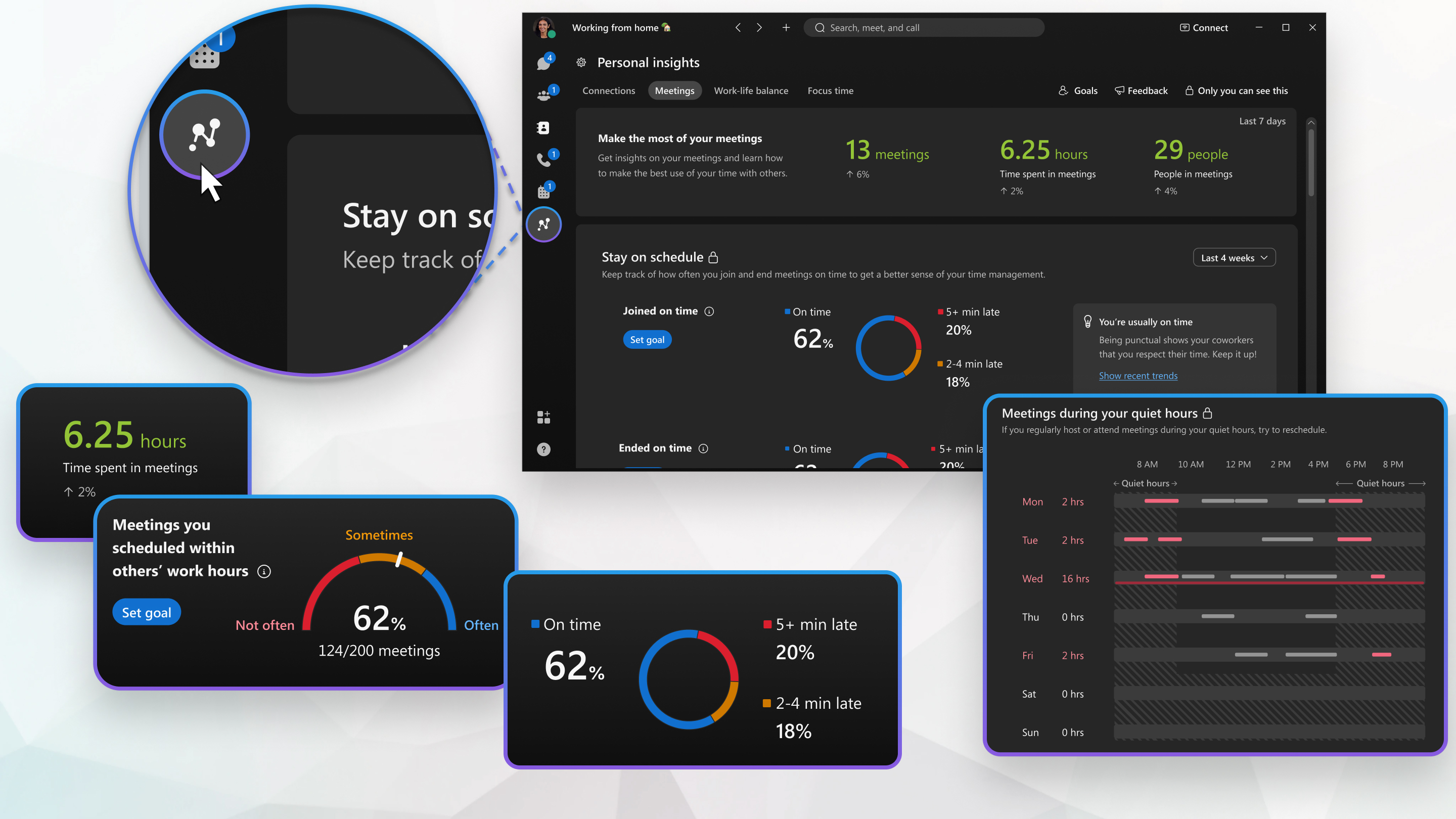
Webex uygulamasındaki Kişisel Analizler özelliği 25 Mayıs 2026 tarihinde kullanımdan kaldırılacaktır. Bu tarihten sonra sekme kaldırılacaktır.
Kişisel bilgiler, size daha iyi bağlantılar kurmanız, toplantılarda nasıl zaman harcadığınızı, sessiz saatlerce toplantı planlarken iş arkadaşlarınızı dikkate alarak ve iş ömrü bakiyenizin nasıl iyileştirildiklerine bakarak kişisel verilerinizi göstermektedir. Verileriniz ve verileriniz, şirket veya yöneticinizle bile başka hiç kimseyle paylaşılmaz. Eşlerinizi aylandırarak davranışlarınızı her zaman birleştirilmiş ve anonim hale gelen bilgiler sağlamak için kullanılan veriler. Veri gizliliği hakkında daha fazla bilgi edinmek için Bkz. Cisco çevrimiçi gizlilik bildirimi.
Kişisel bilgiler ayarları
Kişisel bilgiler bilgilerini gizlemek, bilgi ve ölçümleri eş zamanlı olarak değiştirmek, sessiz saatlerinizi ve saat diliminizi ayarlamak ve odak sürenizin minimum uzunluğunu yapılandırmak için ayarlarınızı değiştirin.
| 1 |
Kişisel Bilgiler'e gidin |
| 2 |
Aşağıdaki ayarları yapılandır:
Yöneticinizin ayarlarına bağlı olarak, Personal Insights’ı ilk kez başlattığınızda kabul edip etmediğiniz soruluyor. Bilgilerinizin oluşturulması, yedi ila on günü bulabiliyor.
Yapılandırmış olduğunuz minimum süre için başka davetlisi ile takvimde randevu oluşturarak odak zamanını planabilirsiniz. |
| 3 |
Kaydet seçeneğine tıklayın. |
 .
.Bağlantılar
Kişisel bilgiler'de  Bağlantılar sekmesini gördüğünüzde, Son yedi günde yapmış olduğunuz Toplam bağlantı ve Yeni bağlantıların genel sayısını gösteren Doğru bağlantıları oluşturma'yi görebilirsiniz. Bu sayı, toplantılara katılımınıza ve alanlardaki iş arkadaşlarınızla etkileşimlere göredir.
İş arkadaşlarınız hakkında daha fazla bilgi edinmek ve ağ içinde olan yeni etkinlikler keşfetmek için çeşitli kutucuklara tıklayın.
| 1 |
Kişisel bilgiler ' e |
| 2 |
Aşağıdaki kısımlardan bazılarında, Bağlantı bağlantılarından Kapat ve bildik bağlantılar ve Bağlantılara Sahip Bağlantılar'ı seçerek gördüğünüz bilgileri açılır liste. Daha fazla bilgi için her bölüme tıklayın:
|
Bu özellik, bağlantılara aşinalığınızı gösterir. Daha fazla istatistikleri görmek profil resmi kişi simgesinin üzerine gelin.
| 1 |
Kişisel bilgiler seçeneğine |
| 2 |
Web için Tüm iş birliği açılır liste öğesini seçin ve daha fazla bilgi için daireleri tıklatın:
Bağlantı ipuçları ve trendler için yuvarlakların altında bulunan kartları bakın. |
| 3 |
Aşağıdaki bilgilerle birlikte bir grafiği görmek açılır liste Anket'in son iş birliği öğesini seçin:
Toplantınız ve mesajlaşma etkinliğiniz bağlantı gücünizi etkiler.
Bağlantılarınız için ipuçları ve trendler için grafiğin altındaki kartları bakın. |
İş birliği geçmişinizin ve bağlantı gücünizin eğilimlerini görmek için belirli kişilerle olan ilişkinizi takip edin.
| 1 |
Kişisel bilgiler Bu özelliği ilk kez kullanırsa bazı bağlantı önerilerini göreceğiz. |
| 2 |
Bir profilin üzerine gelin ve bağlantıda olmak için Ekle'ye tıklayın veya arama işlevini kullanın. İşbirliği istatistiklerinizi gösteren her kişi için ayrı kartlar vardır. |
| 3 |
Daha fazla kişi eklemek için Ekley kişilerin ara'ya veya Öneriler'e tıklayın. Bir kişi kaldırmak için profilinin üzerine gelin ve Bağlantıda olmak için Kaldır'a tıklayın. |
Doğrudan raporlarınız ile ilgili güncel bilgilere göz atarak iş birliği geçmişinize göz atabilirsiniz. Doğrudan raporlarınız ile 1'e 1 toplantınız ne sıklıkta olacak? için de bir hedefte yer 1'e 1'iniz olabilir.
Başlamadan önce
Bu özelliği görmek için doğrudan raporlarınız olması gerekir.
| 1 |
Kişisel bilgiler |
| 2 |
Geçmişinizi açılır liste sıralamak için doğrudan raporlarınızı kullanın:
Doğrudan raporlarınızı listesi, en yüksek toplantı süresi miktarından toplantı zamanı ve mesajı en düşüke doğru sırayla görüntülenir. Daha fazla bilgi görmek için doğrudan raporlarınızın yanındaki her bir grafiğin üzerine gelin. |
| 3 |
Doğrudan raporlarınız listesinin altındaki bilgi kartında, doğrudan raporlarınız ile 1'e 1 toplantılar için kendi kişisel hedeflerinizi ayarlamak için Hedef ayarla'ya tıklayın. Bunlardan birini tıklatın:
Hedefini değiştir'e tıklayarak hedefini istediğiniz zaman değiştirebilir ve doğrudan raporlarınız ile iş birliğiniz hakkında daha fazla bilgi, ipucu ve trendler görüntüebilirsiniz. |
Meetings
Toplantılarla ilgili bilgiler, o haftada kaç planlanmış toplantıya katıldığınız veya bir toplantı bağlantısı aracılığıyla katıldığınız toplantılara göre hesaplanır. Bu ölçümler, Bir Uygulamayı Kullanarak Arama düğmesiyle birini Webex içermez.
Üç grafik zaman içinde toplantılarınızı takip sağlar:
-
Toplantılar—Önceki yedi güne kıyasla katıldığınız toplam toplantı sayısı.
-
Toplantılarda geçirilen süre—Önceki yedi güne kıyasla toplantılarda geçirdiğiniz süre.
-
Toplantılardaki Kişiler—Önceki yedi güne kıyasla toplantılarda görüştüğünüz kişi sayısı.
Zaman yönetiminizi nasıl iyileştirin ve belirlenen bir süre içinde toplantılara ne sıklıkta katılabilirsiniz ve toplantılara nasıl son ve hangi sıklıkta katılacağınızı kontrol edin.
| 1 |
Kişisel Bilgiler seçeneğine |
| 2 |
Panelin sağ üst kısmında, panelden verileriniz için saat aralığını açılır liste. |
| 3 |
Grafikler aşağıdaki bilgileri gösterir:
Her grafiğin yanında hedef ayarla'ya tıklayarak kendi kişisel hedeflerinizi ayarlayabilir ve hedef toplantı yüzdesinin zamanında katılmasını veya sona ererini ayarlayabilirsiniz. Her bir grafiğin sağını bilgi kartlarını görüntüerek hedefini değiştirebilir ve son trendleri görebilirsiniz. |
Toplantı ifadenizin nasıl doğru bir izlenime neden olduğu hakkında bilgi edinin.
| 1 |
Kişisel Bilgiler seçeneğine |
| 2 |
Panelin sağ üst kısmında, panelden verileriniz için saat aralığını açılır liste. |
| 3 |
Grafikler aşağıdaki bilgileri gösterir:
Her grafiğin yanında hedef ayarla'ya tıklayarak kendi kişisel hedeflerinizi ayarlayabilir ve hedeflerinizin yüzdesini ayarlayabilirsiniz. Her bir grafiğin sağını bilgi kartlarını görüntüerek hedefini değiştirebilir ve son trendleri görebilirsiniz. |
Son yedi gün için bilgilerinizi kontrol edin ve iş saatleri dışında iş arkadaşlarınızla toplantı planlamanızı ve toplantılarınızı ajanda ekip ekleme olmadığınızı kontrol edin.
| 1 |
Kişisel Bilgiler seçeneğine |
| 2 |
Grafikler aşağıdaki bilgileri gösterir:
|
Katılımcılarının sessiz saatleri ile çakışan gelecek hafta içinde sahiplik yapıyor olun toplantıların zamanlamasını değerlendirmek ve onaylar.
| 1 |
Kişisel Bilgiler seçeneğine |
| 2 |
Bir bakışta önümüzdeki hafta ev sahipliği yapan toplantılara göz atarak şunları göz önünde bulundurabilirsiniz:
|
İş ömrü bakiyesi
Zaman içinde, çalışma saatlerinizi ayarlamak dışında toplantılarda harcadığınız zamanı hesaplarız. En üstte üç grafik kartı; sessiz saatler sırasında toplantı sayısı, toplantılarda ne kadar süre geçirdiğinizi ve sessiz saatler sırasında toplantılara sahiplik yaptıyabilirsiniz.
Çalışma ömrü bakiyesi sekmesine erişmek için Kişisel Bilgiler seçeneğine gidip Çalışma ömrü denge sekmesini seçin.
İş ömrü bakiyenizi nasıl iyileştiry performanslarını görmek için tüm toplantılarınızı bir bakışta görebilirsiniz.
| 1 |
Kişisel İçgörüler |
| 2 |
Değiştirmeyi kullanarak Bu hafta ve Gelecek hafta arasında geçiş. |
| 3 |
Takvim, aşağıdaki bilgileri farklı renklerle gösterir:
|
| 4 |
Takvim altında, çalışma saatleriniz dışında planlanmış toplantılar hakkında daha ayrıntılı bilgi ve zaman içinde eğilimler için bilgi kartlarına tıklayın. |
Odak süresi
Odak zamanı, toplantılar arasında odaklanması gereken çalışmalara odaklanabilirsiniz. Bu zaman bloklarının sayısını haftada bir hesapla, bu odak zaman bloklarının sayısını ve takip etmek için bu odak süre bloklarının artışını veya azalını hesaplayız. Kişisel Insight Ayarlarında odak noktası zaman bloklarında kaç dakika olduğunu yapılandırabilirsiniz.
Üç grafik odak sürenizi takip sağlar:
-
Odaklanma Süresi Blokları—Bu, önceki 7 günde sahip olduğunuz odaklanma süresi bloklarının sayısını gösterir.
-
Odaklanma süresi—Bu, odaklanma sürenizi gerçek dakika ve saat olarak gösterir.
-
Mevcut zaman—Bu, önceki 7 günde sahip olabileceğiniz potansiyel ek odaklanma süresinin dakika ve saat cinsinden sayısını gösterir.
Hedef ayarla düğmesini tıklatarak odak noktanız için kendi kişisel hedefleriniziatabilirsiniz.
Bu bölümde, son 7 günde etkinliğiniz farklı bölmelere bölünen bir çubuk grafik gösterir:
-
Odaklanma Süresi— Odaklanma sürenizin dakika ve saat cinsinden sayısı.
-
Planlanmamış toplantılar— Planlanmamış toplantılarda geçirdiğiniz dakika ve saat sayısı.
-
Planlanmış toplantılar— Planlanmış toplantılarda geçirdiğiniz dakika ve saat sayısı.
-
Kullanılabilir zaman—Takviminizde odaklanma süresi, plansız toplantılar veya programlı toplantılar hariç kalan zaman.
Grafiğin yanında hedef ayarla'ya tıklayarak kendi kişisel hedeflerinizi atabilirsiniz. Her bir grafiğin sağını bilgi kartlarını görüntüerek hedeflerinizi değiştirebilir ve son trendleri görebilirsiniz.
Odak zamanını kolayca eklemek için takviminizi bir bakışta mevcut hafta ve sonraki hafta için görebilirsiniz.
| 1 |
Kişisel Bilgiler seçeneğine |
| 2 |
Değiştirmeyi kullanarak Bu hafta ve Gelecek hafta arasında geçiş. |
| 3 |
Takvimde aşağıdaki bilgiler farklı renkli bloklarda gösterir:
|
| 4 |
Odak saati planlamak için Kişisel bilgiler ayarlarında yapılandırmış olduğunuz minimum süre için sadece takviminde sizin için bir randevu oluşturun. |
| 5 |
Takvimin yanında, planlamanız ve potansiyel odak süreniz hakkında daha ayrıntılı bilgi ve ipuçları için bilgi kartlarına tıklayın. |
Hedef
Bir hafta içinde karşılamak istediğiniz hedefleri seçin ve Kişisel Bilgiler ayarlarında hedefleriniz için rozet bildirimlerini kullanın.
Her haftanın başında, önceki haftadan itibaren karşılaştığınız hedeflerin bir listesini ve farklı hedefleri seçebilirsiniz.
Hedeflerinizi tek bir yerde ayarlayın.
| 1 |
Hedeflere tıklayın, Yeni hedefleri ayarla'ya tıklayın. |
| 2 |
Yeni hedefleri ayarlamak için kullanılabilen her seçenek için Hedef ayarla'ya tıklayın ve kaydet'e tıklayın. |


