- Startseite
- /
- Artikel

Danke für Ihr Feedback.

Persönliche Einblicke in die Webex-App |
 In diesem Artikel
 Feedback?
Persönliche Einblicke nutzen die Leistung der Messaging- und Meeting-Plattformen der Webex-App, um personalisierte Einblicke und Analysen zu liefern, die das persönliche Sein steigern und fördern, bessere hochwertige Verbindungen und ein umfassenderes Arbeitserlebnis für alle bieten. Wenn diese Funktion nicht zu sehen ist, wenden Sie sich an Ihren Administrator, um weitere Informationen zu erhalten.
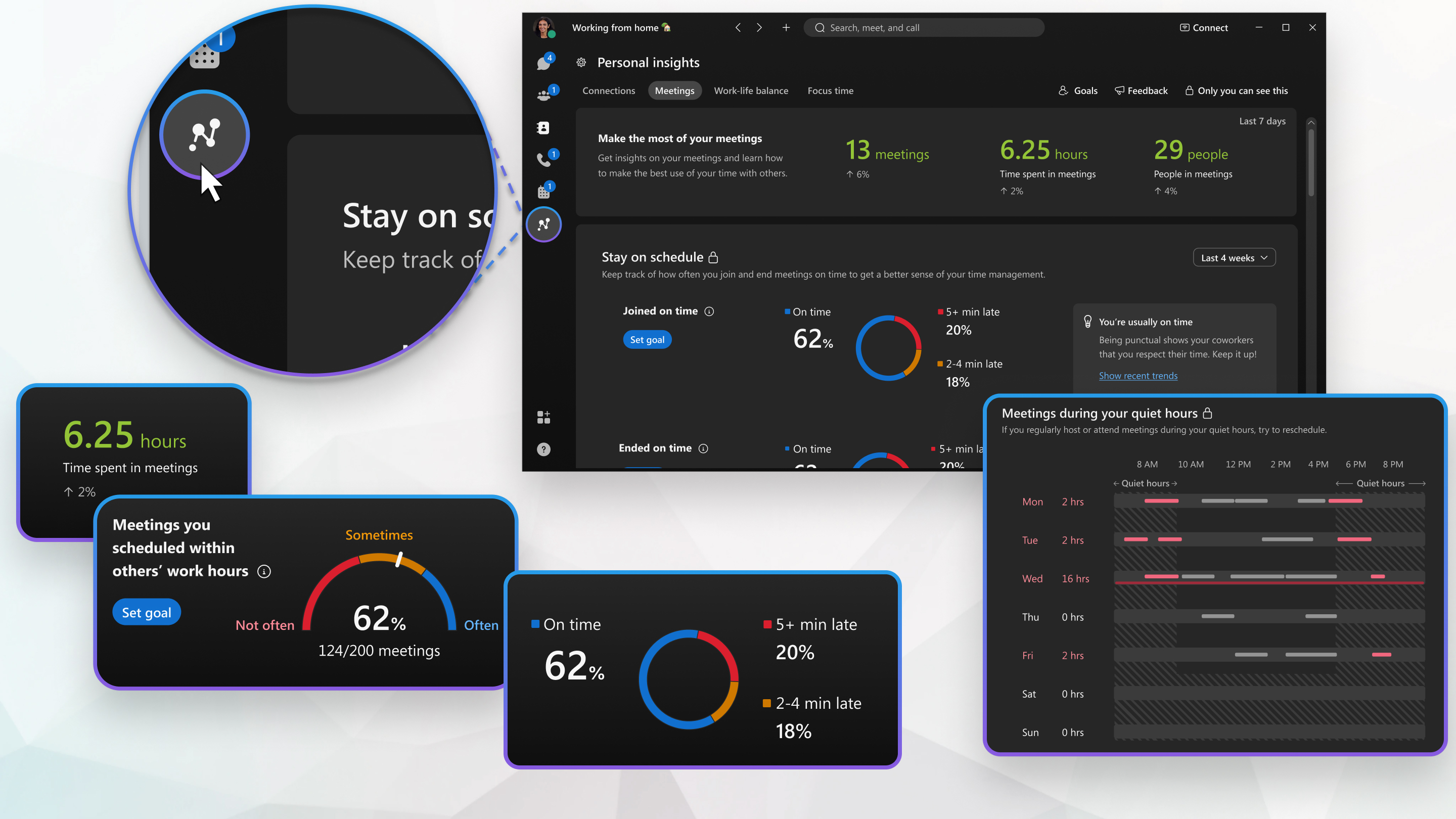
Die Funktion „Persönliche Einblicke“ in der Webex-App wird am 25. Mai 2026 eingestellt. Nach diesem Datum wird der Tab entfernt.
Persönliche Einblicke zeigen Ihnen Ihre persönlichen Daten, damit Sie über die Aufbau besserer Verbindungen, darüber, wie Sie Ihre Zeit in Meetings verbringen, über die Zusammenarbeit Ihrer Kollegen nachdenken können, wenn Sie Meetings innerhalb von ruhigen Stunden anplanen, und sehen können, wie Ihre Work-Life-Balance verbessert werden kann. Ihre Daten und Einblicke werden nie mit anderen Personen geteilt, auch nicht mit Ihrem Unternehmen oder Manager. Die Daten, die verwendet werden, um Einblicke zu liefern, die Ihr Verhalten mit denen Ihrer Peers vergleichen, werden immer aggregiert und anonym. Weitere Informationen zum Datenschutz finden Sie im Cisco Online-Datenschutzerklärung.
Persönliche Einblicke-Einstellungen
Ändern Sie Ihre Einstellungen, um persönliche Insights-Informationen auszublenden, ein Benchmarking für Ihre Einblicke und Metriken mit Ihren Peers zu erstellen, Stellen Sie Ihre ruhigen Stunden und Zeitzone ein und konfigurieren Sie die Mindestdauer Ihrer Fokuszeit.
| 1 |
Wechseln Sie zu Personal Insights |
| 2 |
Konfigurieren Sie die folgenden Einstellungen:
Je nach den Einstellungen Ihres Administrators werden Sie beim erstmaligen Start von Personal Insights aufgefordert, eine Einwilligung zu erteilen. Es kann zwischen sieben und zehn Tagen dauern, bis die entsprechenden Einblicke generiert werden.
Sie können die Fokus-Zeit planen, indem Sie in Ihrem Kalender Termine erstellen, ohne dass andere Teilnehmer für die von Ihnen konfigurierte Mindestzeit eingeladen wurden. |
| 3 |
Klicken Sie auf Speichern. |
 .
.Verbindungen
Wenn Sie im Bereich „ Persönliche Einblicke  “ die Registerkarte „ Verbindungen “ auswählen, sehen Sie „ Die richtigen Verbindungen aufbauen“ , die die Gesamtzahl der Verbindungen und der neuen Verbindungen anzeigt, die Sie in den letzten sieben Tagen hergestellt haben. Die Anzahl basiert auf Ihrer Teilnahme an Meetings und den Interaktionen in Räumen mit Ihren Kollegen.
Klicken Sie auf die verschiedenen Kacheln, um mehr über Ihre Kollegen zu erfahren und neue Ereignisse zu entdecken, die in Ihrem Netzwerk stattfinden.
| 1 |
Gehen Sie zu Persönliche Einblicke |
| 2 |
In einigen der folgenden Abschnitte können Sie angeben, welche Informationen Sie sehen, indem Sie Schließen und vertraute Verbindungen und Entfernte Verbindungen von der Drop-down-Liste. Klicken Sie auf die einzelnen Bereiche, um mehr zu erfahren:
|
Diese Funktion zeigt Ihnen, wie Sie mit Ihren Verbindungen vertraut sind. Sie können mit dem Zeigen auf den Profilbild einer beliebigen Person zeigen, um weitere Statistiken zu erhalten.
| 1 |
Gehen Sie zu Persönliche Einblicke |
| 2 |
Wählen Sie Aus dem Team die Option Drop-down-Liste Aus, und klicken Sie dann auf die Kreise, um mehr zu erfahren:
Tipps und Trends zu Ihren Verbindungen finden Sie in den Karten unterhalb der Kreise. |
| 3 |
Wählen Sie Kürzliche Zusammenarbeit aus der Drop-down-Liste, um eine Grafik mit den folgenden Informationen zu sehen:
Ihre Meeting- und Nachrichtenaktivitäten haben Auswirkungen auf Ihre Verbindungsstärke.
Tipps und Trends zu Ihren Verbindungen finden Sie in den Karten unterhalb der Grafik. |
Folgen Sie Ihren Beziehungen zu bestimmten Personen, um Trends in Ihrem Zusammenarbeitsverlauf und in Ihrer Verbindungsstärke zu sehen.
| 1 |
Gehen Sie zu Persönliche Einblicke Wenn Sie diese Funktion zum ersten Mal verwenden, werden Ihnen einige Verbindungvorschläge zu sehen. |
| 2 |
Bewegen Sie den Finger über ein Profil und klicken Sie auf Hinzufügen, um in Kontakt zu bleiben, oder verwenden Sie die Suchfunktion. Es werden für jede Person individuelle Karten angezeigt, die Ihre Zusammenarbeitsstatistiken anzeigen. |
| 3 |
Um weitere Personen hinzuzufügen, klicken Sie auf Nach Personen zum Hinzufügen suchen, oder klicken Sie auf Vorschläge. Um jemanden zu entfernen, fahren Sie mit dem Finger über das zugehörige Profil, und klicken Sie auf Aus Kontakt entfernen. |
Bleiben Sie mit Ihren direkten Berichten auf dem laufenden und sehen Sie sich Ihren Verlauf der Zusammenarbeit auf einen Blick an. Sie können auch ein Ziel festlegen, wie oft Sie 1-zu-1-Meetings mit Ihren direkten Berichten haben.
Vorbereitungen
Sie müssen über direkte Berichte verfügen, um diese Funktion sehen zu können.
| 1 |
Gehen Sie zu Persönliche Einblicke |
| 2 |
Verwenden Sie die Drop-down-Liste, um Ihren Verlauf mit Ihren direkten Berichten zu sortieren:
Die Liste Ihrer direkten Berichte wird in der Reihenfolge angezeigt, von der höchsten Meeting-Zeit und den Nachrichten auf die niedrigste. Bewegen Sie den Zeigen auf die einzelnen Grafiken neben Ihren direkten Berichten, um weitere Informationen zu erhalten. |
| 3 |
Klicken Sie auf der Insight-Karte unterhalb der Liste Ihrer direkten Berichte auf Ziel festlegen, um Ihr persönliches Ziel für Eins-zu-1-Meetings mit Ihren direkten Berichten zu setzen. Klicken Sie auf eine der folgenden Schaltflächen:
Sie können Ihr Ziel jederzeit ändern, indem Sie auf Ziel ändern klicken und weitere Informationen, Tipps und Trends zur Zusammenarbeit mit Ihren direkten Berichten anzeigen. |
Meetings
Einblicke in Bezug auf Meetings werden berechnet, basierend auf der Reihe von angesetzten Meetings, denen Sie in dieser Woche beigetreten sind oder Meetings, denen Sie über einen Meeting-Link beigetreten sind. Diese Metriken umfassen nicht, dass sie jemanden über die Anrufschaltfläche in der Webex-App anrufen.
Die drei Grafiken verfolgen Ihre Meetings im Laufe der Zeit:
-
Besprechungen—Die Gesamtzahl der Besprechungen, an denen Sie im Vergleich zu den letzten sieben Tagen teilgenommen haben.
-
Zeitaufwand in Besprechungen—Die Zeit, die Sie in Besprechungen verbracht haben, im Vergleich zu den vorangegangenen sieben Tagen.
-
Personen in Besprechungen—Die Anzahl der Personen, die Sie in Besprechungen getroffen haben, im Vergleich zu den letzten sieben Tagen.
Erfahren Sie, wie Sie Ihr Zeitmanagement verbessern können, und überprüfen Sie, wie oft Sie Meetings in einem festgelegten Zeitraum beitreten und beenden.
| 1 |
Gehen Sie zu Persönliche Einblicke |
| 2 |
Wählen Sie oben rechts im Bereich den Zeitraum für Ihre Daten aus der Drop-down-Liste. |
| 3 |
Die Grafiken zeigen die folgenden Informationen an:
Sie können Ihre eigenen persönlichen Ziele festlegen, indem Sie neben jeder Grafik auf Ziel festlegen klicken und den Prozentsatz der Meetings anpassen, bis Ihr Ziel erreicht ist. Sie können Ihr Ziel ändern und aktuelle Trends anzeigen, indem Sie sich die Insight-Karten rechts von jeder Grafik ansehen. |
Erfahren Sie, wie Ihre Meeting-Gewohnheiten Ihnen den richtigen Eindruck hinterlassen.
| 1 |
Gehen Sie zu Personal Insights |
| 2 |
Wählen Sie oben rechts im Bereich den Zeitraum für Ihre Daten aus der Drop-down-Liste. |
| 3 |
Die Grafiken zeigen die folgenden Informationen an:
Sie können Ihre eigenen persönlichen Ziele festlegen, indem Sie neben jeder Grafik auf Ziel festlegen klicken und den Prozentsatz für Ihre Ziele anpassen. Sie können Ihr Ziel ändern und aktuelle Trends anzeigen, indem Sie sich die Insight-Karten rechts von jeder Grafik ansehen. |
Überprüfen Sie die einblicke für die letzten sieben Tage, um festzustellen, ob Sie keine Meetings mit Ihren Kollegen außerhalb ihrer Arbeitszeiten an setzen und ob Sie Ihren Meetings Tagesordnungen hinzufügen.
| 1 |
Gehen Sie zu Persönliche Einblicke |
| 2 |
Die Grafiken zeigen die folgenden Informationen an:
|
Überprüfen und ändern Sie den Zeitplan der Meetings, die Sie in der nächsten Woche hosten, wenn der Konflikt mit den Ruhezeiten der Teilnehmer in Konflikt stehen.
| 1 |
Gehen Sie zu Persönliche Einblicke |
| 2 |
Sehen Sie sich die Meetings, deren Gastgeber Sie in der nächsten Woche sind, auf einen Blick an, und berücksichtigen Sie Folgendes:
|
Work-Life-Balance
Wir berechnen die Zeit, die Sie außerhalb Ihrer festgelegten Arbeitsstunden für Meetings verbringen. Die drei Grafikkarten oben verfolgen die wöchentliche Änderung der Anzahl der Meetings, die Sie während ruhigen Zeiten durchgeführt haben, den Zeitraum, den Sie während ruhigen Zeiten in Meetings verbracht haben, und die Meetings, die Sie während ruhigen Zeiten gehostet haben.
Um auf die Registerkarte Work-Life-Balance zu öffnen, gehen Sie zu Personal Insights und wählen Sie die Registerkarte Work-Life-Balance aus.
Sehen Sie auf einen Blick, wie Sie ihre Work-Life-Balance verbessern können.
| 1 |
Gehen Sie zu Personal Insights |
| 2 |
Ändern Sie zwischen dieser Woche und nächster Woche über die Umschaltschalt- |
| 3 |
Im Kalender werden die folgenden Informationen in verschiedenen Farben angezeigt:
|
| 4 |
Klicken Sie im Kalender auf die Insight-Karten, um detailliertere Informationen zu angesetzten Meetings außerhalb Ihrer Arbeitszeiten und Trends im Laufe der Zeit zu erhalten. |
Fokuszeit
Die Fokuszeit ist ein Block von Zeit, in dem Sie sich auf die praktische Arbeit zwischen den Meetings konzentrieren können. Wir berechnen die Anzahl dieser Blöcke wöchentlicher Zeitblöcke und die Steigerung bzw. Reduzierung der Nutzungszeit, damit Sie den Überblick behalten können. Sie können in den persönlichen Insight-Einstellungen konfigurieren, wie viele Minuten sich im Fokus-Zeitraum befinden.
Die drei Grafiken verfolgen Ihre Fokuszeit:
-
Fokuszeitblöcke—Hier wird die Anzahl der Fokuszeitblöcke angezeigt, die Sie in den letzten 7 Tagen hatten.
-
Fokuszeit—Hier wird Ihre Fokuszeit in tatsächlichen Minuten und Stunden angezeigt.
-
Verfügbare Zeit—Hier wird die Anzahl der Minuten und Stunden angezeigt, die Sie in den letzten 7 Tagen potenziell zusätzlich für Ihre Konzentration hätten nutzen können.
Sie können Ihr persönliches Ziel für die Fokuszeit festlegen, indem Sie auf Ziel festlegenklicken.
In diesem Abschnitt wird ein Balkendiagramm Ihrer Aktivität in den letzten 7 Tagen angezeigt, das in verschiedene Abschnitte unterteilt ist:
-
Fokuszeit—Die Anzahl der Minuten und Stunden, die Sie für Ihre Fokuszeit aufgewendet haben.
-
Ad-hoc-Meetings—Die Anzahl der Minuten und Stunden, die Sie in Meetings verbracht haben, die nicht geplant waren.
-
Geplante Besprechungen—Die Anzahl der Minuten und Stunden, die Sie in geplanten Besprechungen verbracht haben.
-
Verfügbare Zeit—Zeit in Ihrem Kalender, die keine Fokuszeiten, Ad-hoc-Meetings oder geplante Meetings beinhaltet.
Sie können Ihr persönliches Ziel festlegen, indem Sie neben der Grafik auf Ziel festlegen klicken. Sie können auch Ihr Ziel ändern und aktuelle Trends anzeigen, indem Sie die Insight Cards rechts von jeder Grafik anzeigen.
Sie können Ihren Kalender für die aktuelle Woche und die nächste Woche auf einen Blick anzeigen, um auf einfache Weise die Fokuszeit hinzuzufügen.
| 1 |
Gehen Sie zu Personal Insights |
| 2 |
Ändern Sie zwischen dieser Woche und nächster Woche über die Umschaltschalt- |
| 3 |
Der Kalender zeigt die folgenden Informationen in verschiedenen farbigen Blöcken an:
|
| 4 |
Erstellen Sie für die minimale Zeit, die Sie in den persönlichen Insights-Einstellungen konfiguriert haben, einen Termin nur für Sie in Ihrem Kalender, um die Fokus-Zeit zu planen. |
| 5 |
Klicken Sie neben dem Kalender auf die Insight-Karten, um detailliertere Informationen und Tipps zu Ihrem Zeitplan und der potenziellen Fokuszeit zu erhalten. |
Ziele
Wählen Sie die Ziele aus, die Sie während einer Woche treffen möchten, und aktivieren Sie Signalbenachrichtigungen für Ziele in den Personal Insights-Einstellungen.
Zu Beginn jeder Woche sehen Sie eine Liste der Ziele, die Sie in der vorigen Woche erreicht haben, und Sie können verschiedene Ziele auswählen.
Legen Sie Ihre Ziele an einem Ort fest.
| 1 |
Klicken Sie aufZiele und dann auf Neue Ziele festlegen. |
| 2 |
Klicken Sie für jede der verfügbaren Optionen auf Ziel festlegen, um neue Ziele zu setzen, und klicken Sie anschließend auf Speichern. |


