- Accueil
- /
- Article

Merci pour votre commentaire.

Aperçu personnel de l’application | Webex
 Dans cet article
 Un commentaire ?
Les informations personnelles profitent de la puissance des plates-formes de messagerie et de réunion de l’application Webex pour fournir des aperçus et des analyses personnalisés qui augmentent et favorisent le bien-être personnel, favorisent des connexions de meilleure qualité et une expérience de travail plus inclusive pour tous. Si vous ne voyez pas cette fonctionnalité, contactez votre administrateur pour plus d’informations.
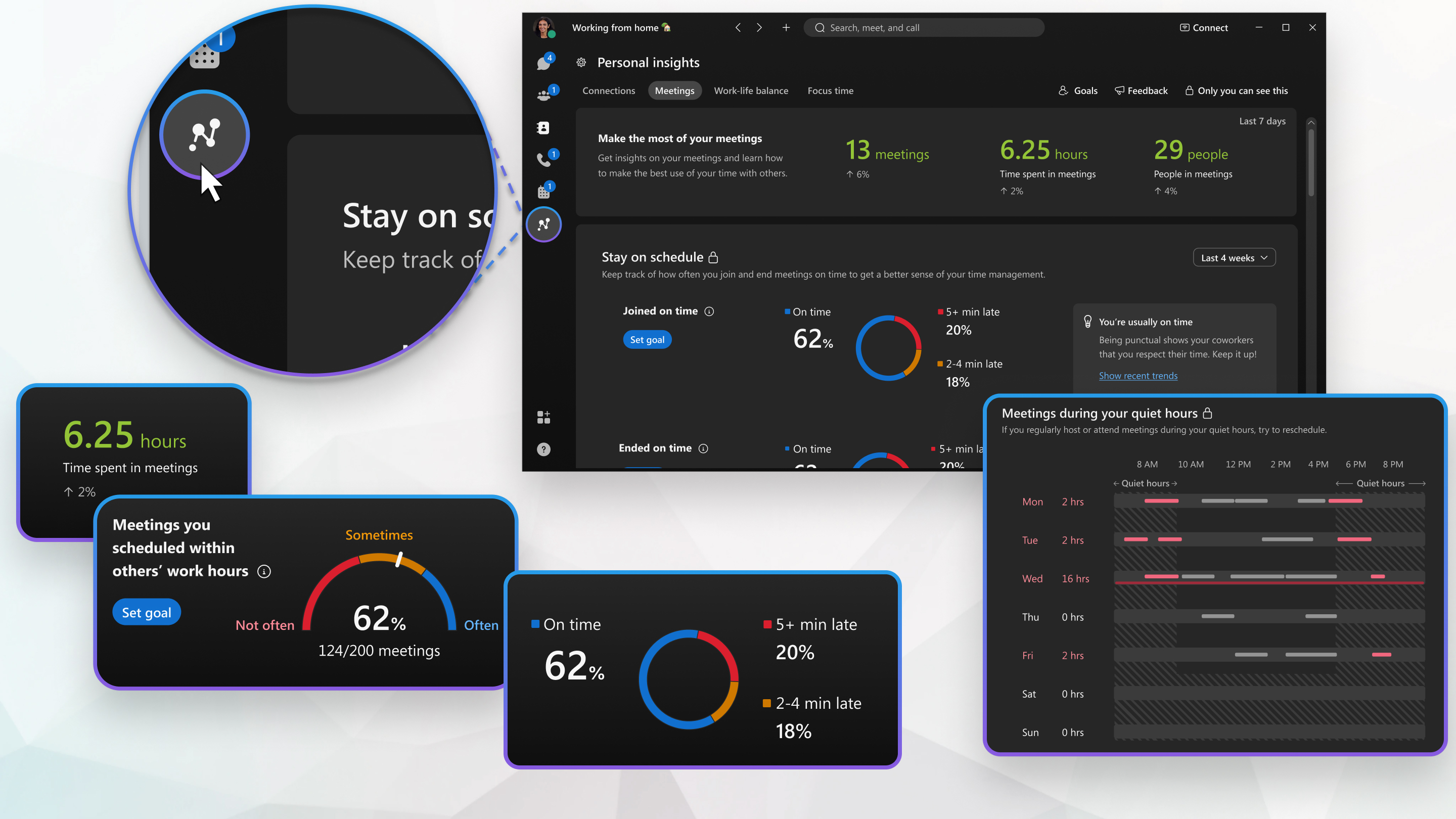
La fonctionnalité « Perspectives personnelles » de l’application Webex sera supprimée le 25 mai 2026. Après cette date, l'onglet sera supprimé.
Les aperçus personnels vous montrent vos données personnelles pour vous aider à construire de meilleures connexions, la façon dont vous passez votre temps au cours des réunions, l’attention de vos collègues lorsque vous programmez des réunions en quelques heures de tranquillité et découvrez comment l’équilibre entre votre vie professionnelle et personnelle peut être amélioré. Vos données et aperçus ne sont jamais partagés avec personne d’autre, même avec votre entreprise ou votre responsable. Les données utilisées pour fournir des aperçus qui comparent votre comportement à celui de vos pairs sont toujours agrégés et anonymes. Pour en savoir plus sur la confidentialité des données, voir l’Déclaration de confidentialité en ligne.
Paramètres de perspicacité
Changez vos paramètres pour masquer les informations personnelles, analysez vos aperçus et vos métriques par rapport à vos pairs, configurez vos heures de tranquillité et votre fuseau horaire et configurez la durée minimum de votre temps de focus.
| 1 |
Allez à Aperçus personnels |
| 2 |
Configurez les paramètres suivants :
En fonction des paramètres configurés par votre administrateur, il vous est demandé d’accepter ou de refuser lorsque vous lancez Personal Insights pour la première fois. Il peut s’écouler jusqu’à sept à dix jours avant que vos informations ne soient générées.
Vous pouvez programmer le temps de focus en créant des rendez-vous dans votre calendrier avec aucun autre invité pour le temps minimum que vous avez configuré. |
| 3 |
Cliquez sur Enregistrer. |
 .
.Connexions
Lorsque vous sélectionnez l'onglet Connexions dans Informations personnelles  , vous verrez Établir les bonnes connexions, qui affiche le nombre total de Connexions totales et de Nouvelles connexions que vous avez établies au cours des sept derniers jours. Le nombre est basé sur votre participation aux réunions et les interactions dans les espaces avec vos collègues.
Cliquez sur les vignettes des différents pour en savoir plus sur vos collaborateurs et découvrir les nouveaux événements qui se déroulent sur votre réseau.
| 1 |
Allez à Aperçus personnels |
| 2 |
Dans certaines des sections suivantes, vous pouvez spécifier quelles informations vous voyez en sélectionnant Connexions proches et familières et Connexions à distance à partir de l’Liste déroulante. Cliquez sur chaque section pour en savoir plus :
|
Cette fonctionnalité montre votre familiarité avec vos connexions. Vous pouvez survoler le nombre image de profil personnes pour voir d’autres statistiques.
| 1 |
Allez à Aperçu personnel |
| 2 |
Sélectionnez Toutes les collaborations à Liste déroulante, puis cliquez sur les cercles pour en savoir plus :
Consultez les cartes en dessous des cercles pour obtenir des conseils et des tendances pour vos connexions. |
| 3 |
Sélectionnez Collaboration récente à partir Liste déroulante pour voir un graphe avec les informations suivantes :
L’activité de votre réunion et de la messagerie a un impact sur le niveau de connexion.
Consultez les cartes sous le graphe pour obtenir des conseils et des tendances pour vos connexions. |
Suivez votre relation avec des personnes spécifiques pour voir les tendances dans votre historique de la collaboration et le force de votre connexion.
| 1 |
Allez à Aperçus personnels La première fois que vous utiliserez cette fonctionnalité, vous verrez quelques suggestions de connexion. |
| 2 |
Survolez un profil et cliquez sur Ajouter pour rester en contact, ou utilisez la fonction de recherche. Vous verrez des cartes individuelles pour chaque personne affichant vos statistiques de collaboration. |
| 3 |
Pour ajouter plus de personnes, cliquez sur Rechercher des personnes à ajouter, ou cliquez sur Suggestions. Pour supprimer une personne, survolez son profil et cliquez sur Supprimer de Rester en contact. |
Restez à jour avec vos rapports directs et consultez votre historique de collaboration en un clin d’œil. Vous pouvez également définir un but pour la fréquence à quelle fréquence vous avez des réunions 1 à 1 avec vos rapports directs.
Avant de commencer
Vous devez avoir des rapports directs pour voir cette fonctionnalité.
| 1 |
Allez à Aperçus personnels |
| 2 |
Utilisez l’Liste déroulante pour trier votre historique avec vos rapports directs :
La liste de vos rapports directs est affichée dans l’ordre, du plus haut niveau de temps de réunion et des messages au plus bas. Survolez chaque graphe à côté de vos rapports directs pour voir plus d’informations. |
| 3 |
Dans la carte d’aperçu sous la liste de vos rapports directs, cliquez sur Définir un objectif pour définir votre propre objectif personnel pour les réunions 1 à 1 avec vos rapports directs. Cliquez sur l’une des informations suivantes :
Vous pouvez changer votre objectif à tout moment en cliquant sur Changer l’objectif, et voir plus d’informations, des conseils et des tendances sur votre collaboration avec vos rapports directs. |
Meetings
Les informations relatives aux réunions sont calculées en fonction du nombre de réunions programmées que vous avez rejointes au cours de la semaine, ou des réunions que vous avez rejointes via un lien de réunion. Ces métriques n’incluent pas l’appel d’une personne via le bouton Appeler dans l’application Webex.
Les trois graphes traquent vos réunions au fil du temps :
-
Réunions— Le nombre total de réunions auxquelles vous avez assisté par rapport aux sept jours précédents.
-
Temps passé en réunions— Le temps que vous avez passé en réunions par rapport aux sept jours précédents.
-
Personnes en réunions— Le nombre de personnes que vous avez rencontrées en réunions par rapport aux sept jours précédents.
Voyez comment vous pouvez améliorer votre gestion du temps et vérifier à quelle fréquence vous rejoignez et terminez des réunions à temps sur une période définie.
| 1 |
Allez à Aperçus personnels |
| 2 |
Dans le haut à droite du panneau, sélectionnez la plage de temps de vos données à partir du Liste déroulante. |
| 3 |
Les graphes montrent les informations suivantes :
Vous pouvez définir vos propres objectifs personnels en cliquant sur Définir un objectif à côté de chaque graphe, puis ajuster le pourcentage des réunions pour votre objectif de rejoindre ou de terminer à l’heure. Vous pouvez modifier votre objectif et voir les tendances récentes en visualant les cartes de vue à droite de chaque graphe. |
Voyez un aperçu de la façon dont vos habitudes de réunion peuvent vous aider à faire la bonne impression.
| 1 |
Allez à Aperçus personnels |
| 2 |
Dans le haut à droite du panneau, sélectionnez la plage de temps de vos données à partir du Liste déroulante. |
| 3 |
Les graphes montrent les informations suivantes :
Vous pouvez définir vos propres objectifs personnels en cliquant sur Définir un objectif à côté de chaque graphe et ajuster le pourcentage de vos objectifs. Vous pouvez modifier votre objectif et voir les tendances récentes en visualant les cartes de vue à droite de chaque graphe. |
Consultez vos aperçus des sept derniers jours pour voir si vous ne programmez pas des réunions avec vos collègues en dehors de leurs heures de travail et si vous ajoutez des ordre du jour à vos réunions.
| 1 |
Allez à Aperçus personnels |
| 2 |
Les graphes montrent les informations suivantes :
|
Evaluez et organisez au cours de la semaine suivante le calendrier des réunions que vous organisez et qui entreront en conflit avec les heures de tranquillité de vos invités.
| 1 |
Allez à Aperçus personnels |
| 2 |
Affichez en un coup d’œil les réunions que vous organisez pour la semaine suivante et prenez en compte les considérations suivantes :
|
Équilibre travail/vie privée
Nous calculons le temps que vous dépensez en réunions en dehors de vos heures de travail définies au fil du temps. Les trois cartes du graphe en haut de la carte traquent le changement hebdomadaire du nombre de réunions que vous avez eues au cours des heures de tranquillité, le temps que vous avez passé dans les réunions pendant les heures de tranquillité et les réunions que vous avez organisées pendant les heures de tranquillité.
Pour accéder à l’onglet Équilibre vie professionnelle/vie privée, allez à l’onglet Aperçus personnels , puis sélectionnez l’onglet Équilibre vie professionnelle/ vie privée.
Regardez toutes vos réunions en un clin d’œil pour voir comment vous pouvez améliorer l’équilibre entre votre vie professionnelle et votre vie privée.
| 1 |
Allez à Aperçus personnels |
| 2 |
Changer entre Cette semaine et La semaine suivante en utilisant le basculement. |
| 3 |
Le calendrier affiche les informations suivantes sous différentes couleurs :
|
| 4 |
Sous le calendrier, cliquez sur les cartes de aperçu pour obtenir des informations plus détaillées sur les réunions programmées en dehors de vos heures de travail et les tendances au fil du temps. |
Temps de focus
L’heure de focus est un bloc de temps pendant lequel vous pouvez vous concentrer sur le travail pratique entre les réunions. Nous calculons le nombre de ces blocs de temps semaine par semaine, et l’augmentation ou la diminution de ces blocs de temps de mise au point que vous avez eus, pour vous assurer du suivi. Vous pouvez configurer le nombre de minutes dans un bloc de temps de mise au point dans les Paramètres Personal Insight.
Les trois graphes traquent votre temps de focus :
-
Blocs de temps de concentration— Ceci indique le nombre de blocs de temps de concentration que vous avez eus au cours des 7 derniers jours.
-
Temps de concentration— Ceci indique votre temps de concentration en minutes et en heures réelles.
-
Temps disponible— Ceci indique le nombre de minutes et d'heures de temps de concentration supplémentaire potentiel dont vous auriez pu disposer au cours des 7 derniers jours.
Vous pouvez définir votre propre objectif personnel pour votre temps de focus en cliquant sur Définir un objectif.
Cette section affiche un diagramme à barres de votre activité au cours des 7 derniers jours, qui sont divisés en différentes sections :
-
Temps de concentration— Le nombre de minutes et d'heures que vous avez consacrées à la concentration.
-
Réunions ad hoc— Le nombre de minutes et d'heures que vous avez passées en réunions qui n'étaient pas planifiées.
-
Réunions planifiées— Le nombre de minutes et d'heures que vous avez passées en réunions planifiées.
-
Temps disponible— Temps dans votre calendrier qui n'inclut pas le temps de concentration, les réunions ad hoc ou les réunions planifiées.
Vous pouvez définir votre propre objectif personnel en cliquant sur Définir un objectif à côté du graphe. Vous pouvez également modifier votre objectif et voir les tendances récentes en visualant les cartes de vue à droite de chaque graphe.
Vous pouvez voir votre calendrier pour la semaine en cours et la semaine suivante en un coup d’œil, pour pouvoir facilement ajouter l’heure de focus.
| 1 |
Allez à Aperçus personnels |
| 2 |
Changer entre Cette semaine et La semaine suivante en utilisant le basculement. |
| 3 |
Le calendrier affiche les informations suivantes dans différents blocs colorés :
|
| 4 |
Pour programmer l’heure de focus, créez un rendez-vous uniquement dans votre calendrier pour la durée minimum que vous avez configurée dans les paramètres Personal Insights. |
| 5 |
À côté du calendrier, cliquez sur les cartes de aperçu pour obtenir des informations plus détaillées et des conseils sur votre calendrier et l’heure éventuelle de votre focus. |
Objectifs
Choisissez les objectifs que vous souhaitez rencontrer pendant une semaine et activer les notifications des badges pour les objectifs dans les paramètres De l’aperçu personnel.
Au début de chaque semaine, vous voyez une liste des objectifs que vous avez fixés de la semaine précédente et vous pouvez sélectionner des objectifs différents.
Définissez vos objectifs en un seul et même lieu.
| 1 |
Cliquez sur Objectifs, puis sur Définir de nouveaux objectifs. |
| 2 |
Cliquez sur Définir un objectif pour chacune des options disponibles afin d’établir de nouveaux objectifs, puis cliquez sur Enregistrer. |


