- Početak
- /
- Članak

Hvala na povratnim informacijama.

Webex aplikacija | Osobni uvidi
 U ovome članku
 Želite li poslati povratne informacije?
Osobni uvidi koriste snagu platformi za razmjenu poruka i sastanke Webex Appa kako bi pružili personalizirane uvide i analize koje povećavaju i promiču osobnu dobrobit, grade kvalitetnije veze i uključivije radno iskustvo za sve. Ako vam se ta značajka ne prikazuje, dodatne informacije zatražite od administratora.
Funkcija Osobni uvidi u Webex aplikaciji bit će ukinuta 25. svibnja 2026. Nakon tog datuma, kartica će biti uklonjena.
Osobni uvidi pokazuju vam vaše osobne podatke kako biste mogli razmišljati o izgradnji boljih veza, o tome kako provodite vrijeme na sastancima, o obzirnosti prema svojim kolegama kada zakazujete sastanke unutar tihog radnog vremena i kako možete poboljšati ravnotežu između poslovnog i privatnog života. Vaši podaci i uvidi nikada se ne dijele ni s kim drugim, čak ni s vašom tvrtkom ili menadžerom. Podaci koji se koriste za pružanje uvida koji uspoređuju vaše ponašanje s ponašanjem vaših vršnjaka uvijek se zbrajaju i anonimiziraju. Dodatne informacije o privatnosti podataka potražite u Cisco Online Izjavi o zaštiti privatnosti.
Osobne postavke uvida
Promijenite postavke kako biste sakrili podatke o osobnim uvidima, usporedite svoje uvide i mjerne podatke s vršnjacima, postavite tihe sate i vremensku zonu te konfigurirajte minimalno trajanje vremena fokusiranja.
| 1 |
Otvorite Osobni uvid |
| 2 |
Konfigurirajte sljedeće postavke:
Ovisno o postavkama administratora, kada prvi put pokrenete osobne uvide, od vas se traži da ih uključite ili isključite. Može proći sedam do deset dana dok se ne generiraju vaši uvidi.
Vrijeme izoštravanja možete ugovoriti tako da u kalendaru kreirate sastanke bez drugih pozvanih osoba za minimalno vrijeme koje ste konfigurirali. |
| 3 |
Kliknite na Spremi. |
 .
.Priključci
Kada odaberete karticu Veze u Osobni uvidi  , vidjet ćete Izgradite prave veze, što prikazuje ukupan broj Ukupnih veza i Novih veza koje ste uspostavili u posljednjih sedam dana. Broj se temelji na vašem sudjelovanju na sastancima i interakcijama u prostorima s vašim kolegama.
Kliknite na razne pločice kako biste saznali više o svojim kolegama i otkrili nove događaje koji se događaju u vašoj mreži.
| 1 |
Otvorite Osobni uvidi |
| 2 |
U nekim od sljedećih odjeljaka možete odrediti koje informacije vidite odabirom Close and familiar connections i Distant connections iz padajućeg popisa. Kliknite svaki odjeljak da biste saznali više:
|
Ova značajka pokazuje vaše poznavanje vaših veza. Možete držati pokazivač miša iznad profilne slike bilo koje osobe kako biste vidjeli više statističkih podataka.
| 1 |
Otvorite Osobni uvidi |
| 2 |
Na padajućem popisu odaberite Sve suradnje, a zatim kliknite krugove kako biste saznali više:
Pogledajte kartice ispod krugova za savjete i trendove za vaše veze. |
| 3 |
Odaberite Nedavna suradnja s padajućeg popisa da biste vidjeli grafikon sa sljedećim informacijama:
Vaša aktivnost sastajanja i razmjene poruka utječe na vašu snagu povezivanja.
Pogledajte kartice ispod grafikona za savjete i trendove za vaše veze. |
Pratite svoj odnos s određenim ljudima kako biste vidjeli trendove u svojoj povijesti suradnje i snazi povezivanja.
| 1 |
Otvorite Osobni uvidi Kada prvi put upotrijebite ovu značajku, vidjet ćete neke prijedloge za povezivanje. |
| 2 |
Zadržite pokazivač miša iznad profila i kliknite na Dodaj kako biste ostali u kontaktu ili upotrijebite funkciju pretraživanja. Vidjet ćete pojedinačne kartice za svaku osobu koje prikazuju statistiku suradnje. |
| 3 |
Da biste dodali još osoba, kliknite Traži osobe koje želite dodati ili kliknite Prijedlozi. Da biste nekoga uklonili, postavite pokazivač miša iznad njegovog profila i kliknite Ukloni iz kontakta. |
Budite u toku sa svojim izravnim izvješćima i nakratko pogledajte svoju povijest suradnje s njima. Također možeš postaviti cilj koliko često imaš sastanke 1 na 1 sa svojim izravnim izvješćima.
Prije nego što počnete
Morate imati izravne izvještaje da biste vidjeli ovu značajku.
| 1 |
Otvorite Osobni uvidi |
| 2 |
Upotrijebite padajući popis za razvrstavanje povijesti s izravnim izvješćima:
Popis vaših izravnih izvješća prikazan je prema redoslijedu, od najvišeg vremena sastanka i poruka do najnižeg. Zadržite pokazivač miša iznad svakog grafikona pored izravnih izvješća kako biste vidjeli više informacija. |
| 3 |
Na kartici za uvid ispod popisa izravnih izvješća kliknite Postavi cilj kako biste svojim izravnim izvješćima postavili svoj osobni cilj za sastanke 1 na 1. Kliknite na jednu od sljedećih opcija:
Svoj cilj možete promijeniti u bilo kojem trenutku klikom na Promijeni cilj te vidjeti više informacija, savjeta i trendova o suradnji s izravnim izvješćima. |
Sastanci
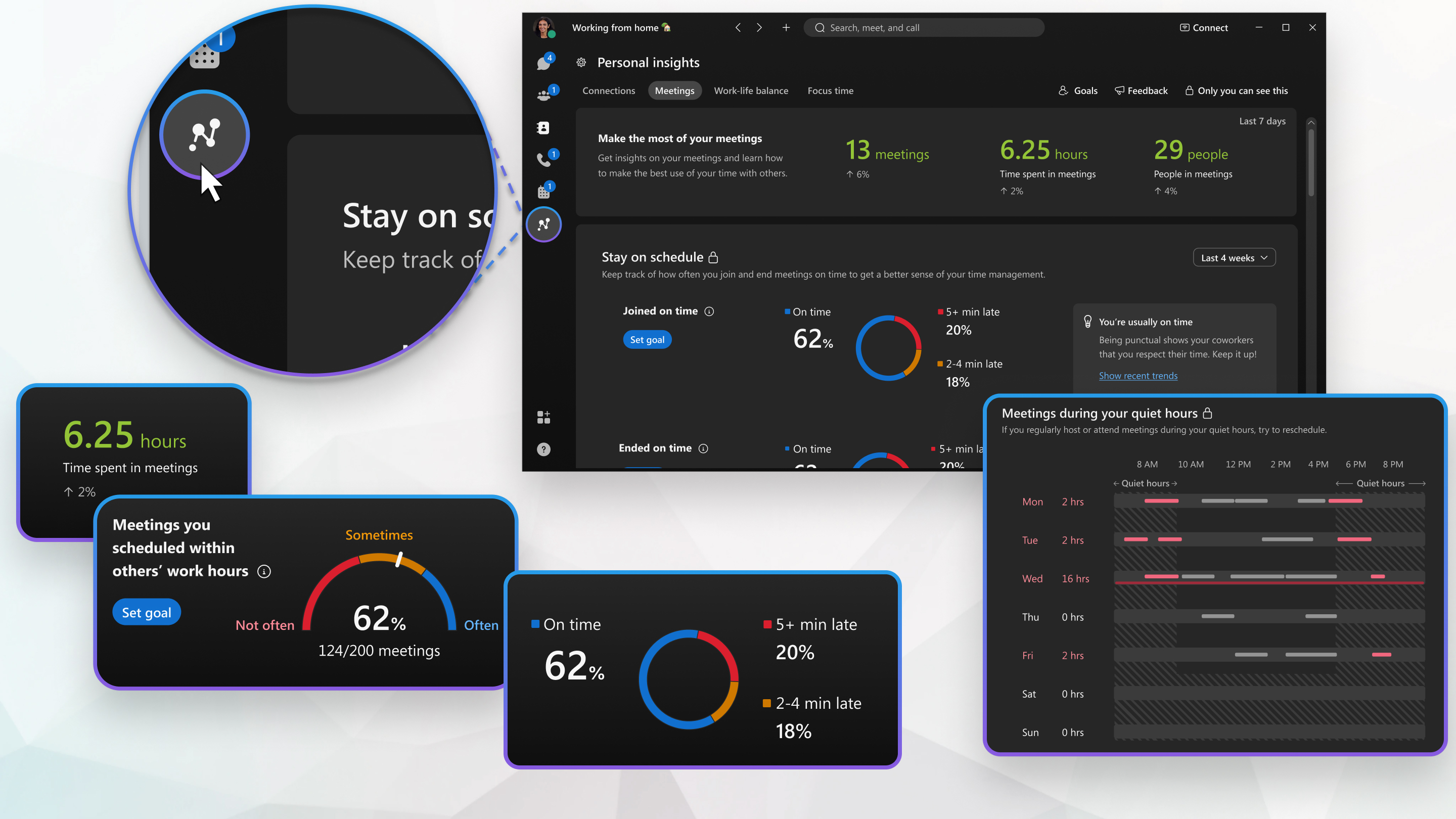
Uvidi povezani sa sastancima izračunavaju se na temelju broja zakazanih sastanaka kojima ste se pridružili u tom tjednu ili sastanaka kojima ste se pridružili putem veze na sastanak. Ti mjerni podaci ne uključuju pozivanje nekoga putem gumba za poziv u web-aplikacijiWebex.
Tri grafikona prate vaše sastanke tijekom vremena:
-
Sastanci— Ukupan broj sastanaka kojima ste prisustvovali u usporedbi s prethodnih sedam dana.
-
Vrijeme provedeno na sastancima— Količina vremena koju ste proveli na sastancima u usporedbi s prethodnih sedam dana.
-
Ljudi na sastancima— Broj ljudi koje ste upoznali na sastancima u usporedbi s prethodnih sedam dana.
Pogledajte kako možete poboljšati upravljanje vremenom i provjeriti koliko često se pridružujete sastancima i završavate ih na vrijeme tijekom određenog razdoblja.
| 1 |
Otvorite Osobni uvidi |
| 2 |
U gornjem desnom kutu ploče odaberite vremenski raspon za svoje podatke s padajućeg popisa. |
| 3 |
Grafikoni prikazuju sljedeće informacije:
Možete postaviti vlastite osobne ciljeve klikom na Postavi cilj pored svakog grafikona i prilagoditi postotak sastanaka kako bi se vaš cilj pridružio ili završio na vrijeme. Svoj cilj možete promijeniti i vidjeti nedavne trendove pregledom kartica uvida s desne strane svakog grafikona. |
Pogledajte uvid u to kako vam navike sastanka mogu pomoći da ostavite pravi dojam.
| 1 |
Otvorite Osobni uvidi |
| 2 |
U gornjem desnom kutu ploče odaberite vremenski raspon za svoje podatke s padajućeg popisa. |
| 3 |
Grafikoni prikazuju sljedeće informacije:
Osobne ciljeve možete postaviti klikom na Postavi cilj pokraj svakog grafikona i prilagoditi postotak za svoje ciljeve. Svoj cilj možete promijeniti i vidjeti nedavne trendove pregledom kartica uvida s desne strane svakog grafikona. |
Provjerite svoje uvide u posljednjih sedam dana da biste vidjeli ne zakazujete li sastanke s kolegama izvan radnog vremena i dodajete li dnevne redove sastancima.
| 1 |
Otvorite Osobni uvidi |
| 2 |
Grafikoni prikazuju sljedeće informacije:
|
Procijenite i preispitajte vrijeme sastanaka koje održavate u sljedećem tjednu koji su u sukobu s mirnim satima vaših sudionika.
| 1 |
Otvorite Osobni uvidi |
| 2 |
Pregledajte sastanke koje organizirate u sljedećem tjednu i razmislite o sljedećem:
|
Ravnoteža između poslovnog i privatnog života
Izračunavamo vrijeme koje provodite na sastancima izvan zadanog radnog vremena tijekom vremena. Tri kartice s grafikonima na vrhu prate tjednu promjenu broja sastanaka koje ste imali tijekom tihih sati, količinu vremena koje ste proveli na sastancima tijekom tihih sati i sastanke koje ste organizirali tijekom tihih sati.
Da biste pristupili kartici Ravnoteža između poslovnog i privatnog života, otvorite Osobni uvidi , a zatim odaberite karticu Ravnoteža između poslovnog i privatnog života.
Pogledajte sve svoje sastanke na prvi pogled kako biste vidjeli kako možete poboljšati ravnotežu između poslovnog i privatnog života.
| 1 |
Idite na Osobni uvidi |
| 2 |
Promjena između ovog i sljedećeg tjedna pomoću preklopa. |
| 3 |
Kalendar prikazuje sljedeće informacije u različitim bojama:
|
| 4 |
U odjeljku kalendar kliknite kartice uvida da biste dobili detaljnije informacije o zakazanim sastancima izvan radnog vremena i trendovima tijekom vremena. |
Vrijeme izoštravanja
Vrijeme fokusiranja je blok vremena u kojem se možete usredotočiti na praktičan rad između sastanaka. Izračunavamo broj tih blokova vremena iz tjedna u tjedan i povećanje ili smanjenje tih blokova vremena fokusa koje ste imali, tako da možete pratiti. Možete podesiti koliko minuta je u bloku vremena izoštravanja u Personal Insight Settings.
Tri grafikona prate vrijeme fokusiranja:
-
Blokovi vremena fokusiranja— Ovo prikazuje broj blokova vremena fokusiranja koje ste imali u prethodnih 7 dana.
-
Vrijeme fokusa— Ovo prikazuje vaše vrijeme fokusa u stvarnim minutama i satima.
-
Raspoloživo vrijeme— Ovo prikazuje broj minuta i sati potencijalnog dodatnog vremena za fokusiranje koje ste mogli imati u prethodnih 7 dana.
Osobni cilj za vrijeme fokusiranja možete postaviti klikom na Postavi cilj.
Ovaj odjeljak prikazuje trakasti grafikon vaše aktivnosti u posljednjih 7 dana, koji su podijeljeni u različite odjeljke:
-
Vrijeme fokusiranja— Broj minuta i sati koje ste proveli fokusirano.
-
Ad hoc sastanci— Broj minuta i sati koje ste proveli na sastancima koji nisu bili zakazani.
-
Planirani sastanci— Broj minuta i sati koje ste proveli na planiranim sastancima.
-
Dostupno vrijeme— Vrijeme u vašem kalendaru koje ne uključuje vrijeme za fokusiranje, ad hoc sastanke ili zakazane sastanke.
Osobni cilj možete postaviti klikom na Postavi cilj pokraj grafikona. Također možete promijeniti svoj cilj i vidjeti nedavne trendove pregledom kartica uvida s desne strane svakog grafikona.
Možete vidjeti svoj kalendar za tekući tjedan i sljedeći tjedan na prvi pogled, tako da možete jednostavno dodati vrijeme fokusa.
| 1 |
Otvorite Osobni uvidi |
| 2 |
Promjena između ovog i sljedećeg tjedna pomoću preklopa. |
| 3 |
Kalendar prikazuje sljedeće informacije u različitim obojenim blokovima:
|
| 4 |
Da biste zakazali vrijeme izoštravanja, napravite termin za vas samo u kalendaru za minimalno vrijeme koje ste konfigurirali u postavkama osobnih uvida. |
| 5 |
Pored kalendara kliknite kartice uvida za detaljnije informacije i savjete o rasporedu i potencijalnom vremenu fokusiranja. |
Ciljeve
Odaberite ciljeve koje želite ispuniti tijekom tjedna i uključite obavijesti o značkama za ciljeve u postavkamaosobnih uvida.
Početkom svakog tjedna vidjet ćete popis ciljeva koje ste ispunili iz prethodnog tjedna i možete odabrati različite ciljeve.
Postavite svoje ciljeve na jednom mjestu.
| 1 |
Kliknite Ciljevi, a zatim Postavi nove ciljeve. |
| 2 |
Kliknite Postavi cilj za svaku od dostupnih mogućnosti da biste postavili nove ciljeve, a zatim kliknite Spremi. |


