- Strona główna
- /
- Artykuł

Dziękujemy za opinię.

Aplikacja Webex | Osobiste statystyki
 W tym artykule
 Opinia?
Osobiste spostrzeżenia wykorzystują moc platform komunikacyjnych i konferencyjnych Webex App, aby dostarczać spersonalizowane spostrzeżenia i analizy, które poprawiają i promują osobiste samopoczucie, budują lepszej jakości kontakty i bardziej integracyjne doświadczenie zawodowe dla wszystkich. Jeśli nie widzisz tej funkcji, skontaktuj się z administratorem, aby uzyskać więcej informacji.
Funkcja Personal Insights w aplikacji Webex zostanie wycofana 25 maja 2026 r. Po tym terminie zakładka zostanie usunięta.
Osobiste spostrzeżenia pokazują Twoje dane osobowe, dzięki czemu możesz zastanowić się nad budowaniem lepszych kontaktów, sposobem spędzania czasu na spotkaniach, troską o współpracowników, gdy planujesz spotkania w godzinach ciszy i zobacz, jak można poprawić równowagę między pracą a życiem prywatnym . Twoje dane i spostrzeżenia nigdy nie są udostępniane nikomu innemu, nawet Twojej firmie lub menedżerowi. Dane wykorzystywane do dostarczania spostrzeżeń, które porównują Twoje zachowanie z zachowaniem Twoich rówieśników, są zawsze agregowane i anonimizowane. Aby dowiedzieć się więcej na temat prywatności danych, zapoznaj się z Oświadczeniem Cisco o ochronie prywatnościonline.
Ustawienia osobistych statystyk
Zmień ustawienia, aby ukryć osobiste informacje szczegółowe, porównać swoje spostrzeżenia i dane z innymi użytkownikami, ustawić godziny ciszy i strefę czasową oraz skonfigurować minimalną długość czasu skupienia.
| 1 |
Przejdź do Osobiste statystyki |
| 2 |
Skonfiguruj następujące ustawienia:
W zależności od ustawień administratora zobaczysz monit o wyrażenie zgody lub rezygnacji z funkcji Informacje osobiste przy jej pierwszym uruchomieniu. Wygenerowanie danych funkcji Insights może potrwać od siedmiu do dziesięciu dni.
Możesz zaplanować czas koncentracji, tworząc spotkania w kalendarzu bez innych zaproszonych osób przez minimalny skonfigurowany czas. |
| 3 |
Kliknij opcję Zapisz. |
 .
.Połączenia
Po wybraniu karty Połączenia w obszarze Osobiste statystyki  zobaczysz opcję Utwórz odpowiednie połączenia, która pokazuje ogólną liczbę połączeń łącznych i nowych połączeń nawiązanych w ciągu ostatnich siedmiu dni. Liczba jest oparta na Twoim uczestnictwie w spotkaniach i interakcjach w przestrzeniach ze współpracownikami.
Klikaj różne kafelki, aby dowiedzieć się więcej o współpracownikach i odkryć nowe zdarzenia, które mają miejsce w Twojej sieci.
| 1 |
Przejdź do Wglądu osobistego |
| 2 |
W niektórych z poniższych sekcji możesz określić, jakie informacje będą wyświetlane, wybierając z listy rozwijanej Zamknięte i znane połączenia i Odległe połączenia. Kliknij każdą sekcję, aby dowiedzieć się więcej:
|
Ta funkcja pokazuje Twoją znajomość połączeń. Możesz najechać kursorem na zdjęcie profilowe dowolnej osoby, aby zobaczyć więcej statystyk.
| 1 |
Przejdź do Spostrzeżenia osobiste |
| 2 |
Wybierz opcję Cała współpraca z listy rozwijanej, a następnie kliknij kręgi, aby dowiedzieć się więcej:
Na kartach pod kółkami znajdziesz wskazówki i trendy dotyczące Twoich kontaktów. |
| 3 |
Wybierz opcję Ostatnia współpraca z listy rozwijanej, aby wyświetlić wykres z następującymi informacjami:
Twoja aktywność związana ze spotkaniami i wiadomościami ma wpływ na siłę połączenia.
Na kartach pod wykresem znajdziesz wskazówki i trendy dotyczące Twoich kontaktów. |
Śledź swoje relacje z określonymi osobami, aby zobaczyć trendy w historii współpracy i sile połączenia.
| 1 |
Przejdź do Spostrzeżenia osobiste Przy pierwszym użyciu tej funkcji zobaczysz sugestie dotyczące połączenia. |
| 2 |
Najedź na profil i kliknij Dodaj, aby pozostać w kontakcie lub użyj funkcji wyszukiwania. Zobaczysz indywidualne karty dla każdej osoby ze statystykami współpracy. |
| 3 |
Aby dodać więcej osób, kliknij Wyszukaj osoby do dodania lub kliknij Sugestie. Aby kogoś usunąć, najedź kursorem na jej profil i kliknij Usuń z pozostawania w kontakcie. |
Bądź na bieżąco ze swoimi bezpośrednimi podwładnymi i przeglądaj historię współpracy z nimi w mgnieniu oka. Możesz także ustawić cel dotyczący częstotliwości spotkań 1 na 1 z bezpośrednimi podwładnymi.
Przed rozpoczęciem
Aby zobaczyć tę funkcję, musisz mieć bezpośrednich podwładnych.
| 1 |
Przejdź do Spostrzeżenia osobiste |
| 2 |
Użyj listy rozwijanej, aby posortować historię z bezpośrednimi podwładnymi:
Lista Twoich bezpośrednich podwładnych jest wyświetlana w kolejności od najdłuższego czasu spotkania i wiadomości do najkrótszego czasu. Najedź kursorem na każdy wykres obok bezpośrednich podwładnych, aby zobaczyć więcej informacji. |
| 3 |
Na karcie statystyk pod listą Twoich bezpośrednich podwładnych kliknij opcję Ustaw cel, aby ustawić swój osobisty cel dla spotkań 1 na 1 z bezpośrednimi podwładnymi. Kliknij jedno z poniższych:
Możesz zmienić swój cel w dowolnym momencie, klikając Zmień cel, aby uzyskać więcej informacji, wskazówek i trendów dotyczących współpracy z bezpośrednimi podwładnymi. |
Meetings
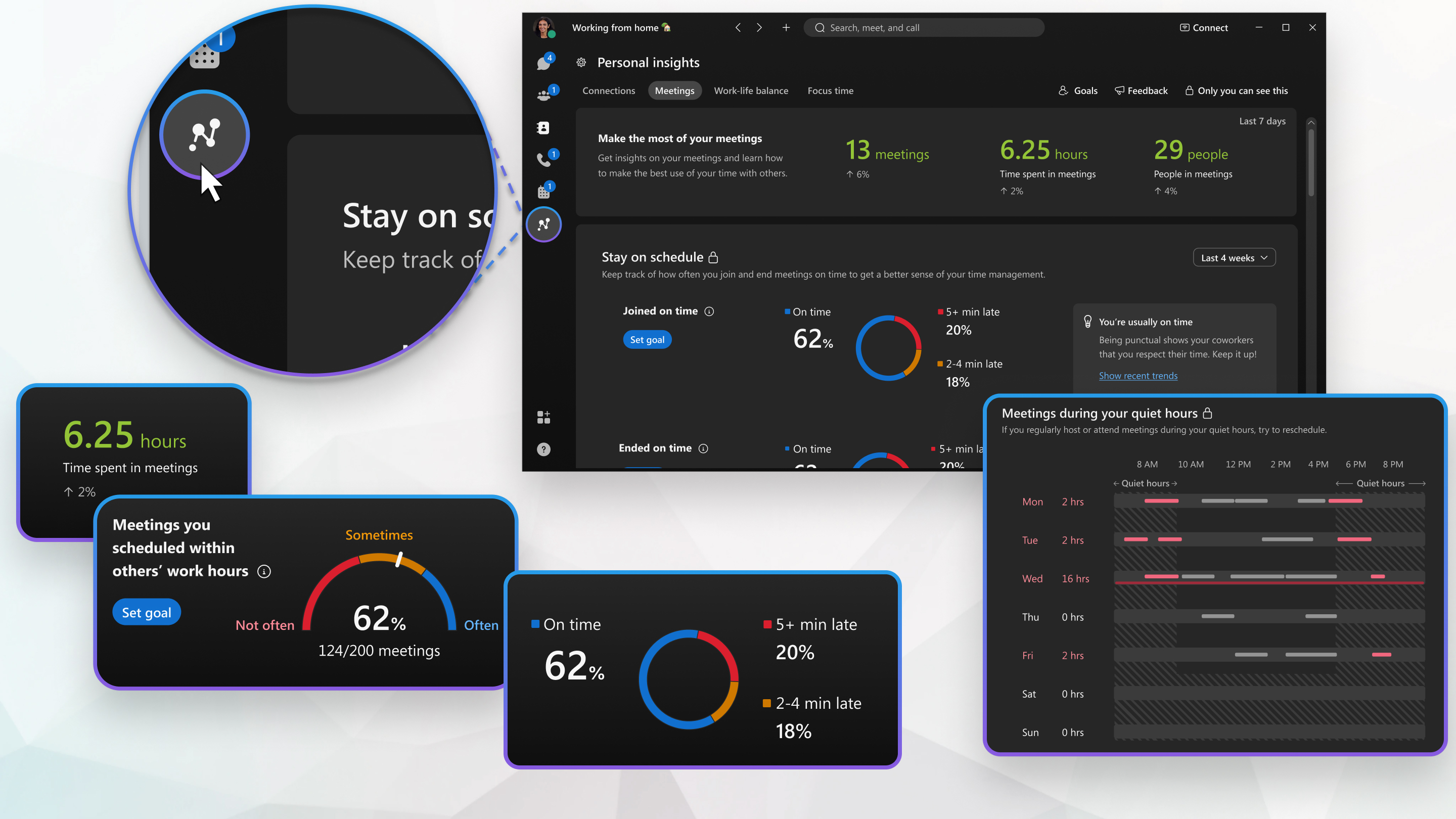
Statystyki związane ze spotkaniami są obliczane na podstawie liczby zaplanowanych spotkań, do których dołączyłeś w tym tygodniu, lub spotkań, do których dołączyłeś za pomocą linku do spotkania. Dane te nie obejmują dzwonienia do kogoś za pomocą przycisku połączenia w aplikacjiWebex.
Trzy wykresy śledzą spotkania w czasie:
-
Spotkania— Łączna liczba spotkań, w których uczestniczyłeś w porównaniu do poprzednich siedmiu dni.
-
Czas spędzony na spotkaniach— Ilość czasu spędzonego na spotkaniach w porównaniu do poprzednich siedmiu dni.
-
Osoby na spotkaniach— liczba osób, które spotkałeś na spotkaniach w porównaniu do poprzednich siedmiu dni.
Zobacz, jak możesz poprawić zarządzanie czasem i sprawdź, jak często dołączasz do spotkań i kończysz je na czas w określonym czasie.
| 1 |
Przejdź do pozycji Osobiste statystyki |
| 2 |
W prawym górnym rogu panelu wybierz z rozwijanej listy zakres czasowy dla swoich danych. |
| 3 |
Wykresy przedstawiają następujące informacje:
Możesz ustawić własne cele osobiste, klikając opcję Ustaw cel obok każdego wykresu i dostosować odsetek spotkań, aby cel dołączył do nich lub zakończył się na czas. Możesz zmienić swój cel i zobaczyć najnowsze trendy, wyświetlając karty analiz po prawej stronie każdego wykresu. |
Zobacz, w jaki sposób Twoje nawyki związane ze spotkaniami mogą pomóc Ci zrobić właściwe wrażenie.
| 1 |
Przejdź do pozycji Osobiste statystyki |
| 2 |
W prawym górnym rogu panelu wybierz z rozwijanej listy zakres czasowy dla swoich danych. |
| 3 |
Wykresy przedstawiają następujące informacje:
Możesz ustawić własne cele osobiste, klikając Ustaw cel obok każdego wykresu i dostosować procent dla swoich celów. Możesz zmienić swój cel i zobaczyć najnowsze trendy, wyświetlając karty analiz po prawej stronie każdego wykresu. |
Sprawdź swoje spostrzeżenia z ostatnich siedmiu dni, aby sprawdzić, czy nie planujesz spotkań ze współpracownikami poza ich godzinami pracy i czy dodajesz plany do spotkań.
| 1 |
Przejdź do Osobiste spostrzeżenia |
| 2 |
Wykresy przedstawiają następujące informacje:
|
Oceń i ponownie rozważ czas spotkań, które organizujesz w następnym tygodniu, które kolidują z cichymi godzinami uczestników.
| 1 |
Przejdź do Osobiste spostrzeżenia |
| 2 |
Przejrzyj spotkania, które organizujesz w przyszłym tygodniu, i rozważ następujące kwestie:
|
Równowaga między życiem zawodowym a prywatnym
Obliczamy ilość czasu spędzanego na spotkaniach poza ustalonymi godzinami pracy w czasie. Trzy karty wykresów u góry śledzą tygodniową zmianę liczby spotkań, które odbyłeś w godzinach ciszy, ilość czasu spędzonego na spotkaniach w godzinach ciszy i spotkania, które prowadziłeś w godzinach ciszy.
Aby uzyskać dostęp do karty Równowaga między życiem zawodowym a prywatnym, przejdź do aplikacji Osobiste informacje , a następnie wybierz kartę Równowaga między życiem zawodowym a prywatnym.
Zobacz wszystkie swoje spotkania na pierwszy rzut oka, aby zobaczyć, jak możesz poprawić równowagę między pracą a życiem prywatnym.
| 1 |
Przejdź do Osobiste spostrzeżenia |
| 2 |
Przełącz się między tym tygodniem a następnym tygodniem za pomocą przełącznika. |
| 3 |
Kalendarz pokazuje następujące informacje w różnych kolorach:
|
| 4 |
W kalendarzu kliknij karty szczegółowych informacji, aby uzyskać bardziej szczegółowe informacje na temat zaplanowanych spotkań poza godzinami pracy i trendów w czasie. |
Czas skupienia
Czas skupienia to blok czasu, w którym możesz skupić się na praktycznej pracy między spotkaniami. Obliczamy liczbę tych bloków czasu tydzień po tygodniu oraz wzrost lub zmniejszenie tych bloków czasu skupienia, dzięki czemu możesz śledzić. Możesz skonfigurować liczbę minut w bloku czasu skupienia w Ustawieniach osobistych informacji.
Trzy wykresy śledzą czas koncentracji:
-
Bloki czasu skupienia— pokazuje liczbę bloków czasu skupienia, jakie miałeś w ciągu ostatnich 7 dni.
-
Czas skupienia—Pokazuje czas skupienia w rzeczywistych minutach i godzinach.
-
Dostępny czas— pokazuje liczbę minut i godzin potencjalnie dodatkowego czasu skupienia, który mogłeś poświęcić w ciągu poprzednich 7 dni.
Możesz ustawić swój osobisty cel dla czasu skupienia, klikając Ustaw cel.
Ta sekcja przedstawia wykres słupkowy Twojej aktywności w ciągu ostatnich 7 dni, który jest podzielony na różne sekcje:
-
Czas skupienia— liczba minut i godzin, w ciągu których byłeś skupiony.
-
Spotkania ad hoc— liczba minut i godzin spędzonych na spotkaniach, które nie zostały zaplanowane.
-
Zaplanowane spotkania— liczba minut i godzin spędzonych na zaplanowanych spotkaniach.
-
Dostępny czas— czas w kalendarzu, który nie obejmuje czasu przeznaczonego na koncentrację, spotkań ad hoc ani spotkań zaplanowanych.
Możesz ustawić swój osobisty cel, klikając Ustaw cel obok wykresu. Możesz także zmienić swój cel i zobaczyć najnowsze trendy, wyświetlając karty szczegółowych informacji po prawej stronie każdego wykresu.
Możesz zobaczyć swój kalendarz na bieżący tydzień i następny tydzień na pierwszy rzut oka, dzięki czemu możesz łatwo dodać czas skupienia.
| 1 |
Przejdź do Osobiste spostrzeżenia |
| 2 |
Przełącz się między tym tygodniem a następnym tygodniem za pomocą przełącznika. |
| 3 |
Kalendarz pokazuje następujące informacje w różnych kolorowych blokach:
|
| 4 |
Aby zaplanować czas koncentracji, utwórz spotkanie tylko dla siebie w kalendarzu na minimalny czas skonfigurowany w Ustawieniach osobistych statystyk. |
| 5 |
Obok kalendarza kliknij karty analiz, aby uzyskać bardziej szczegółowe informacje i wskazówki dotyczące harmonogramu i potencjalnego czasu koncentracji. |
Cele
Wybierz cele, które chcesz osiągnąć w ciągu tygodnia, i włącz powiadomienia o celach w ustawieniach statystyk osobistych.
Na początku każdego tygodnia zobaczysz listę celów, które osiągnąłeś z poprzedniego tygodnia i możesz wybrać różne cele.
Ustaw swoje cele w jednym miejscu.
| 1 |
Kliknij Cele, kliknij Ustaw nowe cele. |
| 2 |
Kliknij pozycję Ustaw cel dla każdej z dostępnych opcji, aby skonfigurować nowe cele, a następnie kliknij przycisk Zapisz. |


