- Domov
- /
- Článok

Ďakujeme za vašu spätnú väzbu.

Aplikácia Webex | Osobné prehľady
 V tomto článku
 Spätná väzba?
Osobné prehľady využívajú silu platforiem na posielanie správ a stretnutí aplikácie Webex na poskytovanie personalizovaných prehľadov a analýz, ktoré zvyšujú a podporujú osobnú pohodu, budujú kvalitnejšie vzťahy a inkluzívnejšiu pracovnú skúsenosť pre všetkých. Ak túto funkciu nevidíte, kontaktujte svojho správcu a požiadajte ho o ďalšie informácie.
Funkcia Osobné prehľady v aplikácii Webex bude 25. mája 2026 ukončená. Po tomto dátume bude záložka odstránená.
Osobné prehľady vám zobrazujú vaše osobné údaje, aby ste sa mohli zamyslieť nad budovaním lepších vzťahov, nad tým, ako trávite čas na stretnutiach, ako beriete ohľad na svojich kolegov pri plánovaní stretnutí v rámci tichých hodín a ako môžete zlepšiť rovnováhu medzi pracovným a súkromným životom. Vaše údaje a informácie nikdy nezdieľame s nikým iným, dokonca ani s vašou spoločnosťou alebo manažérom. Údaje používané na poskytovanie prehľadov, ktoré porovnávajú vaše správanie so správaním vašich rovesníkov, sú vždy agregované a anonymizované. Viac informácií o ochrane osobných údajov nájdete vo Vyhlásení o ochrane osobných údajov online spoločnosti Cisco.
Nastavenia osobných prehľadov
Zmeňte si nastavenia tak, aby ste skryli osobné informácie, porovnali svoje informácie a metriky s kolegami, nastavili si tiché hodiny a časové pásmo a nakonfigurovali minimálnu dĺžku času na sústredenie.
| 1 |
Prejdite na Osobné prehľady |
| 2 |
Nakonfigurujte nasledujúce nastavenia:
V závislosti od nastavení vášho správcu sa pri prvom spustení osobných prehľadov zobrazí výzva na ich súhlas alebo odhlásenie. Vygenerovanie vašich štatistík môže trvať sedem až desať dní.
Čas na sústredenie si môžete naplánovať vytvorením stretnutí v kalendári bez pozvaných osôb na minimálny čas, ktorý ste nakonfigurovali. |
| 3 |
Kliknite na tlačidlo Uložiť. |
 .
.Pripojenia
Keď v časti Osobné prehľady  vyberiete kartu [] Spojenia ], zobrazí sa vám možnosť Vytvoriť správne spojenia, ktorá zobrazuje celkový počet Celkových spojení a Nových spojení, ktoré ste nadviazali za posledných sedem dní. Číslo je založené na vašej účasti na stretnutiach a interakciách v priestoroch s vašimi kolegami.
Kliknite na rôzne dlaždice a dozviete sa viac o svojich kolegoch a objavte nové udalosti, ktoré sa dejú vo vašej sieti.
| 1 |
Prejdite na Osobné prehľady |
| 2 |
V niektorých z nasledujúcich sekcií môžete určiť, aké informácie sa majú zobrazovať, výberom možností Blízke a známe spojenia a Vzdialené spojenia z rozbaľovacieho zoznamu. Kliknite na jednotlivé sekcie a dozviete sa viac:
|
Táto funkcia ukazuje vašu znalosť vašich kontaktov. Pre zobrazenie ďalších štatistík môžete prejsť kurzorom myši nad profilový obrázok ľubovoľnej osoby.
| 1 |
Prejdite na Osobné prehľady |
| 2 |
V rozbaľovacom zozname vyberte možnosť Všetka spolupráca a potom kliknite na kruhy, kde sa dozviete viac:
Tipy a trendy pre vaše kontakty nájdete na kartách pod kruhmi. |
| 3 |
V rozbaľovacom zozname vyberte možnosť Nedávna spolupráca a zobrazí sa graf s nasledujúcimi informáciami:
Vaše aktivity na stretnutiach a posielaní správ ovplyvňujú silu vášho pripojenia.
Tipy a trendy týkajúce sa vašich kontaktov nájdete na kartách pod grafom. |
Sledujte svoj vzťah s konkrétnymi ľuďmi, aby ste videli trendy v histórii spolupráce a sile prepojenia.
| 1 |
Prejdite na Osobné postrehy Pri prvom použití tejto funkcie sa zobrazia návrhy na pripojenie. |
| 2 |
Umiestnite kurzor myši na profil a kliknite na Pridať, aby ste zostali v kontaktealebo použite funkciu vyhľadávania. Pre každú osobu sa zobrazia samostatné karty so štatistikami vašej spolupráce. |
| 3 |
Ak chcete pridať ďalších ľudí, kliknite na Hľadať alebo kliknite na Návrhy. Ak chcete niekoho odstrániť, umiestnite kurzor myši na jeho profil a kliknite na Odstrániť zo zoznamu „Zostať v kontakte“ . |
Majte prehľad o svojich priamych podriadených a prehľadne si pozrite históriu spolupráce s nimi. Môžete si tiež stanoviť cieľ, ako často budete mať individuálne stretnutia so svojimi priamymi podriadenými.
Predtým, ako začnete
Na zobrazenie tejto funkcie musíte mať priamych podriadených.
| 1 |
Prejdite na Osobné prehľady |
| 2 |
Na zoradenie histórie s vašimi priamymi podriadenými použite rozbaľovací zoznam:
Zoznam vašich priamych podriadených sa zobrazuje v poradí od najvyššieho času stráveného stretnutiami a správ po najnižšieho. Pre zobrazenie ďalších informácií podržte kurzor myši nad každým grafom vedľa svojich priamych podriadených. |
| 3 |
Na karte s prehľadmi pod zoznamom vašich priamych podriadených kliknite na Nastaviť cieľ a nastavte si vlastný osobný cieľ pre individuálne stretnutia so svojimi priamymi podriadenými. Kliknite na jednu z nasledujúcich možností:
Svoj cieľ môžete kedykoľvek zmeniť kliknutím na Zmeniť cieľa zobraziť si ďalšie informácie, tipy a trendy týkajúce sa spolupráce s vašimi priamymi podriadenými. |
Stretnutia
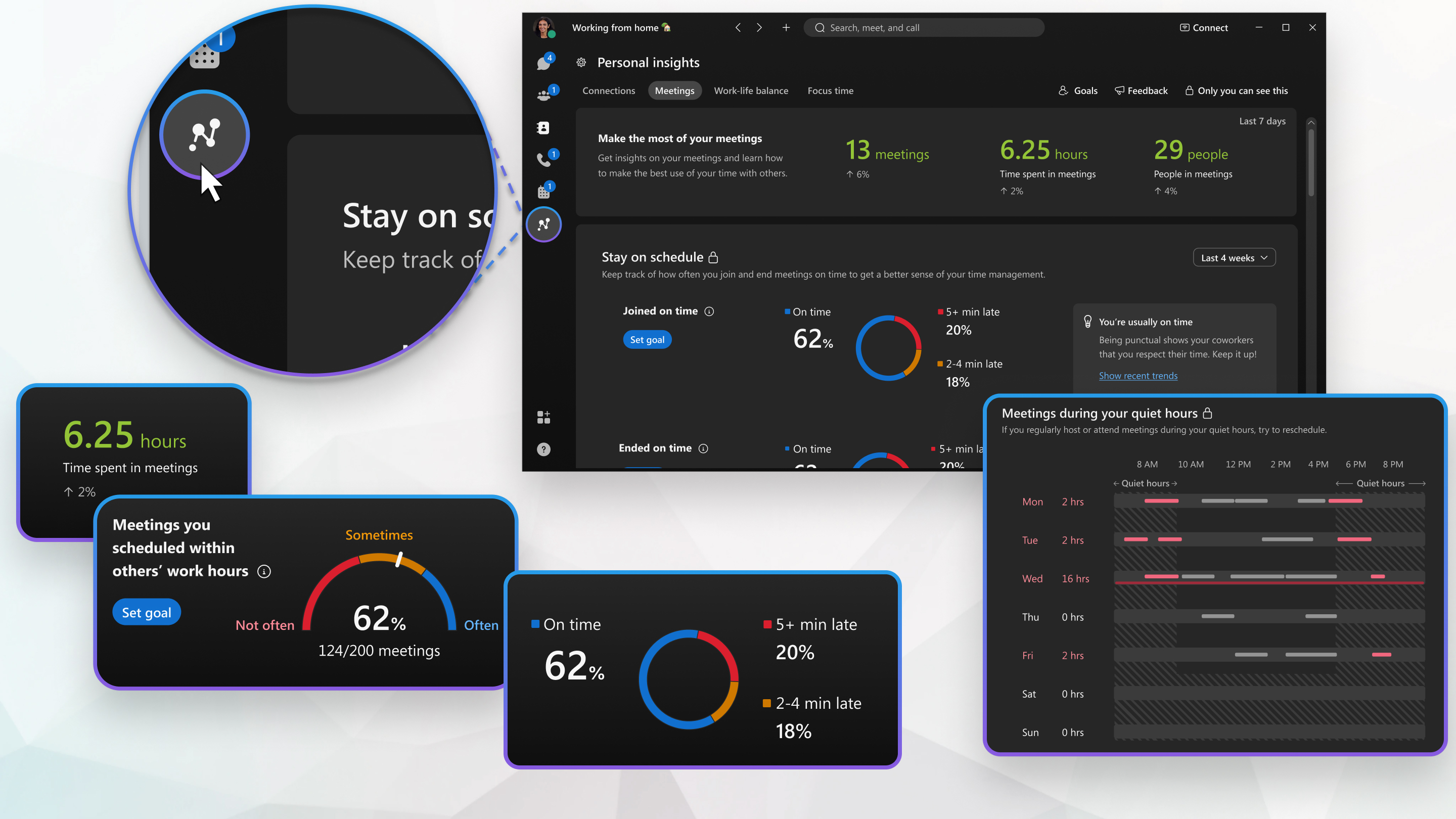
Prehľady týkajúce sa stretnutí sa vypočítavajú na základe počtu naplánovaných stretnutí, ku ktorým ste sa pripojili v danom týždni, alebo počtu stretnutí, ku ktorým ste sa pripojili prostredníctvom odkazu na stretnutie. Tieto metriky nezahŕňajú volanie niekomu prostredníctvom tlačidla volania v aplikácii Webex.
Tri grafy sledujú vaše stretnutia v priebehu času:
-
Stretnutia– Celkový počet stretnutí, ktorých ste sa zúčastnili, v porovnaní s predchádzajúcimi siedmimi dňami.
-
Čas strávený na stretnutiach– Množstvo času, ktoré ste strávili na stretnutiach, v porovnaní s predchádzajúcimi siedmimi dňami.
-
Ľudia na stretnutiach– Počet ľudí, s ktorými ste sa stretli na stretnutiach, v porovnaní s predchádzajúcimi siedmimi dňami.
Pozrite sa, ako môžete zlepšiť svoj time management a skontrolujte, ako často sa pripájate k stretnutiam a ukončujete ich načas počas definovaného obdobia.
| 1 |
Prejdite na Osobné prehľady |
| 2 |
V pravom hornom rohu panela vyberte z rozbaľovacieho zoznamu časový rozsah pre vaše údaje. |
| 3 |
Grafy zobrazujú nasledujúce informácie:
Svoje osobné ciele si môžete nastaviť kliknutím na Nastaviť cieľ vedľa každého grafu a upraviť percento stretnutí, na ktorých sa chcete pripojiť alebo ukončiť včas. Svoj cieľ si môžete zmeniť a zobraziť si najnovšie trendy zobrazením kariet s prehľadmi napravo od každého grafu. |
Pozrite si prehľad o tom, ako vám vaše návyky pri stretnutiach môžu pomôcť urobiť správny dojem.
| 1 |
Prejdite na Osobné postrehy |
| 2 |
V pravom hornom rohu panela vyberte z rozbaľovacieho zoznamu časový rozsah pre vaše údaje. |
| 3 |
Grafy zobrazujú nasledujúce informácie:
Svoje osobné ciele si môžete nastaviť kliknutím na Nastaviť cieľ vedľa každého grafu a upraviť percento pre svoje ciele. Svoj cieľ si môžete zmeniť a zobraziť si najnovšie trendy zobrazením kariet s prehľadmi napravo od každého grafu. |
Skontrolujte si prehľady za posledných sedem dní, aby ste zistili, či si neplánujete stretnutia s kolegami mimo ich pracovnej doby a či do svojich stretnutí pridávate program.
| 1 |
Prejdite na Osobné postrehy |
| 2 |
Grafy zobrazujú nasledujúce informácie:
|
Zhodnoťte a prehodnoťte načasovanie stretnutí, ktoré organizujete v budúcom týždni a ktoré by mohli kolidovať s hodinami pokoja vašich účastníkov.
| 1 |
Prejdite na Osobné postrehy |
| 2 |
Pozrite si na prvý pohľad stretnutia, ktoré organizujete v budúcom týždni, a zvážte nasledujúce:
|
Rovnováha medzi pracovným a súkromným životom
Vypočítavame čas, ktorý strávite na stretnutiach mimo stanoveného pracovného času v priebehu času. Tri grafy v hornej časti sledujú týždennú zmenu v počte stretnutí, ktoré ste mali počas tichých hodín, v čase, ktorý ste strávili na stretnutiach počas tichých hodín, a v stretnutiach, ktoré ste počas tichých hodín usporiadali.
Ak chcete získať prístup k karte Rovnováha medzi pracovným a súkromným životom, prejdite na Osobné informácie a potom vyberte kartu Rovnováha medzi pracovným a súkromným životom.
Pozrite si všetky svoje stretnutia na prvý pohľad a zistite, ako môžete zlepšiť rovnováhu medzi pracovným a súkromným životom.
| 1 |
Prejdite na Osobné postrehy |
| 2 |
Prepínajte medzi Tento týždeň a Budúci týždeň pomocou prepínača. |
| 3 |
Kalendár zobrazuje nasledujúce informácie v rôznych farbách:
|
| 4 |
V kalendári kliknite na karty s prehľadmi a zobrazte podrobnejšie informácie o naplánovaných stretnutiach mimo pracovnej doby a trendoch v priebehu času. |
Čas na sústredenie
Čas na sústredenie je časový blok, v ktorom sa môžete zamerať na praktickú prácu medzi stretnutiami. Počet týchto časových blokov počítame týždeň po týždni a nárast alebo pokles týchto blokov času sústredenia, aby ste si ich mohli udržiavať prehľad. Počet minút v bloku času sústredenia si môžete nakonfigurovať v nastaveniach osobných prehľadov.
Tri grafy sledujú váš čas sústredenia:
-
Bloky času sústredenia– Toto zobrazuje počet blokov času sústredenia, ktoré ste mali za posledných 7 dní.
-
Čas sústredenia– Zobrazuje váš čas sústredenia v skutočných minútach a hodinách.
-
Dostupný čas– Toto zobrazuje počet minút a hodín potenciálneho dodatočného času na sústredenie, ktorý ste mohli mať v predchádzajúcich 7 dňoch.
Svoj vlastný cieľ pre čas sústredenosti si môžete nastaviť kliknutím na Nastaviť cieľ.
Táto sekcia zobrazuje stĺpcový graf vašej aktivity za posledných 7 dní, ktorý je rozdelený do rôznych sekcií:
-
Čas sústredenia– Počet minút a hodín, počas ktorých ste sa sústredili.
-
Ad hoc stretnutia– Počet minút a hodín, ktoré ste strávili na stretnutiach, ktoré neboli naplánované.
-
Naplánované stretnutia– Počet minút a hodín, ktoré ste strávili naplánovanými stretnutiami.
-
Dostupný čas– Čas vo vašom kalendári, ktorý nezahŕňa čas na sústredenie, ad hoc stretnutia ani plánované stretnutia.
Svoj vlastný cieľ si môžete nastaviť kliknutím na Nastaviť cieľ vedľa grafu. Svoj cieľ si môžete zmeniť a zobraziť si najnovšie trendy zobrazením kariet s prehľadmi napravo od každého grafu.
Kalendár na aktuálny aj nasledujúci týždeň si môžete pozrieť jedným pohľadom, takže si môžete jednoducho pridať čas na sústredenie.
| 1 |
Prejdite na Osobné postrehy |
| 2 |
Prepínajte medzi Tento týždeň a Budúci týždeň pomocou prepínača. |
| 3 |
Kalendár zobrazuje nasledujúce informácie v blokoch rôznych farieb:
|
| 4 |
Ak chcete naplánovať čas na sústredenie, vytvorte si v kalendári schôdzku iba pre seba na minimálny čas, ktorý ste nakonfigurovali v nastaveniach osobných prehľadov. |
| 5 |
Vedľa kalendára kliknite na karty s prehľadmi a zobrazia sa vám podrobnejšie informácie a tipy týkajúce sa vášho rozvrhu a potenciálneho času na sústredenie. |
Ciele
Vyberte si ciele, ktoré chcete počas týždňa dosiahnuť, a zapnite upozornenia na odznaky pre ciele v nastaveniach osobných prehľadov.
Na začiatku každého týždňa uvidíte zoznam cieľov, ktoré ste splnili za predchádzajúci týždeň, a môžete si vybrať rôzne ciele.
Stanovte si všetky ciele na jednom mieste.
| 1 |
Kliknite na Ciele, kliknite na Nastaviť nové ciele. |
| 2 |
Kliknite na Nastaviť cieľ pre každú z dostupných možností na nastavenie nových cieľov a potom kliknite na Uložiť. |


