- Početak
- /
- Članak

Hvala na povratnim informacijama.

Vebek aplikacija | - Lični uvidi
 U ovom članku
 Povratne informacije?
Lični uvidi koriste moć platformi za razmenu poruka i sastanke Vebek App-a kako bi pružili personalizovane uvide i analize koje povećavaju i promovišu lično blagostanje, grade kvalitetnije veze i inkluzivnije radno iskustvo za sve. Ako ne vidite ovu funkciju, obratite se administratoru za više informacija.
Funkcija Personal Insights u Vebek aplikaciji biće povučena 25. maja 2026. godine. Nakon ovog datuma kartica će biti uklonjena.
Lični uvidi vam pokazuju vaše lične podatke kako biste mogli da razmislite o izgradnji boljih veza, kako provodite vreme na sastancima, razmatranju svojih kolega kada zakazujete sastanke u mirnim satima i vidite kako se može poboljšati ravnoteža između posla i života. Vaši podaci i uvidi se nikada ne dele ni sa kim drugim, čak ni sa vašom kompanijom ili menadžerom. Podaci koji se koriste za pružanje uvida koji upoređuju vaše ponašanje u odnosu na vaše vršnjake uvek su agregirani i anonimni. Da biste saznali više o privatnosti podataka, pogledajte Cisco Online Izjava o privatnosti.
Podešavanja za personal insights
Promenite podešavanja da biste sakrili informacije o ličnim uvidima, uporedili svoje uvide i metrike sa svojim vršnjacima, postavili mirne sate i vremensku zonu i konfigurisali minimalnu dužinu vremena fokusa.
| 1 |
Idite na Personal Insights |
| 2 |
Konfigurišite sledeća podešavanja:
U zavisnosti od podešavanja vašeg administratora, od vas se traži da se uključite ili isključite kada prvi put pokrenete lične uvide. Može potrajati do sedam do deset dana da se vaši uvidi generišu.
Možete zakazati vreme fokusa kreiranjem sastanaka u kalendaru bez drugih pozvanih za minimalno vreme koje ste konfigurisali. |
| 3 |
Kliknite na Sačuvaj. |
 .
.Veze
Kada izaberete karticu Veze u ličnim uvidima  , videćete Izgradite prave veze, što prikazuje ukupan broj ukupnih veza i novih veza koje ste napravili u poslednjih sedam dana. Broj se zasniva na vašem učešću na sastancima i interakcijama u prostorima sa vašim kolegama.
Kliknite na različite pločice da biste saznali više o svojim kolegama i otkrili nove događaje koji se dešavaju u vašoj mreži.
| 1 |
Idite na Lični uvidi, |
| 2 |
U nekim od sledećih odeljka, možete odrediti koje informacije vidite tako što ćete izabrati Zatvorite i poznate veze i Udaljene veze sa padajuće liste. Kliknite na svaki odeljak da biste saznali više:
|
Ova funkcija pokazuje vaše poznavanje vaših veza. Možete da pređete preko profilne slike bilo koje osobe da biste videli više statistika.
| 1 |
Idite na Lični uvidi, |
| 2 |
Izaberite Sva saradnja sa padajuće liste, a zatim kliknite na krugove da biste saznali više:
Pogledajte kartice ispod krugova za savete i trendove za vaše veze. |
| 3 |
Izaberite Nedavna saradnja sa padajuće liste da biste videli grafikon sa sledećim informacijama:
Vaša aktivnost sastanka i poruka utiče na jačinu veze.
Pogledajte kartice ispod grafikona za savete i trendove za vaše veze. |
Pratite svoj odnos sa određenim ljudima da biste videli trendove u istoriji saradnje i snazi veze.
| 1 |
Idite na Lični uvidi Prvi put kada koristite ovu funkciju, videćete neke predloge za povezivanje. |
| 2 |
Zadržite pokazivač iznad profila i kliknite na dugme Dodaj da biste ostali u kontaktu ili koristite funkciju pretrage. Videćete pojedinačne kartice za svaku osobu koja prikazuje statistiku saradnje. |
| 3 |
Da biste dodali još ljudi, kliknite na dugme Traži ljude koje želite dodati ili kliknite na dugme Predlozi. Da biste uklonili nekoga, pređite mišem preko njegovog profila i kliknite na dugme Ukloni iz ostanite u kontaktu. |
Budite u toku sa svojim direktnim izveštajima i pogledajte istoriju saradnje sa njima na prvi pogled. Takođe možete postaviti cilj koliko često imate sastanke KSNUMKS-na-KSNUMKS sa svojim direktnim izveštajima.
Pre nego što počnete
Morate imati direktne izveštaje da biste videli ovu funkciju.
| 1 |
Idite na Lični uvidi |
| 2 |
Koristite padajuću listu da biste sortirali istoriju sa svojim direktnim izveštajima:
Lista vaših direktnih izveštaja se prikazuje po redosledu, od najvećeg vremena sastanka i poruka do najnižeg. Zadržite pokazivač iznad svakog grafikona pored vaših direktnih izveštaja da biste videli više informacija. |
| 3 |
Na kartici uvida ispod liste vaših direktnih izveštaja kliknite na dugme Postavi cilj da biste postavili svoj lični cilj za sastanke KSNUMKS-on-KSNUMKS sa svojim direktnim izveštajima. Kliknite na jedno od sledećeg:
Cilj možete promeniti u bilo kom trenutku klikom na Promeni cilj i videti više informacija, saveta i trendova o saradnji sa vašim direktnim podređenima. |
Sastanci
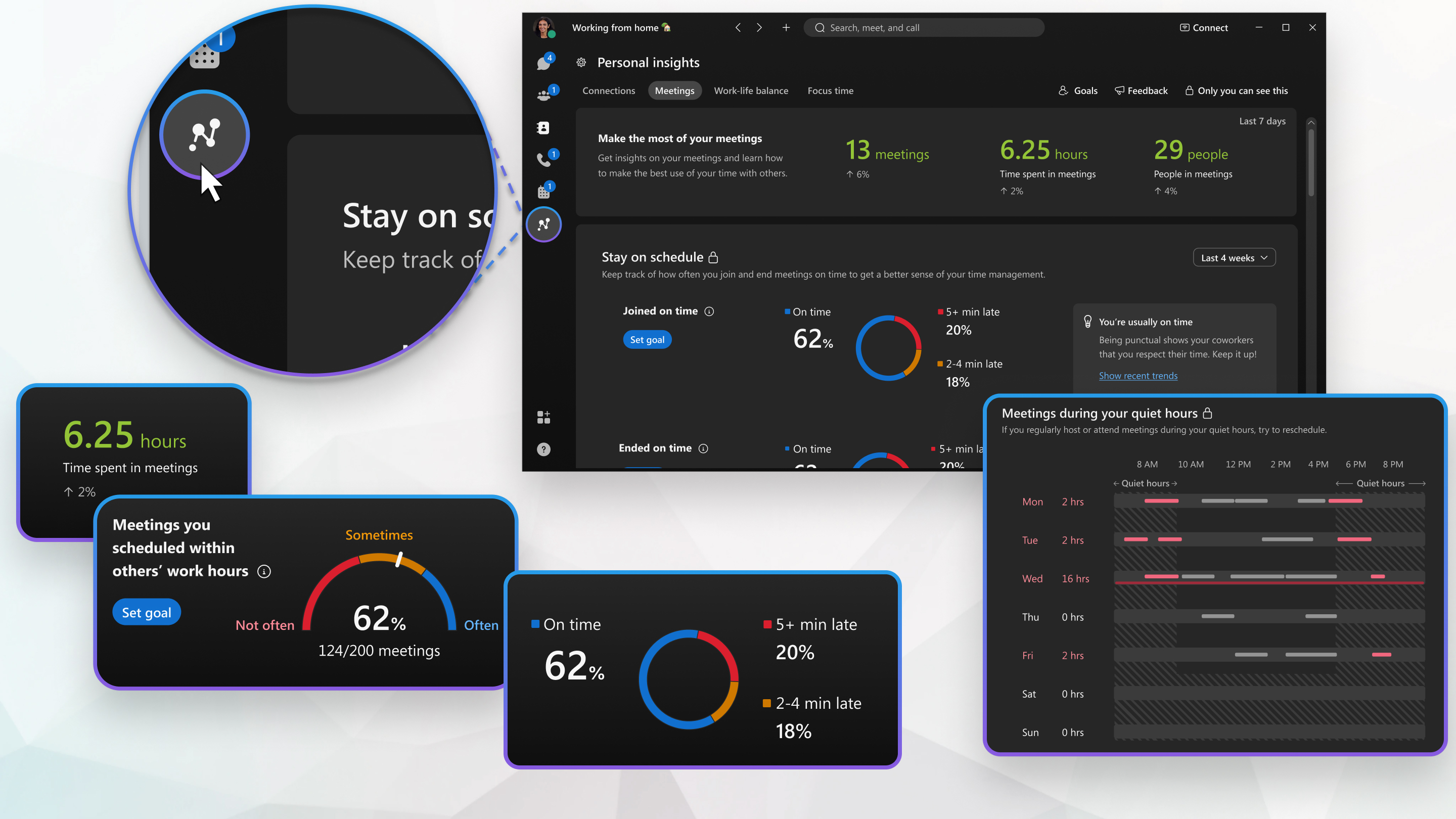
Uvidi vezani za sastanke izračunavaju se na osnovu broja zakazanih sastanaka kojima ste se pridružili u toj nedelji ili sastanaka kojima ste se pridružili putem veze za sastanak. Ove metrike ne uključuju pozivanje nekoga preko dugmeta za poziv u Vebek aplikaciji.
Tri grafikona prate vaše sastanke tokom vremena:
-
Sastanci – ukupan broj sastanaka kojima ste prisustvovali u poređenju sa prethodnih sedam dana.
-
Vreme provedeno na sastancima – količina vremena koju ste proveli na sastancima u poređenju sa prethodnih sedam dana.
-
Ljudi na sastancima – broj ljudi koje ste upoznali na sastancima u poređenju sa prethodnih sedam dana.
Pogledajte kako možete poboljšati upravljanje vremenom i proverite koliko često se pridružujete i završavate sastanke na vreme tokom definisanog perioda.
| 1 |
Idite na Personal Insights |
| 2 |
U gornjem desnom uglu panela izaberite vremenski opseg za vaše podatke sa padajuće liste. |
| 3 |
Grafikoni prikazuju sledeće informacije:
Možete postaviti svoje lične ciljeve klikom na Postavite cilj pored svakog grafikona i podesite procenat sastanaka za vaš cilj da se pridružite ili završite na vreme. Možete da promenite svoj cilj i vidite nedavne trendove tako što ćete pregledati kartice uvida desno od svakog grafikona. |
Pogledajte uvid u to kako vaše navike na sastanku mogu pomoći da napravite pravi utisak.
| 1 |
Idite na Personal Insights |
| 2 |
U gornjem desnom uglu panela izaberite vremenski opseg za vaše podatke sa padajuće liste. |
| 3 |
Grafikoni prikazuju sledeće informacije:
Možete postaviti svoje lične ciljeve klikom na Postavite cilj pored svakog grafikona i podesite procenat za svoje ciljeve. Možete da promenite svoj cilj i vidite nedavne trendove tako što ćete pregledati kartice uvida desno od svakog grafikona. |
Proverite svoje uvide u poslednjih sedam dana da biste videli da li ne zakazujete sastanke sa kolegama van njihovog radnog vremena i da li dodajete dnevne redove na svoje sastanke.
| 1 |
Idite na Personal Insights |
| 2 |
Grafikoni prikazuju sledeće informacije:
|
Procenite i preispitajte vreme sastanaka koje organizujete u narednoj nedelji koji su u sukobu sa mirnim satima vaših učesnika.
| 1 |
Idite na Personal Insights |
| 2 |
Pogledajte sastanke koje organizujete u narednoj nedelji na prvi pogled i razmotrite sledeće:
|
Balans između posla i privatnog života
Izračunavamo količinu vremena koju provodite na sastancima izvan vašeg određenog radnog vremena tokom vremena. Tri grafičke kartice na vrhu prate nedeljnu promenu u broju sastanaka koje ste imali tokom mirnih sati, količinu vremena koje ste proveli na sastancima tokom tihih sati i sastanke koje ste ugostili tokom tihih sati.
Da biste pristupili kartici Ravnoteža između posla i života, idite na Personal Insights , a zatim izaberite karticu Ravnoteža između posla i života.
Pogledajte sve svoje sastanke na prvi pogled da biste videli kako možete poboljšati ravnotežu između posla i života.
| 1 |
Idite na Personal Insights |
| 2 |
Promena između ove nedelje i sledeće nedelje pomoću prekidača. |
| 3 |
Kalendar prikazuje sledeće informacije u različitim bojama:
|
| 4 |
Ispod kalendara kliknite na kartice uvida za detaljnije informacije o zakazanim sastancima izvan radnog vremena i trendovima tokom vremena. |
Vreme za fokusirani rad
Vreme fokusa je blok vremena u kojem se možete fokusirati na praktičan rad između sastanaka. Izračunavamo broj ovih vremenskih blokova iz nedelje u nedelju i povećanje ili smanjenje ovih blokova vremena fokusa koje ste imali, tako da možete pratiti. Možete podesiti koliko minuta je u vremenskom bloku fokusa u podešavanjima ličnog uvida.
Tri grafikona prate vaše vreme fokusa:
-
Blokovi vremena fokusiranja – Ovo pokazuje broj blokova vremena fokusiranja koje ste imali u prethodnih 7 dana.
-
Vreme fokusa - Ovo prikazuje vaše vreme fokusa u stvarnim minutama i satima.
-
Dostupno vreme – Ovo pokazuje broj minuta i sati potencijalnog dodatnog vremena za fokusiranje koje ste mogli imati u prethodnih 7 dana.
Možete postaviti svoj lični cilj za vreme fokusa klikom na Postavi cilj.
Ovaj odeljak prikazuje bar grafikon vaše aktivnosti u poslednjim KSNUMKS danima, koji su podeljeni u različite sekcije:
-
Vreme fokusa - Broj minuta i sati koje ste imali vremena za fokusiranje.
-
Ad hoc sastanci – broj minuta i sati koje ste proveli na sastancima koji nisu bili zakazani.
-
Zakazani sastanci – broj minuta i sati koje ste proveli na zakazanim sastancima.
-
Raspoloživo vreme – vreme u kalendaru koje ne uključuje vreme fokusiranja, ad hoc sastanke ili zakazane sastanke.
Možete postaviti svoj lični cilj klikom na Postavi cilj pored grafikona. Takođe možete da promenite svoj cilj i vidite nedavne trendove tako što ćete pregledati kartice uvida desno od svakog grafikona.
Možete videti svoj kalendar za tekuću nedelju i sledeću nedelju na prvi pogled, tako da možete lako dodati vreme fokusa.
Ciljevi
Postavite svoje ciljeve na jednom mestu.
| 1 |
Kliknite na dugme Ciljevi, kliknite na dugme Postavi nove ciljeve. |
| 2 |
Kliknite na dugme Postavi cilj za svaku od dostupnih opcija da biste postavili nove ciljeve, a zatim kliknite na dugme Sačuvaj. |


