- Головна
- /
- Стаття

Дякуємо за відгук.

Персональна інформація про додаток | Webex
 У цій статті
 Надіслати відгук?
Особисті ідеї використовують силу платформ обміну повідомленнями та зустрічей Webex App, щоб надавати персоналізовану інформацію та аналіз, які підвищують та сприяють особистому добробуту, створюють кращі якісні зв'язки та більш інклюзивний досвід роботи для всіх. Якщо ця функція не відображається, зверніться до адміністратора для отримання додаткових відомостей.
Функцію «Персональна аналітика» в застосунку Webex буде припинено підтримувати 25 травня 2026 року. Після цієї дати вкладку буде видалено.
Особисті дані показують вам ваші особисті дані, щоб ви могли подумати про побудову кращих зв'язків, про те, як ви проводите свій час на зустрічах, про увагу колег, коли плануєте зустрічі в тихі години, і побачити, як можна покращити баланс між роботою та особистим життям. Ваші дані та ідеї ніколи не передаються нікому іншому, навіть вашій компанії чи менеджеру. Дані, які використовуються для надання інформації, яка порівнює вашу поведінку з поведінкою ваших однолітків, завжди агрегуються та анонімізуються. Щоб дізнатися більше про конфіденційність даних, перегляньте декларацію Cisco проконфіденційність в Інтернеті.
Налаштування особистої статистики
Змініть налаштування, щоб приховати особисту інформацію про статистику, порівняйте свої ідеї та показники зі своїми колегами, встановіть спокійні години та часовий пояс, а також налаштуйте мінімальний проміжок часу фокусування.
| 1 |
Перейдіть до особистої статистики |
| 2 |
Налаштуйте наступні параметри:
Залежно від налаштувань адміністратора під час першого запуску функції персоналізованих аналітичних висновків потрібно буде погодитися або відмовитися. Створення аналітичних висновків може зайняти від семи до десяти днів.
Час фокусування можна запланувати, створивши зустрічі в календарі без інших запрошених осіб на мінімальний час, який ви настроїли. |
| 3 |
Клацніть Зберегти. |
 .
.Підключення
Коли ви виберете вкладку Зв’язки у розділі Особисті висновки  , ви побачите Створіть правильні зв’язки, яка показує загальну кількість Загальна кількість зв’язків та Нових зв’язків, які ви встановили за останні сім днів. Номер базується на вашій участі в зустрічах та взаємодіях у просторах з колегами.
Клацніть різні плитки, щоб дізнатися більше про своїх колег і дізнатися про нові події, які відбуваються у вашій мережі.
| 1 |
Перейдіть до розділу Особисті висновки |
| 2 |
У деяких із наведених нижче розділів можна вказати, які відомості відображаються, вибравши з розкривного списку пункт Закрити та знайомі підключення та Віддалені підключення . Клацніть кожен розділ, щоб дізнатися більше:
|
Ця функція показує ваше знайомство з вашими зв'язками. Ви можете навести курсор на зображення профілю будь-якої людини, щоб побачити більше статистики.
| 1 |
Перейдіть до розділу Особисті висновки |
| 2 |
Виберіть у розкривному списку пункт Усі співпрацю , а потім клацніть кола, щоб дізнатися більше:
Перегляньте картки під колами, щоб отримати поради та тенденції для своїх зв'язків. |
| 3 |
Виберіть елемент Недавня співпраця з розкривного списку, щоб відобразити графік із такими відомостями:
Ваші дії, пов'язані з нарадами та повідомленнями, впливають на міцність зв'язку.
Перегляньте картки під графіком, щоб отримати поради та тенденції для ваших зв'язків. |
Слідкуйте за своїми стосунками з конкретними людьми, щоб побачити тенденції в історії співпраці та міцність зв'язку.
| 1 |
Перейдіть до розділу Особисті висновки Під час першого використання цієї функції ви побачите кілька пропозицій щодо підключення. |
| 2 |
Наведіть курсор на профіль і натисніть Кнопку Додати, щоб залишатися на зв'язку, або скористайтеся функцією пошуку. Ви побачите окремі картки для кожної особи, яка показує статистику вашої співпраці. |
| 3 |
Щоб додати більше користувачів, натисніть кнопку Пошук користувачів для додавання або Виберіть пункт Рекомендації. Щоб видалити когось, наведіть вказівник миші на його профіль і натисніть кнопку Видалити, щоб залишатися на зв'язку. |
Будьте в курсі своїх прямих звітів і швидко переглядайте історію співпраці з ними. Ви також можете поставити мету, як часто у вас відбуваються зустрічі 1-на-1 з вашими прямими звітами.
Перш ніж почати
Ви повинні мати прямі звіти, щоб побачити цю функцію.
| 1 |
Перейдіть до розділу Особисті висновки |
| 2 |
У розкривному списку можна сортувати журнал за прямими звітами.
Список ваших прямих звітів відображається по порядку, від найбільшої кількості часу зустрічі та повідомлень до найнижчої. Наведіть курсор на кожен графік поруч із прямими звітами, щоб побачити більше інформації. |
| 3 |
У картці статистики під списком прямих звітів натисніть кнопку Установити ціль , щоб установити особисту ціль для нарад 1-на-1 за допомогою прямих звітів. Виберіть один із таких параметрів:
Ціль можна будь-коли змінити, натиснувши кнопку Змінити ціль, а також переглянути додаткові відомості, поради та тенденції щодо співпраці за допомогою прямих звітів. |
Meetings
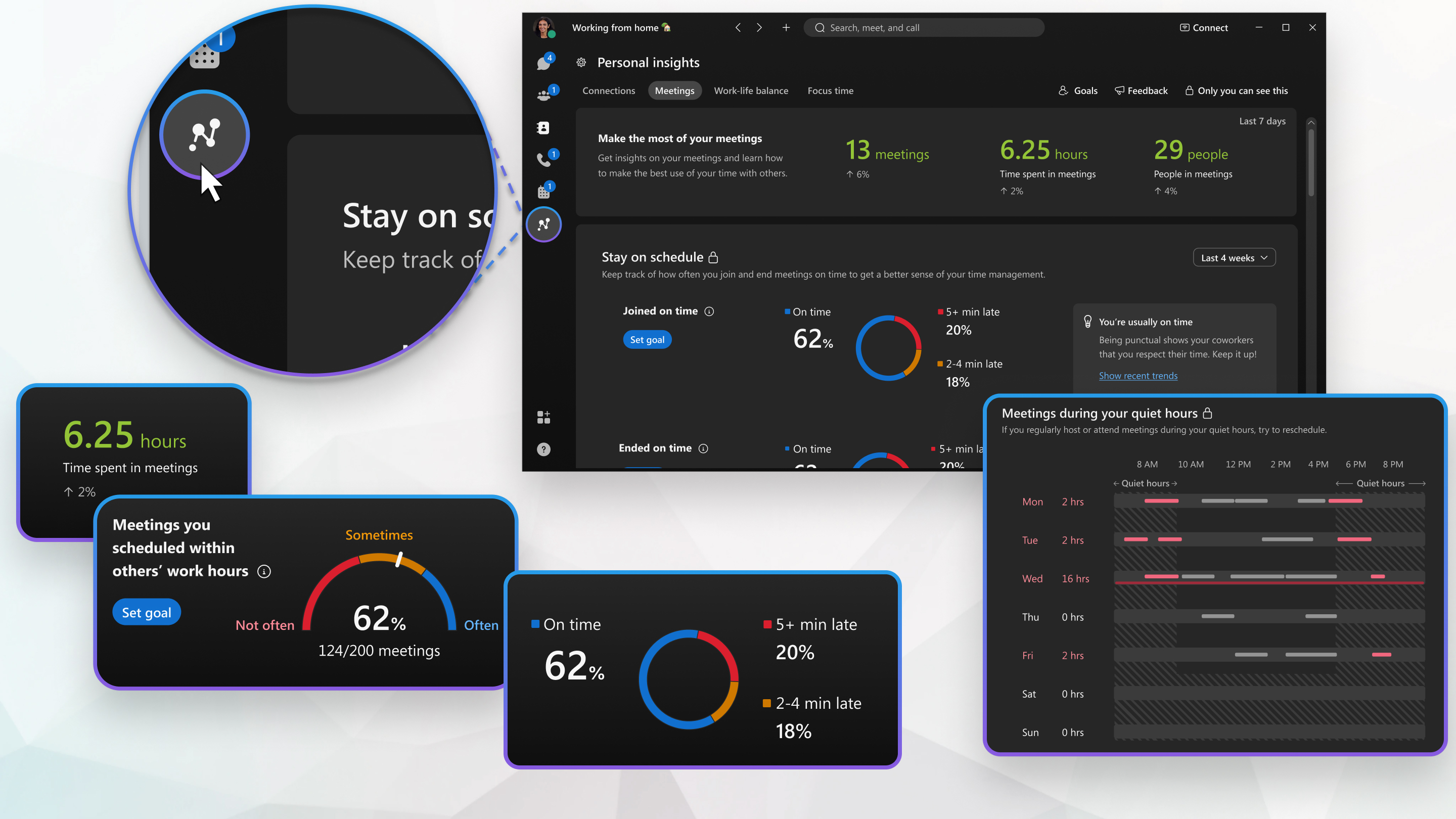
Статистика, пов'язана з нарадами, обчислюється на основі кількості запланованих нарад, до яких ви приєдналися за цей тиждень, або нарад, до яких приєдналися за посиланням на нараду. Ці показники не включають виклик когось за допомогою кнопки виклику в застосунку Webex.
Три графіки відстежують ваші наради з часом:
-
Зустрічі— Загальна кількість зустрічей, які ви відвідали, порівняно з попередніми сімома днями.
-
Час, проведений на зустрічах— Кількість часу, проведеного на зустрічах, порівняно з попередніми сімома днями.
-
Люди на зустрічах— Кількість людей, з якими ви зустрілися на зустрічах, порівняно з попередніми сімома днями.
Дізнайтеся, як можна покращити керування часом, а також перевірте, як часто ви приєднуєтеся до нарад і вчасно закінчуєте наради протягом певного періоду.
| 1 |
Перейдіть до розділу Особиста аналітика |
| 2 |
У верхньому правому куті панелі виберіть часовий діапазон для своїх даних із розкривного списку. |
| 3 |
На графіках відображається наступна інформація:
Ви можете встановити свої особисті цілі, натиснувши кнопку Установити ціль біля кожного графіка, і відкоригувати відсоток нарад відповідно до своєї мети, щоб приєднатися до неї або завершитися вчасно. Ви можете змінити свою мету та побачити останні тенденції, переглянувши картки статистики праворуч від кожного графіка. |
Подивіться уявлення про те, як ваші звички зустрічей можуть допомогти вам справити правильне враження.
| 1 |
Перейдіть до розділу Особисті висновки |
| 2 |
У верхньому правому куті панелі виберіть часовий діапазон для своїх даних із розкривного списку. |
| 3 |
На графіках відображається наступна інформація:
Ви можете встановити свої особисті цілі, натиснувши Встановити ціль біля кожного графіка та налаштувати відсоток для своїх цілей. Ви можете змінити свою мету та побачити останні тенденції, переглянувши картки статистики праворуч від кожного графіка. |
Перегляньте свою статистику за останні сім днів, щоб дізнатися, чи не плануєте ви зустрічі з колегами в позаробочий час і чи додаєте ви порядок денний до нарад.
| 1 |
Перейдіть до розділу Особиста аналітика |
| 2 |
На графіках відображається наступна інформація:
|
Оцініть і перегляньте час зустрічей, які ви проводите протягом наступного тижня, які суперечать тихим годинам ваших відвідувачів.
| 1 |
Перейдіть до розділу Особиста аналітика |
| 2 |
Швидко перегляньте наради, які ви проводите протягом наступного тижня, і подумайте про таке:
|
Баланс між роботою та особистим життям
Ми розраховуємо кількість часу, який ви проводите на нарадах за межами встановленого робочого часу з часом. Три графічні картки у верхній частині відстежують щотижневу зміну кількості зустрічей, які ви проводили в тихі години, кількості часу, який ви проводили на зустрічах у тихі години, і зустрічей, які ви проводили в тихі години.
Щоб отримати доступ до вкладки «Баланс між роботою та особистим життям», перейдіть до розділу «Особиста інформація» , а потім виберіть вкладку «Баланс між роботою та особистим життям.
Швидко переглядайте всі наради, щоб побачити, як можна покращити баланс між роботою та особистим життям.
| 1 |
Перейдіть до розділу Особисті висновки |
| 2 |
Змініть цей тиждень і наступний тиждень за допомогою перемикача. |
| 3 |
У календарі різними кольорами відображається наступна інформація:
|
| 4 |
У календарі клацніть картки аналізу, щоб отримати докладніші відомості про заплановані наради поза робочим часом і тенденції з часом. |
Фокусний час
Фокус-тайм - це блок часу, в якому можна зосередитися на практичній роботі між зустрічами. Ми розраховуємо кількість цих блоків часу тиждень за тижнем, а також збільшення або зменшення цих блоків часу фокусування, які у вас були, щоб ви могли стежити. Ви можете налаштувати, скільки хвилин знаходиться в блоці часу фокусування, в особистих налаштуванняхInsight.
Три графіки відстежують час фокусування:
-
Блоки зосередженості— Тут показано кількість блоків зосередженості, які ви мали протягом попередніх 7 днів.
-
Час зосередженості— Тут показано ваш час зосередженості у фактичних хвилинах і годинах.
-
Доступний час— Тут показано кількість хвилин і годин потенційного додаткового часу для зосередження, який ви могли б мати протягом попередніх 7 днів.
Ви можете встановити власну особисту ціль для свого часу фокусування, натиснувши Встановити ціль.
У цьому розділі показано гістограму вашої діяльності за останні 7 днів, розділену на різні розділи:
-
Час зосередження— кількість хвилин і годин, протягом яких ви зосередилися.
-
Спеціальні зустрічі— кількість хвилин і годин, які ви витратили на зустрічі, що не були заплановані.
-
Заплановані зустрічі— Кількість хвилин і годин, які ви витратили на заплановані зустрічі.
-
Доступний час— час у вашому календарі, який не включає час зосередження уваги, спеціальні зустрічі або заплановані зустрічі.
Ви можете встановити свою особисту мету, натиснувши Встановити ціль біля графіка. Ви також можете змінити свою мету та побачити останні тенденції, переглянувши картки статистики праворуч від кожного графіка.
Ви можете швидко побачити свій календар на поточний тиждень і наступний тиждень, щоб легко додати час фокусування.
| 1 |
Перейдіть до розділу Особиста аналітика |
| 2 |
Змініть цей тиждень і наступний тиждень за допомогою перемикача. |
| 3 |
У календарі в різних кольорових блоках відображається наступна інформація:
|
| 4 |
Щоб запланувати час фокусування, створіть зустріч лише в календарі на мінімальний проміжок часу, настроєний у настройкахособистої статистики. |
| 5 |
Поруч із календарем клацніть картки статистики, щоб отримати докладнішу інформацію та поради щодо розкладу та потенційного часу фокусування. |
Цілей
Виберіть цілі, з якими ви хочете зустрітися протягом тижня, і ввімкніть сповіщення про бейджі для цілей у налаштуванняхособистої статистики.
На початку кожного тижня ви побачите список цілей, з якими ви досягли попереднього тижня, і ви зможете вибрати різні цілі.
Поставте всі свої цілі в одному місці.
| 1 |
Натисніть кнопку Цілі, виберіть пункт Установити нові цілі. |
| 2 |
Виберіть пункт Установити ціль для кожного з доступних параметрів, щоб настроїти нові цілі, а потім натисніть кнопку Зберегти. |


