- Home
- /
- Articolo

Grazie per il feedback.

Dettagli personali app | Webex
 In questo articolo
 Feedback?
I dettagli personali sfruttano le potenza delle piattaforme di messaggistica e riunione dell'app Webex per offrire dettagli e analisi personalizzate in grado di aumentare e aumentare il grado di istruzione e di creazione di connessioni di migliore qualità ed un'esperienza di lavoro più affidabile per tutti. Se questa funzione non è disponibile, contattare l'amministratore per ulteriori informazioni.
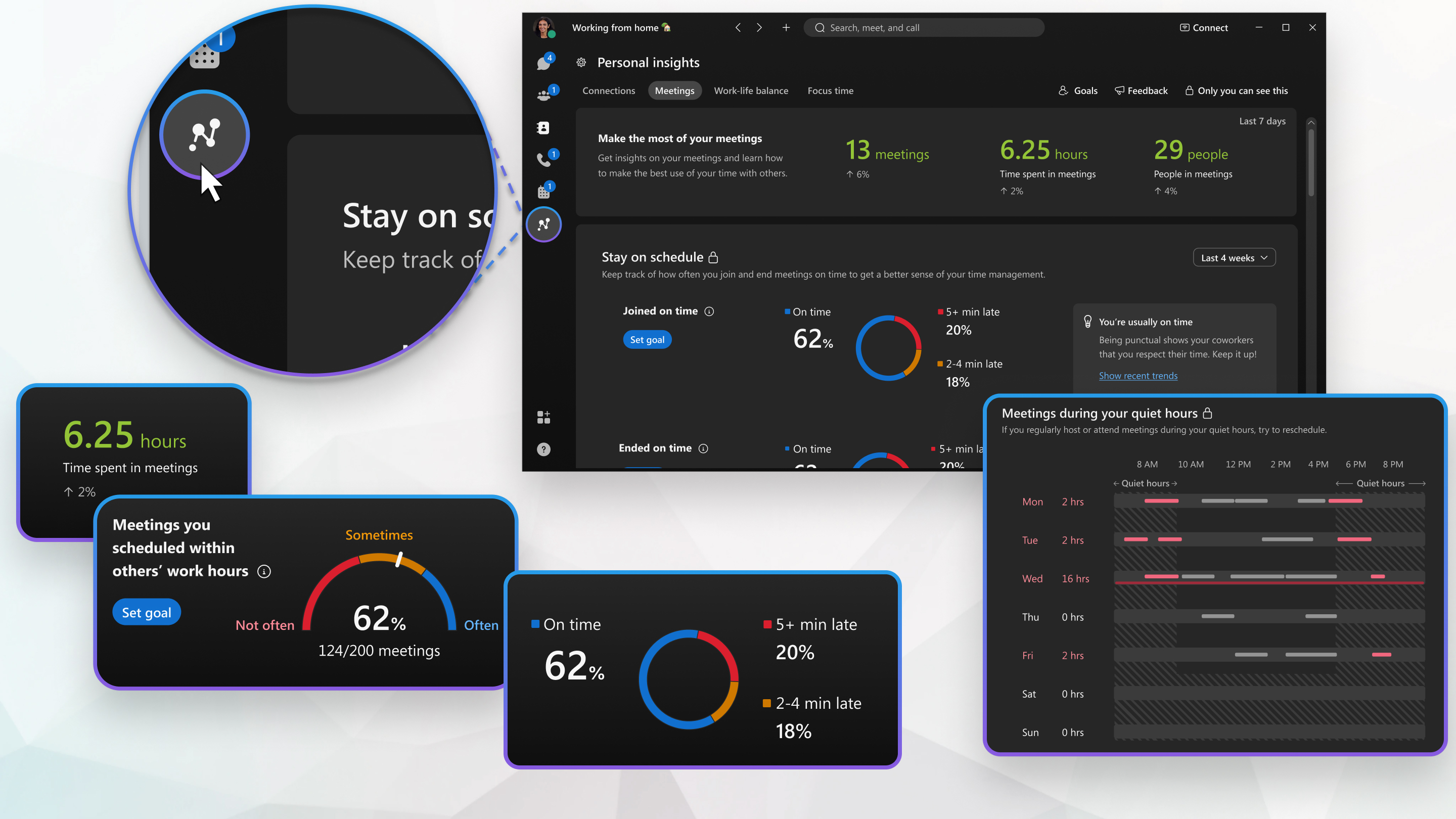
La funzionalità "Approfondimenti personali" dell'app Webex verrà disattivata il 25 maggio 2026. Dopo tale data la scheda verrà rimossa.
I dettagli personali mostrano i dati personali dell'utente in modo da riflettere sulla creazione di connessioni migliori, su come si spende il tempo trascorso nelle riunioni, sulla valutazione per i colleghi quando si pianificano riunioni entro ore di silenzio e vedere come migliorare l'ambiente di lavoro. I dati e i dettagli non vengono mai condivisi con nessuno, anche con la società o il responsabile. I dati utilizzati per fornire informazioni dettagliate sul comportamento dell'utente rispetto a quello dei peer sono sempre aggregati e anonimi. Per ulteriori informazioni sulla privacy dei dati, vedere l'Informativa sulla privacy onlineCisco.
Impostazioni dettagli personali
Modificare le impostazioni per nascondere le informazioni di dettagli personali, utilizzare le informazioni dettagliate e le metriche in base ai peer, impostare gli orari di silenzio e il fuso orario e configurare la durata minima del focus.
| 1 |
Andare a Informazioni dettagliate |
| 2 |
Configurare le seguenti impostazioni:
A seconda delle impostazioni dell'amministratore, ti verrà richiesto di dare o negare il consenso quando avvii Dettagli personali per la prima volta. Potrebbero essere necessari da sette a dieci giorni per la generazione dei tuoi dettagli.
È possibile pianificare il tempo di attenzione creando appuntamenti nel calendario senza altri invitati per il periodo di tempo minimo configurato. |
| 3 |
Fai clic su Salva. |
 .
.Connessioni
Quando selezioni la scheda Connessioni in Approfondimenti personali  , vedrai Crea le connessioni giuste, che mostra il numero totale di Connessioni totali e Nuove connessioni che hai creato negli ultimi sette giorni. Il numero si basa sulla partecipazione alle riunioni e sulle interazioni negli spazi con i colleghi.
Fare clic sui vari riquadri per ulteriori informazioni sui colleghi e rilevare nuovi eventi che si verificano nella rete.
| 1 |
Andare a Informazioni dettagliate |
| 2 |
In alcune delle seguenti sezioni, è possibile specificare quali informazioni vengono visualizzate selezionando Chiudi e connessioni familiari e connessioni remote dall'elenco a discesa. Fare clic su ciascuna sezione per ulteriori informazioni:
|
Questa funzione mostra la familiarità con le connessioni. È possibile passare il mouse sull immagine profilo di qualsiasi persona per visualizzare altre statistiche.
| 1 |
Andare a Informazioni dettagliate |
| 2 |
Selezionare Tutta la collaborazione dall'elenco a discesa, quindi fare clic sui cerchi per ulteriori informazioni:
Visualizzare le schede sotto i cerchi per suggerimenti e tendenze per le connessioni. |
| 3 |
Selezionare Collaborazione recente dall'elenco a discesa per visualizzare un grafico con le seguenti informazioni:
L'attività di riunione e messaggistica ha impatto sul livello di connessione.
Visualizzare le schede sotto il grafico per suggerimenti e tendenze per le connessioni. |
Segui il tuo rapporto con persone specifiche per vedere le tendenze nella cronologia di collaborazione e le forze della connessione.
| 1 |
Andare a Informazioni personali La prima volta che si utilizza questa funzione, vengono visualizzati alcuni suggerimenti di connessione. |
| 2 |
Passare il mouse su un profilo e fare clic su Aggiungi per restare in contatto o utilizzare la funzione di ricerca. Vengono visualizzate le singole schede per ciascuna persona che mostra le statistiche di collaborazione. |
| 3 |
Per aggiungere altre persone, fare clic su Cerca persone da aggiungere o fare clic su Suggerimenti. Per rimuovere un utente, passare il mouse sul relativo profilo e fare clic su Rimuovi per mantenerlo in contatto. |
È possibile mantenersi aggiornati sui report diretti e visualizzare immediatamente la cronologia di collaborazione. È anche possibile impostare un obiettivo per la frequenza di riunioni 1:1 con i report diretti.
Operazioni preliminari
Per visualizzare questa funzione è necessario disporre di report diretti.
| 1 |
Andare a Informazioni dettagliate |
| 2 |
Utilizzare le elenco a discesa per ordinare la cronologia con i report diretti:
L'elenco dei report diretti viene visualizzato in ordine, dalla quantità massima di tempo della riunione e dei messaggi al minimo. Passare il mouse su ciascun grafico accanto ai report diretti per visualizzare ulteriori informazioni. |
| 3 |
Nella scheda informazioni dettagliate sotto l'elenco dei report diretti, fare clic su Imposta obiettivo per impostare il proprio obiettivo personale per le riunioni 1:1 con i report diretti. Fare clic su uno dei seguenti:
È possibile modificare il proprio obiettivo in qualsiasi momento facendo clic su Modifica obiettivo e visualizzare ulteriori informazioni, suggerimenti e tendenze sulla collaborazione con i report diretti. |
Riunioni
I dettagli relativi alle riunioni vengono calcolati in base al numero di riunioni pianificate a cui si è partecipato in tale settimana o alle riunioni a cui si è partecipato tramite un collegamento alla riunione. Queste metriche non includono la chiamata di qualcuno tramite il pulsante di chiamata nell'app Webex.
I tre grafici tiene traccia delle riunioni nel tempo:
-
Riunioni— Il numero totale di riunioni a cui hai partecipato rispetto ai sette giorni precedenti.
-
Tempo trascorso in riunioni— La quantità di tempo che hai trascorso in riunioni rispetto ai sette giorni precedenti.
-
Persone incontrate in riunioni— Il numero di persone incontrate in riunioni rispetto ai sette giorni precedenti.
Verrà descritto in che modo è possibile migliorare la gestione del tempo e la frequenza con cui si partecipa e si terminano le riunioni con tempo in un periodo definito.
| 1 |
Andare a Informazioni dettagliate |
| 2 |
Nell'angolo superiore destro del pannello, selezionare l'intervallo di tempo per i dati dall'elenco a discesa. |
| 3 |
I grafici mostrano le seguenti informazioni:
È possibile impostare i propri obiettivi personali facendo clic su Imposta obiettivo accanto a ciascun grafico e adeguando la percentuale di riunioni al fine di accedere o terminare in tempo. È possibile modificare il proprio obiettivo e visualizzare le tendenze recenti visualizzando le schede dettagliate a destra di ciascun grafico. |
Informazioni dettagliate sulla modalità di creazione della riunione possono essere di aiuto nel dare la giusta impressione.
| 1 |
Andare a Informazioni personali |
| 2 |
Nell'angolo superiore destro del pannello, selezionare l'intervallo di tempo per i dati dall'elenco a discesa. |
| 3 |
I grafici mostrano le seguenti informazioni:
È possibile impostare i propri obiettivi personali facendo clic su Imposta obiettivo accanto a ciascun grafico e adeguando la percentuale degli obiettivi. È possibile modificare il proprio obiettivo e visualizzare le tendenze recenti visualizzando le schede dettagliate a destra di ciascun grafico. |
Controlla le informazioni dettagliate per gli ultimi sette giorni per vedere se non si pianificano riunioni con i colleghi al di fuori delle loro ore di lavoro e se si sta aggiungendo agende alle riunioni.
| 1 |
Andare a Informazioni dettagliate |
| 2 |
I grafici mostrano le seguenti informazioni:
|
Valutare e rivedere i tempi delle riunioni ospitate la prossima settimana in conflitto con gli orari di silenzio dei partecipanti.
| 1 |
Andare a Informazioni personali |
| 2 |
Visualizzare immediatamente le riunioni che si ospitano la settimana successiva e considerare quanto segue:
|
Bilanciamento del lavoro
Viene calcolato il tempo trascorso nelle riunioni al di fuori delle ore di lavoro impostate nel tempo. Le tre schede grafico in alto registrano la modifica settimanale del numero di riunioni che si sono verificate in ore di silenzio, la quantità di tempo trascorso nelle riunioni durante gli orari di silenzio e le riunioni ospitate durante gli orari di silenzio.
Per accedere alla scheda Work-life balance (Bilanciamento del lavoro), andare a Informazioni dettagliate personali, quindi selezionare la scheda Work-life balance (Bilanciamento del lavoro ).
Visualizzare immediatamente tutte le riunioni per vedere in che modo è possibile migliorare l'bilanciamento del lavoro.
| 1 |
Andare a Informazioni dettagliate |
| 2 |
Passare da Questa settimana alla Settimana successiva utilizzando l'interruttore. |
| 3 |
Il calendario mostra le seguenti informazioni in colori diversi:
|
| 4 |
Nel calendario, fare clic sulle schede informazioni dettagliate per informazioni più dettagliate sulle riunioni pianificate al di fuori dell'orario di lavoro e sulle tendenze nel tempo. |
Ora attenzione
Il tempo di attenzione è un blocco di tempo nel quale è possibile concentrarsi su un lavoro pratico tra le riunioni. Calcolamo il numero di questi blocchi di tempo settimana per settimana e l'aumento o la riduzione del tempo di attenzione di questi blocchi di attenzione, in modo da tenere traccia del tempo. È possibile configurare il numero di minuti nel blocco del tempo di messa a fuoco nelle impostazioni delle informazioni dettagliate personali.
I tre grafici registrano il tempo dell'attenzione:
-
Blocchi di tempo di concentrazione— Questo indica il numero di blocchi di tempo di concentrazione che hai avuto negli ultimi 7 giorni.
-
Tempo di concentrazione— Questo valore indica il tempo di concentrazione effettivo in minuti e ore.
-
Tempo disponibile— Questo indica il numero di minuti e ore di potenziale tempo extra di concentrazione che avresti potuto avere nei 7 giorni precedenti.
È possibile impostare il proprio obiettivo personale per il tempo di attenzione facendo clic su Imposta obiettivo.
Questa sezione mostra un grafico a barre dell'attività negli ultimi 7 giorni, diviso in diverse sezioni:
-
Tempo di concentrazione— Il numero di minuti e ore di tempo di concentrazione.
-
Riunioni ad hoc— Il numero di minuti e ore trascorse in riunioni non programmate.
-
Riunioni programmate— Il numero di minuti e ore trascorse in riunioni programmate.
-
Tempo disponibile— Tempo nel tuo calendario che non include tempo dedicato al lavoro concentrato, riunioni ad hoc o riunioni programmate.
È possibile impostare il proprio obiettivo personale facendo clic su Imposta obiettivo accanto al grafico. È anche possibile modificare il proprio obiettivo e visualizzare le tendenze recenti visualizzando le schede dettagliate a destra di ciascun grafico.
È possibile visualizzare immediatamente il calendario per la settimana corrente e la settimana successiva, in modo da poter aggiungere facilmente il tempo di messa a fuoco.
| 1 |
Andare a Informazioni personali |
| 2 |
Passare da Questa settimana alla Settimana successiva utilizzando l'interruttore. |
| 3 |
Il calendario mostra le seguenti informazioni in diversi blocchi colorato:
|
| 4 |
Per pianificare il tempo di attenzione, creare un appuntamento solo nel calendario per la quantità minima di tempo configurata nelle impostazioni di Dettagli personali. |
| 5 |
Accanto al calendario, fare clic sulle schede di informazioni dettagliate per ottenere informazioni più dettagliate e suggerimenti sulla pianificazione e sui tempi di attenzione potenziali. |
Obiettivi
Scegliere gli obiettivi che si desidera incontrare durante una settimana e attivare le notifiche di badge per gli obiettivi nelle impostazioni di Dettagli personali.
All'inizio di ogni settimana, viene visualizzato un elenco degli obiettivi raggiunti rispetto alla settimana precedente ed è possibile selezionare obiettivi diversi.
Impostare i propri obiettivi in un'unica posizione.
| 1 |
Fare clic su Obiettivi, quindi fare clic su Imposta nuovi obiettivi. |
| 2 |
Fare clic su Imposta obiettivo per ciascuna delle opzioni disponibili per l'impostazione di nuovi obiettivi, quindi fare clic su Salva. |


