- Domov
- /
- Članek

Hvala za povratne informacije.

Aplikacija Webex | Osebni vpogledi
 V tem članku
 Povratne informacije?
Osebni vpogledi izkoriščajo moč platform za sporočanje in sestanke Webex App za zagotavljanje prilagojenih vpogledov in analiz, ki izboljšujejo in spodbujajo osebno dobro počutje, gradijo kakovostnejše povezave in bolj vključujočo delovno izkušnjo za vse. Če te funkcije ne vidite, se za več informacij obrnite na skrbnika.
Funkcija Osebni vpogledi v aplikaciji Webex bo 25. maja 2026 ukinjena. Po tem datumu bo jeziček odstranjen.
Osebni vpogledi vam prikazujejo vaše osebne podatke, da lahko razmislite o gradnji boljših povezav, o tem, kako preživljate čas na sestankih, o tem, kako ste obzirni do svojih sodelavcev pri načrtovanju sestankov v mirnih urah, in o tem, kako lahko izboljšate ravnovesje med poklicnim in zasebnim življenjem. Vaši podatki in vpogledi nikoli ne bodo deljeni z nikomer drugim, niti z vašim podjetjem ali vodjo. Podatki, ki se uporabljajo za zagotavljanje vpogledov, ki primerjajo vaše vedenje z vedenjem vaših vrstnikov, so vedno združeni in anonimizirani. Če želite izvedeti več o zasebnosti podatkov, glejte izjavo o zasebnosti Cisco na spletu.
Nastavitve osebnih vpogledov
Spremenite nastavitve, da skrijete osebne vpoglede, primerjate svoje vpoglede in meritve z vpogledi drugih, nastavite tihe ure in časovni pas ter konfigurirate najkrajše trajanje časa, v katerem ste osredotočeni.
| 1 |
Pojdite na Osebni vpogledi |
| 2 |
Konfigurirajte naslednje nastavitve:
Glede na nastavitve skrbnika boste ob prvem zagonu osebnih vpogledov pozvani, da se za to prijavite ali odjavite. Ustvarjanje vaših vpogledov lahko traja od sedem do deset dni.
Čas za fokus lahko načrtujete tako, da v koledarju ustvarite sestanke brez drugih povabljencev za najkrajši nastavljeni čas. |
| 3 |
Kliknite Shrani. |
 .
.Povezave
Ko v razdelku Osebni vpogledi [ izberete zavihek Povezave  , boste videli možnost Vzpostavite prave povezave, ki prikazuje skupno število Skupaj povezav in Novih povezav, ki ste jih vzpostavili v zadnjih sedmih dneh. Število temelji na vaši udeležbi na sestankih in interakcijah s sodelavci v prostorih.
Kliknite različne ploščice, če želite izvedeti več o svojih sodelavcih in odkriti nove dogodke, ki se dogajajo v vašem omrežju.
| 1 |
Pojdite na Osebni vpogledi |
| 2 |
V nekaterih od naslednjih razdelkov lahko določite, katere informacije želite videti, tako da na spustnem seznamu izberete Tesne in znane povezave in Oddaljene povezave. Za več informacij kliknite na posamezen razdelek:
|
Ta funkcija kaže na vaše poznavanje vaših povezav. Za ogled več statističnih podatkov lahko premaknete miško nad profilno sliko katere koli osebe.
| 1 |
Pojdite na Osebni vpogledi |
| 2 |
Na spustnem seznamu izberite Vse sodelovanje in nato kliknite kroge, če želite izvedeti več:
Za nasvete in trende za vaše povezave si oglejte kartice pod krogi. |
| 3 |
V spustnem seznamu izberite Nedavno sodelovanje, da si ogledate graf z naslednjimi informacijami:
Vaša aktivnost sestankov in sporočanja vpliva na moč vaše povezave.
Za nasvete in trende za vaše povezave si oglejte kartice pod grafom. |
Spremljajte svoj odnos z določenimi ljudmi, da vidite trende v zgodovini sodelovanja in moči povezave.
| 1 |
Pojdite na Osebni vpogledi Ko boste to funkcijo prvič uporabili, boste videli nekaj predlogov za povezavo. |
| 2 |
Premaknite miško nad profil in kliknite Dodaj, da ostanete v stikuali uporabite funkcijo iskanja. Za vsako osebo boste videli posamezne kartice, ki prikazujejo vašo statistiko sodelovanja. |
| 3 |
Če želite dodati več oseb, kliknite Iskanje za osebe, ki jih želite dodati, ali kliknite Predlogi. Če želite nekoga odstraniti, premaknite miško nad njegov profil in kliknite Odstrani iz ostankov v stiku. |
Bodite na tekočem s svojimi neposrednimi podrejenimi in si na hitro oglejte zgodovino sodelovanja z njimi. Prav tako si lahko določite cilj, kako pogosto imate individualne sestanke s svojimi neposrednimi podrejenimi.
Preden začnete
Za ogled te funkcije morate imeti neposredne podrejene.
| 1 |
Pojdite na Osebni vpogledi |
| 2 |
Za razvrščanje zgodovine z neposrednimi podrejenimi uporabite spustni seznam:
Seznam vaših neposrednih podrejenih je prikazan po vrstnem redu, od največjega časa sestankov in sporočil do najmanjšega. Za več informacij se pomaknite nad vsak graf poleg svojih neposrednih podrejenih. |
| 3 |
Na kartici z vpogledi pod seznamom vaših neposrednih podrejenih kliknite Nastavi cilj, da si nastavite osebni cilj za individualne sestanke z vašimi neposrednimi podrejenimi. Kliknite eno od naslednjih možnosti:
Svoj cilj lahko kadar koli spremenite s klikom na Spremeni ciljin si ogledate več informacij, nasvetov in trendov o sodelovanju z vašimi neposrednimi podrejenimi. |
Sestanki
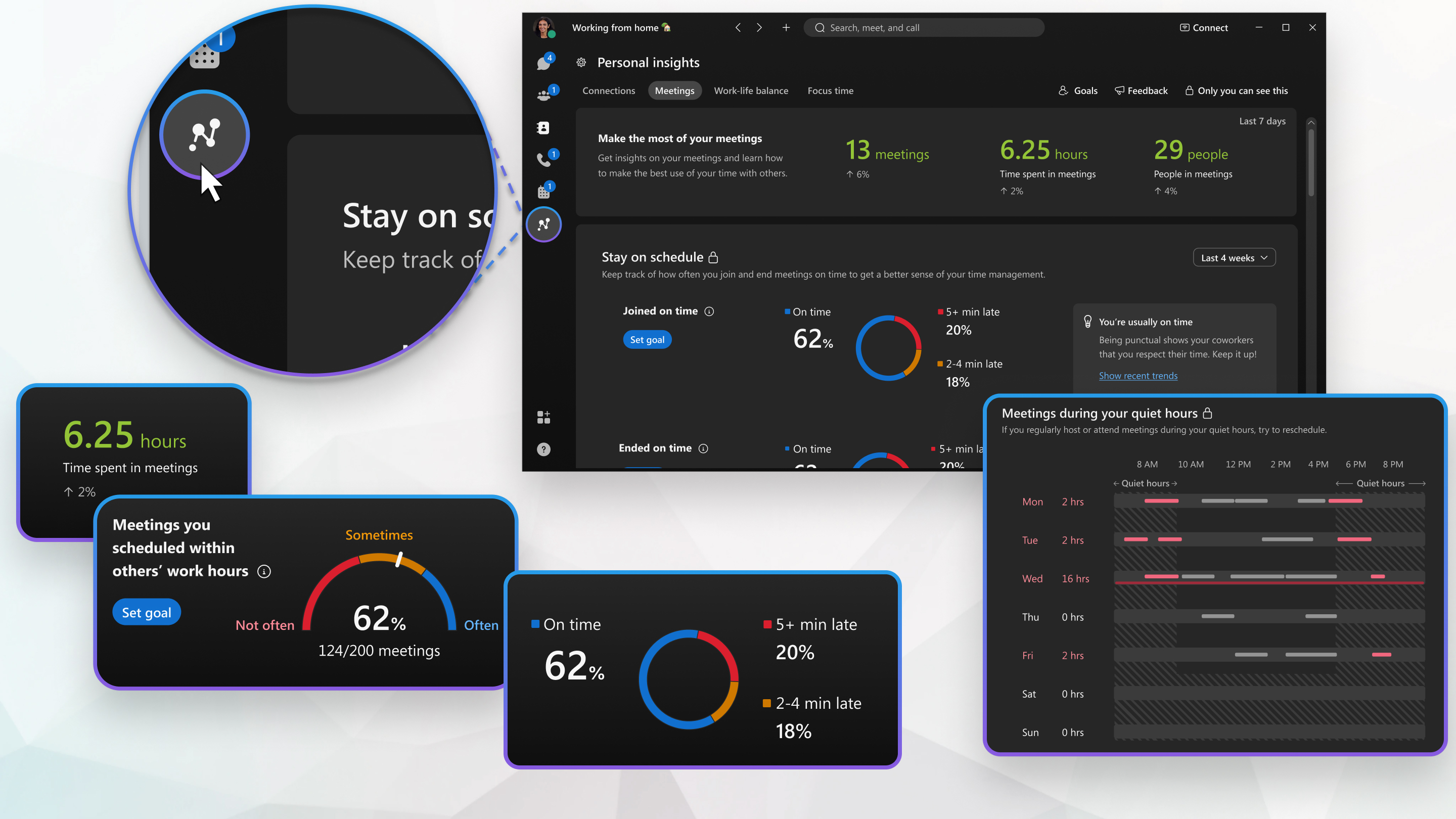
Vpogledi v sestanke se izračunajo na podlagi števila načrtovanih sestankov, ki ste se jim pridružili v tem tednu, ali sestankov, ki ste se jim pridružili prek povezave do sestanka. Te meritve ne vključujejo klicanja osebe prek gumba za klic v aplikaciji Webex.
Trije grafi spremljajo vaše sestanke skozi čas:
-
Sestanki– Skupno število sestankov, ki ste se jih udeležili, v primerjavi s prejšnjimi sedmimi dnevi.
-
Čas, porabljen za sestanke– Količina časa, ki ste ga preživeli na sestankih, v primerjavi s prejšnjimi sedmimi dnevi.
-
Ljudje na sestankih– Število ljudi, ki ste jih srečali na sestankih, v primerjavi s prejšnjimi sedmimi dnevi.
Oglejte si, kako lahko izboljšate svoje upravljanje s časom, in preverite, kako pogosto se v določenem obdobju pravočasno pridružite in končate sestanke.
| 1 |
Pojdite na Osebni vpogledi |
| 2 |
V zgornjem desnem kotu plošče na spustnem seznamu izberite časovno obdobje za podatke. |
| 3 |
Grafi prikazujejo naslednje podatke:
Svoje osebne cilje lahko nastavite tako, da poleg vsakega grafa kliknete Nastavi cilj in prilagodite odstotek sestankov, na katerih se želite pravočasno pridružiti ali končati. Cilj lahko spremenite in si ogledate nedavne trende tako, da si ogledate kartice z vpogledi desno od vsakega grafa. |
Oglejte si vpoglede v to, kako vam lahko vaše navade pri sestankih pomagajo narediti pravi vtis.
| 1 |
Pojdite na Osebni vpogledi |
| 2 |
V zgornjem desnem kotu plošče na spustnem seznamu izberite časovno obdobje za podatke. |
| 3 |
Grafi prikazujejo naslednje podatke:
Svoje osebne cilje lahko nastavite tako, da kliknete Nastavi cilj poleg vsakega grafa in prilagodite odstotek za svoje cilje. Cilj lahko spremenite in si ogledate nedavne trende tako, da si ogledate kartice z vpogledi desno od vsakega grafa. |
Preverite vpoglede za zadnjih sedem dni, da vidite, ali ne načrtujete sestankov s sodelavci zunaj njihovega delovnega časa in ali sestankom dodajate dnevne rede.
| 1 |
Pojdite na Osebni vpogledi |
| 2 |
Grafi prikazujejo naslednje podatke:
|
Ocenite in ponovno premislite o časovnem načrtu sestankov, ki jih boste gostili v naslednjem tednu in ki bi lahko prekrivali mirne ure udeležencev.
| 1 |
Pojdite na Osebni vpogledi |
| 2 |
Na hitro si oglejte sestanke, ki jih boste gostili v naslednjem tednu, in upoštevajte naslednje:
|
Ravnovesje med življenjem in delom
Izračunamo čas, ki ga preživite na sestankih zunaj določenega delovnega časa skozi čas. Tri grafične kartice na vrhu spremljajo tedensko spremembo števila sestankov, ki ste jih imeli med tihimi urami, časa, ki ste ga preživeli na sestankih med tihimi urami, in sestankov, ki ste jih gostili med tihimi urami.
Za dostop do zavihka Ravnovesje med poklicnim in zasebnim življenjem pojdite na Osebni vpogledi in nato izberite zavihek Ravnovesje med poklicnim in zasebnim življenjem.
Oglejte si vse sestanke naenkrat in ugotovite, kako lahko izboljšate ravnovesje med poklicnim in zasebnim življenjem.
| 1 |
Pojdite na Osebni vpogledi |
| 2 |
Z uporabo preklopnika preklapljajte med Ta teden in Naslednji teden. |
| 3 |
Koledar prikazuje naslednje podatke v različnih barvah:
|
| 4 |
V koledarju kliknite kartice z vpogledi za podrobnejše informacije o načrtovanih sestankih zunaj delovnega časa in trendih skozi čas. |
Čas osredotočanja
Čas za fokus je časovni blok, v katerem se lahko med sestanki osredotočite na praktično delo. Število teh časovnih blokov izračunamo iz tedna v teden in povečanje ali zmanjšanje teh blokov časa osredotočenosti, da lahko spremljate dogajanje. Koliko minut traja blok fokusnega časa, lahko konfigurirate v nastavitvah osebnih vpogledov.
Trije grafi spremljajo vaš čas osredotočenosti:
-
Bloki časa osredotočenosti– To prikazuje število blokov časa osredotočenosti, ki ste jih imeli v preteklih 7 dneh.
-
Čas osredotočenosti– To prikazuje vaš čas osredotočenosti v dejanskih minutah in urah.
-
Razpoložljivi čas– To prikazuje število minut in ur morebitnega dodatnega časa za osredotočenost, ki bi ga lahko imeli v preteklih 7 dneh.
Svoj osebni cilj za čas, namenjen pozornosti, lahko nastavite s klikom na Nastavi cilj.
Ta razdelek prikazuje stolpčni grafikon vaše aktivnosti v zadnjih 7 dneh, ki je razdeljen na različne razdelke:
-
Čas osredotočenosti– Število minut in ur, ki ste jih namenili času osredotočenosti.
-
Priložnostni sestanki– Število minut in ur, ki ste jih porabili za sestanke, ki niso bili načrtovani.
-
Načrtovani sestanki– Število minut in ur, ki ste jih porabili za načrtovane sestanke.
-
Razpoložljivi čas– Čas v vašem koledarju, ki ne vključuje časa za fokus, priložnostnih sestankov ali načrtovanih sestankov.
Svoj osebni cilj lahko nastavite s klikom na Nastavi cilj poleg grafa. Cilj lahko spremenite in si ogledate nedavne trende tako, da si ogledate kartice z vpogledi desno od vsakega grafa.
Koledar za tekoči in naslednji teden si lahko ogledate na hitro, tako da lahko preprosto dodate čas za fokus.
| 1 |
Pojdite na Osebni vpogledi |
| 2 |
Z uporabo preklopnika preklapljajte med Ta teden in Naslednji teden. |
| 3 |
Koledar prikazuje naslednje podatke v različnih barvnih blokih:
|
| 4 |
Če želite načrtovati čas za fokus, ustvarite sestanek v koledarju samo zase za najkrajši čas, ki ste ga konfigurirali v nastavitvah osebnih vpogledov. |
| 5 |
Poleg koledarja kliknite kartice z vpogledi za podrobnejše informacije in nasvete o vašem urniku in morebitnem času za osredotočenost. |
Cilji
Izberite cilje, ki jih želite doseči v enem tednu, in vklopite obvestila o značkah za cilje v nastavitvah osebnih vpogledov.
Na začetku vsakega tedna boste videli seznam ciljev, ki ste jih dosegli v prejšnjem tednu, in lahko izberete različne cilje.
Postavite si vse cilje na enem mestu.
| 1 |
Kliknite Cilji, kliknite Določi nove cilje. |
| 2 |
Za vsako od razpoložljivih možnosti kliknite Nastavi cilj, da nastavite nove cilje, nato pa kliknite Shrani. |


