- Pagină de pornire
- /
- Articol

Mulțumim pentru feedback.

Aplicația Webex | Informații personale
 În acest articol
 Feedback?
Perspectivele personale valorifică puterea platformelor de mesagerie și întâlniri ale aplicației Webex pentru a oferi informații și analize personalizate care cresc și promovează bunăstarea personală, construiesc conexiuni de mai bună calitate și o experiență de lucru mai incluzivă pentru toți. Dacă nu vedeți această caracteristică, contactați administratorul pentru mai multe informații.
Funcția Personal Insights din aplicația Webex va fi retrasă pe 25 mai 2026. După această dată, fila va fi îndepărtată.
Perspectivele personale vă arată datele dvs. personale, astfel încât să puteți reflecta la construirea de conexiuni mai bune, la modul în care vă petreceți timpul în întâlniri, luarea în considerare a colegilor atunci când programați întâlniri în ore liniștite și să vedeți cum poate fi îmbunătățit echilibrul dintre muncă și viață . Datele și statisticile tale nu sunt niciodată partajate cu nimeni altcineva, chiar și cu compania sau managerul tău. Datele utilizate pentru a oferi statistici care evaluează comportamentul tău cu cel al colegilor tăi sunt întotdeauna agregate și anonimizate. Pentru a afla mai multe despre confidențialitatea datelor, consultați Declarația de confidențialitate CiscoOnline.
Setări de informații personale
Modifică setările pentru a ascunde informațiile despre statisticile personale, pentru a-ți compara statisticile și valorile în funcție de colegii tăi, pentru a seta orele și fusul orar liniștite și pentru a configura durata minimă a timpului de concentrare.
| 1 |
Accesați Personal Insights |
| 2 |
Configurați următoarele setări:
În funcție de setările administratorului, vi se cere să vă înscrieți sau să renunțați la înscriere atunci când lansați Personal Insights pentru prima dată. Poate dura între șapte și zece zile pentru ca informațiile dvs. să fie generate.
Puteți programa timpul de concentrare creând întâlniri în calendarul dvs. fără alți invitați pentru perioada minimă de timp pe care ați configurat-o. |
| 3 |
Faceți clic pe Salvați. |
 .
.Conexiuni
Când selectați fila Conexiuni din Informații personale  , veți vedea Construiți conexiunile corecte, care arată numărul total de Conexiuni totale și Conexiuni noi pe care le-ați făcut în ultimele șapte zile. Numărul se bazează pe participarea dumneavoastră la întâlniri și interacțiunile în spații cu colegii dumneavoastră.
Faceți clic pe diferitele plăci pentru a afla mai multe despre colegii dvs. și pentru a descoperi noi evenimente care au loc în rețeaua dvs.
| 1 |
Accesați Statistici |
| 2 |
În unele dintre următoarele secţiuni, puteţi specifica ce informaţii vedeţi selectând Conexiuni apropiate şi familiare şi Conexiuni la distanţă din lista derulantă. Faceți clic pe fiecare secțiune pentru a afla mai multe:
|
Această caracteristică vă arată familiaritatea cu conexiunile dvs. Puteți trece cu mouse-ul peste fotografia de profil a oricărei persoane pentru a vedea mai multe statistici.
| 1 |
Accesați Informații personale |
| 2 |
Selectați Toată colaborarea din lista derulantă, apoi faceți clic pe cercuri pentru a afla mai multe:
Consultați cardurile de sub cercuri pentru sfaturi și tendințe pentru conexiunile dvs. |
| 3 |
Selectați Colaborare recentă din lista derulantă pentru a vedea un grafic cu următoarele informații:
Activitatea dvs. de întâlnire și de mesagerie vă afectează puterea conexiunii.
Consultați cardurile de sub grafic pentru sfaturi și tendințe pentru conexiunile dvs. |
Urmărește-ți relația cu anumite persoane pentru a vedea tendințele în istoricul colaborării și puterea conexiunii.
| 1 |
Accesați Statistici Prima dată când utilizați această funcție, veți vedea câteva sugestii de conexiune. |
| 2 |
Plasați cursorul peste un profil și faceți clic pe Adăugați pentru a păstra legătura sau utilizați funcția de căutare. Veți vedea carduri individuale pentru fiecare persoană care arată statisticile dvs. de colaborare. |
| 3 |
Pentru a adăuga mai multe persoane, faceţi clic pe Căutaţi persoane de adăugat sau faceţi clic pe Sugestii. Pentru a elimina pe cineva, plasați cursorul peste profilul său și faceți clic pe Eliminați din menținerea contactului. |
Fiți la curent cu rapoartele dvs. directe și vedeți istoricul colaborării cu aceștia dintr-o privire. De asemenea, puteți stabili un obiectiv pentru cât de des aveți întâlniri 1-la-1 cu subordonații dvs. direcți.
Înainte de a începe
Trebuie să aveți rapoarte directe pentru a vedea această funcție.
| 1 |
Accesați Informații personale |
| 2 |
Utilizați lista derulantă pentru a vă sorta istoricul cu rapoartele dvs. directe:
Lista rapoartelor dvs. directe este afișată în ordine, de la cea mai mare cantitate de timp de întâlnire și mesaje la cea mai mică. Plasați cursorul peste fiecare grafic de lângă rapoartele dvs. directe pentru a vedea mai multe informații. |
| 3 |
În cardul de informații de sub lista subordonaților dvs. direcți, faceți clic pe Setați obiectivul pentru a vă stabili propriul obiectiv personal pentru întâlnirile unu-la-1 cu subordonații dvs. direcți. Faceți clic pe una dintre următoarele:
Vă puteți schimba oricând obiectivul făcând clic pe Modificați obiectivul și vedeți mai multe informații, sfaturi și tendințe privind colaborarea dvs. cu subordonații dvs. direcți. |
Întâlniri
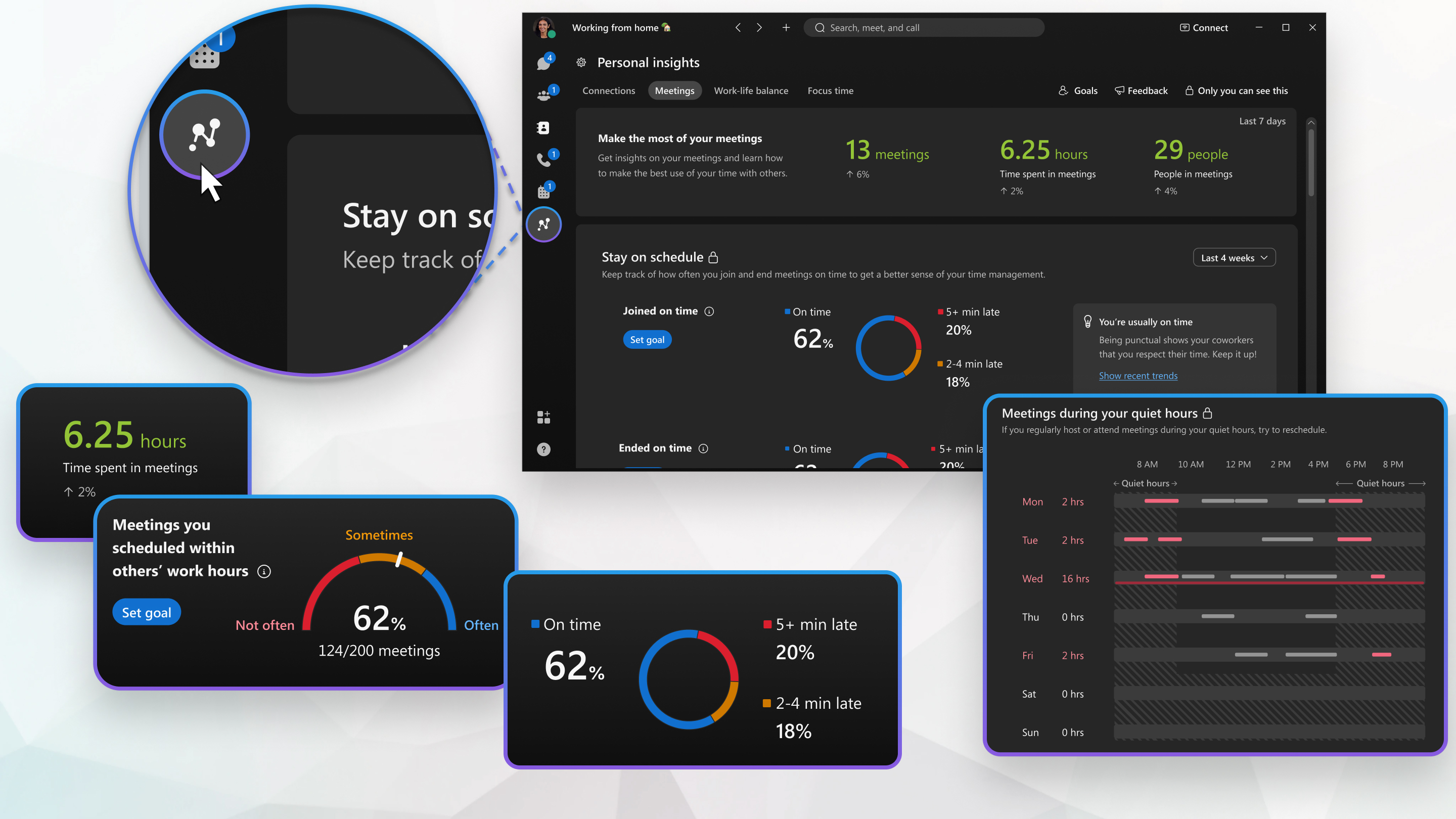
Statisticile legate de întâlniri sunt calculate în funcție de câte întâlniri programate v-ați asociat în săptămâna respectivă sau de întâlniri la care v-ați asociat printr-un link de întâlnire. Aceste valori nu includ apelarea cuiva prin intermediul butonului de apel din AplicațiaWebex.
Cele trei grafice vă urmăresc întâlnirile de-a lungul timpului:
-
Întâlniri—Numărul total de întâlniri la care ați participat, comparativ cu ultimele șapte zile.
-
Timp petrecut în ședințe— Timpul petrecut în ședințe în comparație cu ultimele șapte zile.
-
Persoane în întâlniri—Numărul de persoane pe care le-ați întâlnit în întâlniri, comparativ cu ultimele șapte zile.
Vedeți cum vă puteți îmbunătăți gestionarea timpului și verificați cât de des vă asociați și încheiați întâlnirile la timp într-o perioadă definită.
| 1 |
Accesați Informații personale |
| 2 |
În partea din dreapta sus a panoului, selectați intervalul de timp pentru datele dvs. din lista derulantă. |
| 3 |
Graficele afișează următoarele informații:
Vă puteți seta propriile obiective personale făcând clic pe Setare obiectiv lângă fiecare grafic și puteți ajusta procentul de întâlniri pentru ca obiectivul dvs. să se alăture sau să se încheie la timp. Vă puteți schimba obiectivul și puteți vedea tendințele recente vizualizând cardurile de informații din partea dreaptă a fiecărui grafic. |
Vedeți informații despre modul în care obiceiurile întâlnirii vă pot ajuta să faceți impresia corectă.
| 1 |
Accesați Perspective personale |
| 2 |
În partea din dreapta sus a panoului, selectați intervalul de timp pentru datele dvs. din lista derulantă. |
| 3 |
Graficele afișează următoarele informații:
Vă puteți seta propriile obiective personale făcând clic pe Setare obiectiv lângă fiecare grafic și puteți ajusta procentul pentru obiectivele dvs. Vă puteți schimba obiectivul și puteți vedea tendințele recente vizualizând cardurile de informații din partea dreaptă a fiecărui grafic. |
Verificați statisticile din ultimele șapte zile pentru a vedea dacă nu programați întâlniri cu colegii în afara orelor de lucru ale acestora și dacă adăugați agende la întâlniri.
| 1 |
Accesați Informații personale |
| 2 |
Graficele afișează următoarele informații:
|
Evaluați și reconsiderați calendarul întâlnirilor pe care le găzduiți în săptămâna următoare, care intră în conflict cu orele de liniște ale participanților.
| 1 |
Accesați Informații personale |
| 2 |
Vedeți dintr-o privire întâlnirile pe care le găzduiți în săptămâna următoare și luați în considerare următoarele:
|
Echilibru între viață și profesie
Calculăm timpul pe care îl petreceți în întâlniri în afara orelor de lucru stabilite de-a lungul timpului. Cele trei cărți grafice din partea de sus urmăresc modificarea săptămânală a numărului de întâlniri pe care le-ați avut în timpul orelor de liniște, timpul petrecut în întâlniri în timpul orelor de liniște și întâlnirile pe care le-ați găzduit în timpul orelor de liniște.
Pentru a accesa fila Echilibrul dintre viața profesională și cea privată, accesați Statistici personale, apoi selectați fila Echilibrul dintre viața profesională și cea privată .
Vedeți toate întâlnirile dvs. dintr-o privire pentru a vedea cum vă puteți îmbunătăți echilibrul dintre viața profesională și viața privată.
| 1 |
Accesați Informații personale |
| 2 |
Schimbați între săptămâna aceasta și săptămâna viitoare folosind comutatorul. |
| 3 |
Calendarul afișează următoarele informații în culori diferite:
|
| 4 |
Sub calendar, faceți clic pe fișele de statistici pentru informații mai detaliate despre întâlnirile programate în afara orelor de lucru și tendințele în timp. |
Concentrați-vă timpul
Timpul de concentrare este un bloc de timp în care vă puteți concentra pe munca practică între întâlniri. Calculăm numărul acestor blocuri de timp săptămână de săptămână și creșterea sau scăderea acestor blocuri de timp de focalizare pe care le-ați avut, astfel încât să puteți urmări. Puteți configura câte minute sunt într-un bloc de timp de focalizare în Setări Personal Insight.
Cele trei grafice îți urmăresc timpul de concentrare:
-
Blocuri de timp de concentrare—Aceasta arată numărul de blocuri de timp de concentrare pe care le-ați avut în ultimele 7 zile.
-
Timp de concentrare—Aceasta afișează timpul de concentrare în minute și ore reale.
-
Timp disponibil—Aceasta arată numărul de minute și ore de timp suplimentar de concentrare pe care le-ați fi putut avea în ultimele 7 zile.
Puteți seta propriul obiectiv personal pentru timpul de focalizare făcând clic pe Setare obiectiv.
Această secțiune arată o diagramă cu bare a activității dvs. din ultimele 7 zile, care sunt împărțite în diferite secțiuni:
-
Timp de concentrare—Numărul de minute și ore pe care le-ați avut la dispoziție pentru a vă concentra.
-
Întâlniri ad-hoc—Numărul de minute și ore petrecute în întâlniri care nu au fost programate.
-
Întâlniri programate—Numărul de minute și ore petrecute în întâlniri programate.
-
Timp disponibil—Timpul din calendarul dvs. care nu include timpul de concentrare, întâlnirile ad-hoc sau întâlnirile programate.
Vă puteți seta propriul obiectiv personal făcând clic pe Setare obiectiv lângă grafic. De asemenea, vă puteți modifica obiectivul și puteți vedea tendințele recente vizualizând cardurile de statistici din partea dreaptă a fiecărui grafic.
Puteți vedea calendarul pentru săptămâna curentă și săptămâna viitoare dintr-o privire, astfel încât să puteți adăuga cu ușurință timp de focalizare.
| 1 |
Accesați Informații personale |
| 2 |
Schimbați între săptămâna aceasta și săptămâna viitoare folosind comutatorul. |
| 3 |
Calendarul afișează următoarele informații în blocuri colorate diferite:
|
| 4 |
Pentru a programa timpul de concentrare, creați o întâlnire pentru dvs. numai în calendarul dvs. pentru perioada minimă de timp pe care ați configurat-o în Setări statistici personale. |
| 5 |
Pe lângă calendar, faceți clic pe cardurile de informații pentru informații mai detaliate și sfaturi despre programul și timpul potențial de concentrare. |
Obiectivele
Alegeți obiectivele pe care doriți să le îndepliniți pe parcursul unei săptămâni și activați notificările privind insigna pentru obiective în setărileStatistici personale.
La începutul fiecărei săptămâni, veți vedea o listă cu obiectivele pe care le-ați îndeplinit din săptămâna anterioară și puteți selecta obiective diferite.
Stabilește-ți obiectivele într-un singur loc.
| 1 |
Apasă pe Obiective, apasă pe Stabilește obiectivenoi. |
| 2 |
Faceți clic pe Setare obiectiv pentru fiecare dintre opțiunile disponibile pentru a configura obiective noi, apoi faceți clic pe Salvare. |


