
Благодарим за обратната връзка.
Приложение Webex | Осигурете или заявете дистанционно управление на работния плот
 Обратна връзка?
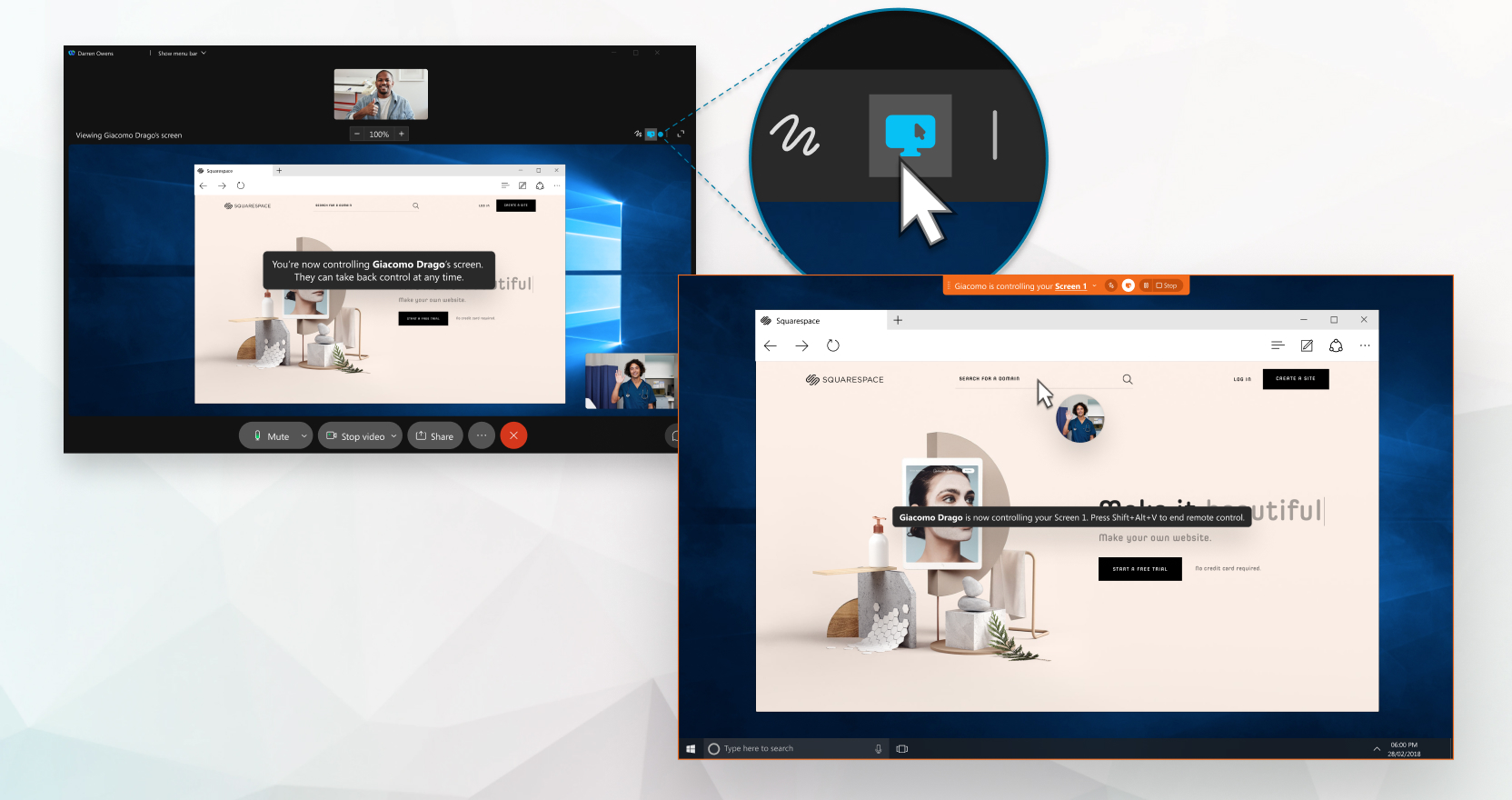
Ако използвате платформата за събрания, можете да дадете на някого контрол, когато споделяте целия прозорец или отделен прозорец на приложението по време на Webex Suite среща, в пространство или при разговор в Webex App. Можете също така да поискате дистанционно управление на приложението на някой друг, когато то споделя.
Когато някой ви даде дистанционно управление на работния плот, можете да копирате обикновен текст от локалния си компютър и да го поставите в отдалечения компютър. Обратно, можете да копирате обикновен текст от отдалечения компютър и да го поставите в локалния компютър.
Ако сте в разговор и не виждате опцията за Даване на контрол или Заяв ка за контрол, това може да означава, че не сте настроени Webex Calling или не сте в разговор в Webex. Ако не сте сигурни каква услуга за оба ждания имате, вижте Приложение Webex | Разберете каква услуга за обаждания имате.
При срещи тази функция е налична на нашата платформа Webex Suite за срещи. Разберете дали вашите срещи използват платформата Webex Suite за сре щи.
Ако сте домакин или съхост и предпочитате контролирана среда, изключете дистанционното управление, за да попречите на участниците да поискат контрол върху споделеното съдържание на водещия.
Ако използвате Mac и екранът ви ще бъде контролиран, трябва да разрешите на Webex App да контролира компютъра ви в настройките за . По този начин мишката работи по време на сесия на отдалечен работен плот.
Преди да започнете
Вие и друго лице трябва да използвате приложението за настолни компютри и вече сте в сесия на споделяне на екрана: по време на разговор, по време на среща или в пространство с друг човек.
Трябва да прекъснете връзката с всички устройства, към които е свързано Webex App.
Не можете да анотирате или да използвате бялата дъска, докато някой контролира екрана ви.
| 1 |
За да дадете дистанционно управление на вашия Webex на конкретен участник, направете едно от следните действия:
Ако заявката не бъде отговорена в рамките на 30 секунди, заявката трябва да бъде направена отново. Ако повече от един човек ви обучава или ви помага да разрешите ИТ проблем, можете да им позволите да поемат контрола над вашия работен плот, без всеки човек да трябва да чака да предоставите достъп. Щракнете върху Още опции за споделяне |
| 2 |
За да приключите сесията на отдалечен екран в разговор или в интервал, щракнете върху К рай на дистанционното управление. За да приключите сесията на отдалечен екран в събрание, щракнете върху Стоп за управление. Вие или другият човек можете да прекратите сесията на отдалечен екран. Можете също да щракнете, |
 След това изберете участника.
 за да завършите напълно сесията на екрана за споделяне.
Ако използвате Mac и екранът ви ще бъде контролиран, трябва да разрешите на Webex App да контролира компютъра ви в настройките за . По този начин мишката работи по време на сесия на отдалечен работен плот.
Преди да започнете
Вие и друго лице трябва да използвате приложението за настолни компютри и вече сте в сесия за споделяне на екрана: по време на разговор, по време на среща или в пространство с друг човек.
Трябва да прекъснете връзката с всички устройства, към които е свързано Webex App.
| 1 |
Когато някой споделя екрана си в разговор или в интервал с друг човек, щракнете върху Контрол за заявка Когато някой споделя своя екран или приложение в събрание, щракнете върху Контрол на заявката В събрание можете също да щракнете с десния бутон върху споделеното съдържание и да щракнете върху Заявка за дистанционно управление. Ако лицето приеме вашата заявка, можете да контролирате споделения му екран. И двете страни могат да контролират мишката. Ако заявката ви не бъде отговорена за 30 секунди, трябва да направите заявката отново. Не можете да анотирате или да използвате бялата дъска, докато контролирате нечий екран. |
| 2 |
За да приключите сесията на отдалечен екран, щракнете върху К рай на дистанционното управление. За да приключите сесията на отдалечен екран в събрание, щракнете върху Стоп за управление. Вие или другият човек можете да прекратите сесията на отдалечен екран. Можете също да щракнете, |

-
Ако вашият локален компютър и отдалеченият компютър имат различни оформления на клавиатурата, символите, които въвеждате на локалната клавиатура, може да не се показват правилно на отдалечения компютър.
Заобикаляне: Опитайте временно да промените оформлението на клавиатурата на вашия локален компютър, така че да съответства на оформлението на клавиатурата на отдалечения компютър.
-
Може да откриете, че нямате достъп до действия на системно ниво на отдалечения компютър. Това е така, защото Webex App работи под стандартни потребителски разрешения, които не включват повишения администраторски достъп, необходим за управление на задачи на системно ниво.


