
תודה על המשוב.
אפליקציית Webex | לספק או לבקש שליטה בשולחן עבודה מרוחק
 משוב?
משוב?אם אתה משתמש בפ לטפורמת Webex Suite הפגישות, באפשרותך לתת למישהו שליטה כאשר אתה משת ף את כל חלון היישום או חלון יחיד במהלך פגישה, במרחב או בשיחה באפליקציית Webex. אתה יכול גם לבקש שליטה מרחוק ביישום של מישהו אחר כאשר הוא משתף.
כאשר מישהו נותן לך שליטה בשולחן העבודה המרוחק, באפשרותך להעתיק טקסט רגיל מהמחשב המקומי ולהדביק אותו במחשב המרוחק. לעומת זאת, באפשרותך להעתיק טקסט רגיל מהמחשב המרוחק ולהדביק אותו במחשב המקומי.
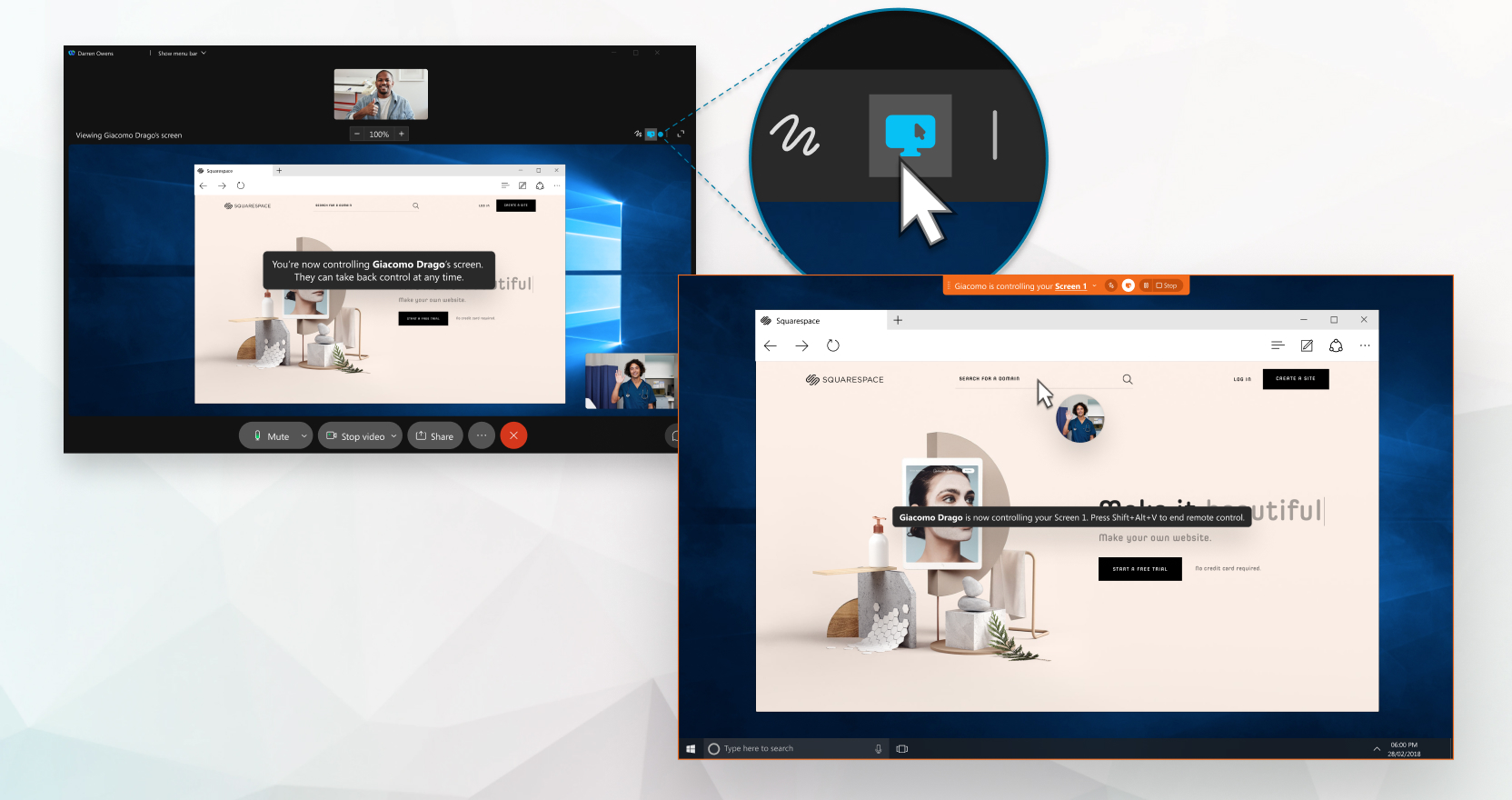
אם אתה נמצא בשיחה ואינך רואה את האפשרות לתת שליטה או בק שת שליטה, זה יכול להיות שאינך מוגדר עם Webex Calling או שאתה לא נמצא בשיחה ב- Webex. אם אינך בטוח איזה שירות שיחות יש לך, ראה אפליקציית Webex | גלה איזה שירות שיחות יש לך.
בפגישות, תכונה זו זמינה בפלטפורמת הפ Webex Suite גישות שלנו. גלה אם הפגישות שלך משתמשות בפלטפורמת Webex Suite הפגישות.
אם אתה המארח או המארח המשותף ומעדיף סביבה מבוקרת, כבה את השלט הרחוק כדי למנוע מהמשתתפים לבקש שליטה בתוכן המשותף של המציג.
אם אתה משתמש ב- Mac והמסך שלך עומד להיות נשלט, עליך לאפשר ל- Webex App לשלוט במחשב שלך בהגדרות . בדרך זו, העכבר עובד במהלך הפעלת שולחן עבודה מרוחק.
לפני שתתחיל
אתה ואדם אחר חייבים להשתמש באפליקציית שולחן העבודה ולהיות כבר בהפעלת מסך משות ף: במהלך שיחה, במהלך פגישה או בחלל עם אדם אחר.
עליך להתנתק מכל המכשירים שאליהם מחובר ל- Webex App.
אינך יכול להוסיף הערות או להשתמש בלוח הלבן בזמן שמישהו שולט במסך שלך.
| 1 |
כדי להעניק שליטה מרחוק על Webex למשתתף ספציפי, בצע אחת מהפעולות הבאות:
אם הבקשה לא נענתה תוך 30 שניות, יש להגיש בקשה שוב. אם יותר מאדם אחד מאמן אותך או עוזר לך לפתור בעיית IT, תוכל לאפשר להם להשתלט על שולחן העבודה שלך מבלי שכל אחד מהם יצטרך לחכות עד שתספק גישה. לחץ על אפשרויות שיתוף נוספות |
| 2 |
לסיום הפעלת המסך המרוחקת בשיחה או בחלל, לחץ על סיום שלט רחוק. לסיום הפעלת המסך המרוחקת בפגישה, לחץ על הפ סק בקרה. אתה או האדם האחר יכולים לסיים את הפעלת המסך המרוחקת. אתה יכול גם ללחוץ |
 ואז בחר את המשתתף.
 כדי לסיים את הפעלת מסך השיתוף לחלוטין.
אם אתה משתמש ב- Mac והמסך שלך עומד להיות נשלט, עליך לאפשר ל- Webex App לשלוט במחשב שלך בהגדרות . בדרך זו, העכבר עובד במהלך הפעלת שולחן עבודה מרוחק.
לפני שתתחיל
אתה ואדם אחר חייבים להשתמש באפליקציית שולחן העבודה וכבר להיות בהפעלת שיתוף מסך: במהלך שיחה, במהלך פגישה או בחלל עם אדם אחר.
עליך להתנתק מכל המכשירים שאליהם מחובר ל- Webex App.
| 1 |
כאשר מישהו משתף את המסך שלו בשיחה או בחלל עם אדם אחר, לחץ על בק שת בקרה כאשר מישהו משתף את המסך או היישום שלו בפגישה, לחץ על בק שת בקרת בפגישה, באפשרותך גם ללחוץ באמצעות לחצן העכבר הימני על התוכן המשותף ולחץ על בקש שליטה מרחוק. אם האדם מקבל את בקשתך, תוכל לשלוט במסך המשותף שלו. כל צד יכול לשלוט בעכבר. אם בקשתך לא נענה תוך 30 שניות, עליך להגיש את הבקשה שוב. אינך יכול להוסיף הערות או להשתמש בלוח הלבן בזמן שאתה שולט במסך של מישהו. |
| 2 |
לסיום הפעלת המסך המרוחק, לחץ על סיום שלט רחוק. לסיום הפעלת המסך המרוחקת בפגישה, לחץ על הפ סק בקרה. אתה או האדם האחר יכולים לסיים את הפעלת המסך המרוחקת. אתה יכול גם ללחוץ |

-
אם למחשב המקומי ולמחשב המרוחק יש פריסות מקלדת שונות, ייתכן שהתווים שאתה מקליד במקלדת המקומית לא יופיעו כראוי במחשב המרו חק.
פתרון לעקיפת הבעיה: נסה לשנות באופן זמני את פריסת המקלדת במחשב המקומי כך שתתאים לפ ריסת המקלדת של המחשב המרוחק.
-
ייתכן שתגלה שאינך יכול לגשת לפעולות ברמת המערכת במחשב המרוחק. הסיבה לכך היא ש- Webex App פועל תחת הרשאות משתמש סטנדרטיות, שאינן כוללות את גישת מנהל המערכת המוגברת הנדרשת לניהול משימות ברמת המערכת.


