
Gracias por sus comentarios.
Aplicación Webex | Proporcionar o solicitar control de escritorio remoto
 ¿Comentarios?
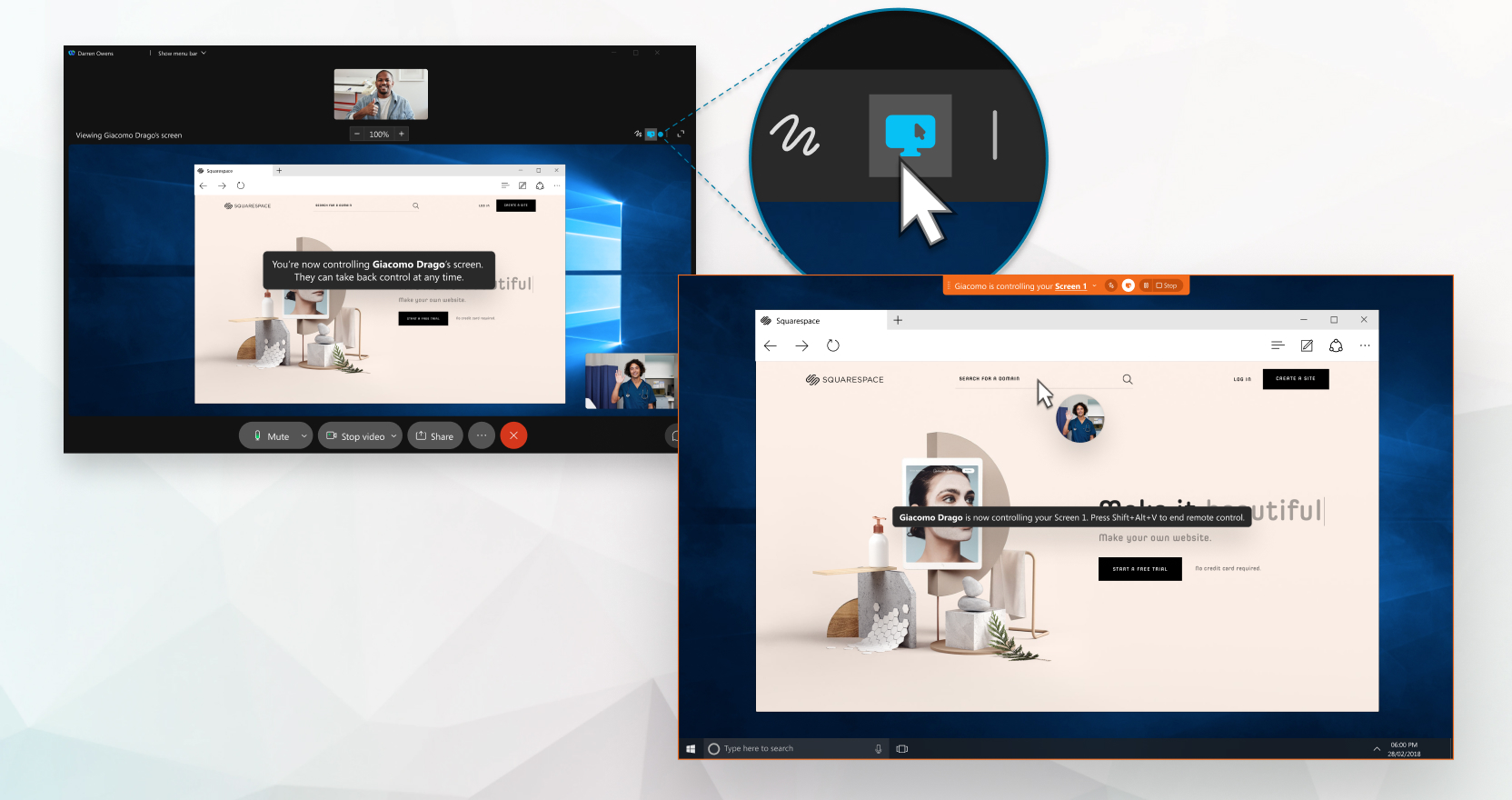
Si está utilizando la plataforma de Webex Suite reuniones, puede darle a alguien el control cuando comparte todas o una ventana de aplicación individual durante una reunión, en un espacio o en una llamada en Webex App. También puede solicitar el control remoto de la aplicación de otra persona cuando esté compartiendo.
Cuando alguien le da control remoto de escritorio, puede copiar texto sin formato de su computadora local y pegarlo en el equipo remoto. Por el contrario, puede copiar texto sin formato del equipo remoto y pegarlo en el equipo local.
Si está en una llamada y no ve la opción de dar el control o Solicitar control, podría significar que no está configurado Webex Calling o no está en una llamada en Webex. Si no está seguro de qué servicio de llamadas tiene, consulte Webex App | Descubra qué servicio de llamadas tiene.
En reuniones, esta función está disponible en nuestra plataforma de Webex Suite reuniones. Averigüe si sus reuniones utilizan la plataforma de Webex Suite reuniones.
Si es el anfitrión o coanfitrión y prefiere un entorno controlado, desactive el control remoto para evitar que los asistentes soliciten el control del contenido compartido del presentador.
Si está usando una Mac y su pantalla va a ser controlada, debe permitir que Webex App controle su computadora en la configuración . De esa manera, el mouse funciona durante una sesión de escritorio remoto.
Antes de comenzar
Usted y otra persona deben estar usando la aplicación de escritorio y estar ya en una sesión de pantalla compartida: durante una llamada, durante una reunión o en un espacio con otra persona.
Debe desconectarse de cualquier dispositivo al que esté conectada Webex App.
No puede anotar ni usar la pizarra mientras alguien controla su pantalla.
| 1 |
Para dar el control remoto de su Webex a un participante específico, realice una de las siguientes acciones:
Si la solicitud no se responde en 30 segundos, es necesario volver a hacer una solicitud. Si más de una persona le está capacitando o ayudando a resolver un problema de TI, puede dejar que ellos tomen el control de su escritorio sin que cada persona tenga que esperar a que le proporcione acceso. Haga clic en Más opciones para compartir |
| 2 |
Para finalizar la sesión de pantalla remota en una llamada o en un espacio, haga clic en Finalizar control remoto. Para finalizar la sesión de pantalla remota en una reunión, haga clic en Detener control. Usted o la otra persona pueden terminar la sesión de pantalla remota. También puede hacer clic |
 y luego seleccione al participante.
 para finalizar la sesión de pantalla compartida por completo.
Si está usando una Mac y su pantalla va a ser controlada, debe permitir que Webex App controle su computadora en la configuración . De esa manera, el mouse funciona durante una sesión de escritorio remoto.
Antes de comenzar
Usted y otra persona deben estar usando la aplicación de escritorio y ya estar en una sesión de pantalla compartida: durante una llamada, durante una reunión o en un espacio con otra persona.
Debe desconectarse de cualquier dispositivo al que esté conectada Webex App.
| 1 |
Cuando alguien comparte su pantalla en una llamada o en un espacio con otra persona, haga clic en Solicitar control Cuando alguien comparta su pantalla o aplicación en una reunión, haga clic en Solicitar control En una reunión, también puede hacer clic con el botón derecho en el contenido compartido y hacer clic en Solicitar control remoto. Si la persona acepta su solicitud, entonces puede controlar su pantalla compartida. Cualquiera de los lados puede controlar el ratón. Si su solicitud no es respondida en 30 segundos, tiene que volver a hacer la solicitud. No puede anotar ni usar la pizarra mientras controla la pantalla de alguien. |
| 2 |
Para finalizar la sesión de pantalla remota, haga clic en Finalizar control remoto. Para finalizar la sesión de pantalla remota en una reunión, haga clic en Detener control. Usted o la otra persona pueden terminar la sesión de pantalla remota. También puede hacer clic |

-
Si su equipo local y el equipo remoto tienen diferentes distribuciones de teclado, es posible que los caracteres que escriba en su teclado local no aparezcan correctamente en el equipo remoto.
Solución alternativa: Intente cambiar temporalmente la distribución del teclado en su computadora local para que coincida con la distribución del teclado del equipo remoto.
-
Puede descubrir que no puede acceder a las acciones a nivel del sistema en el equipo remoto. Esto se debe a que la aplicación Webex opera bajo permisos de usuario estándar, que no incluyen el acceso elevado de administrador necesario para administrar las tareas a nivel del sistema.


