
Grazie per il feedback.
App Webex | Fornire o richiedere il controllo remoto del desktop
 Feedback?
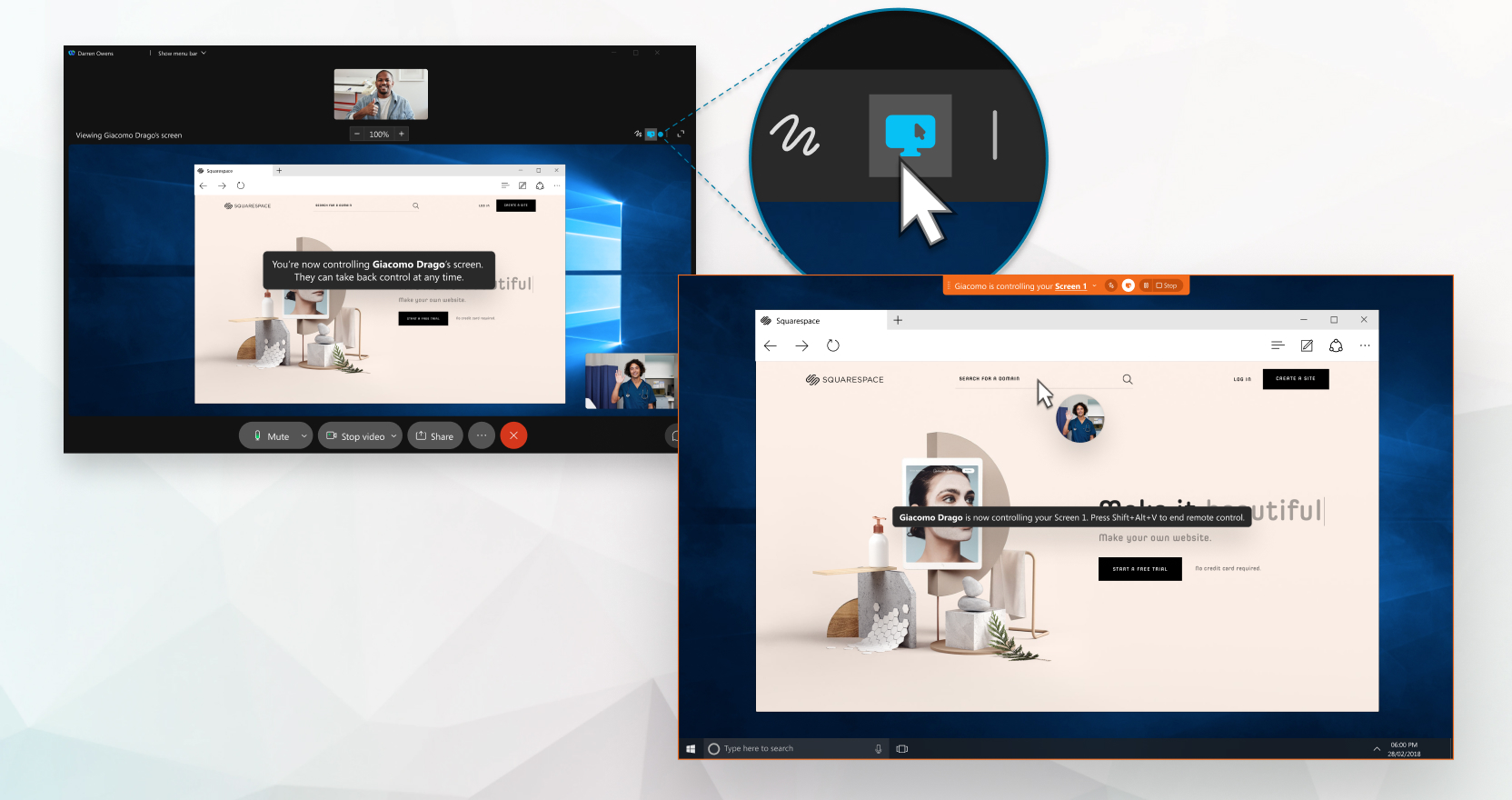
Se sta utilizzando la piattaforma per Webex Suite riunioni, può dare a qualcuno il controllo quando condivide tutta o una singola finestra dell'applicazione durante una riunione, in uno spazio o durante una chiamata sull'app Webex. Può anche richiedere il controllo remoto dell'applicazione di qualcun altro durante la condivisione.
Quando qualcuno Le dà il controllo del desktop remoto, può copiare testo normale dal suo computer locale e incollarlo nel computer remoto. Al contrario, può copiare testo normale dal computer remoto e incollarlo nel computer locale.
Se è impegnato in una chiamata e non vede l'opzione Conferire il controllo o Richiedere il controllo, potrebbe significare che non è configurato Webex Calling o non è impegnato in una chiamata su Webex. Se non è sicuro del servizio di chiamata utilizzato, vedere l'app Webex | Scopra quale servizio di chiamata ha.
Nelle riunioni, questa funzione è disponibile sulla nostra piattaforma Webex Suite per riunioni. Scopra se le sue riunioni utilizzano la piattaforma Webex Suite per riunioni.
Se è l'organizzatore o il coorganizzatore e preferisce un ambiente controllato, disattivi il telecomando per evitare che i partecipanti richiedano il controllo dei contenuti condivisi del relatore.
Se utilizza un Mac e il suo schermo deve essere controllato, deve consentire all'app Webex di controllare il suo computer nelle impostazioni . In questo modo, il mouse funziona durante una sessione di desktop remoto.
Prima che Lei cominci
Lei e un'altra persona dovete utilizzare l'app desktop ed essere già in una sessione di condivisione dello schermo: durante una chiamata, durante una riunione o in uno spazio con un'altra persona.
È necessario disconnettersi da qualsiasi dispositivo a cui è connessa l'app Webex.
Non può annotare o usare la lavagna mentre qualcuno controlla il suo schermo.
| 1 |
Per dare il controllo remoto del suo Webex a un partecipante specifico, effettui una delle seguenti operazioni:
Se la richiesta non riceve risposta entro 30 secondi, è necessario effettuare nuovamente una richiesta. Se più di una persona La sta addestrando o La sta aiutando a risolvere un problema IT, può lasciare che prendano il controllo del suo desktop senza che ognuno debba aspettare che Lei fornisca l'accesso. Fai clic su Altre opzioni di condivisione |
| 2 |
Per terminare la sessione sullo schermo remoto in una chiamata o in uno spazio, faccia clic su Termina controllo remoto. Per terminare la sessione sullo schermo remoto in una riunione, faccia clic su Interrompi il controllo. Lei o l'altra persona può terminare la sessione sullo schermo remoto. Può anche fare clic |
 e poi seleziona il partecipante.
 per terminare del tutto la sessione di condivisione dello schermo.
Se utilizza un Mac e il suo schermo deve essere controllato, deve consentire all'app Webex di controllare il suo computer nelle impostazioni . In questo modo, il mouse funziona durante una sessione di desktop remoto.
Prima che Lei cominci
Lei e un'altra persona dovete utilizzare l'app desktop ed essere già in una sessione di condivisione dello schermo: durante una chiamata, durante una riunione o in uno spazio con un'altra persona.
È necessario disconnettersi da qualsiasi dispositivo a cui è connessa l'app Webex.
| 1 |
Quando qualcuno condivide lo schermo durante una chiamata o in uno spazio con un'altra persona, faccia clic su Richiedi controllo Quando qualcuno condivide lo schermo o l'applicazione durante una riunione, faccia clic su Richiedi controllo In una riunione, può anche fare clic con il pulsante destro del mouse sul contenuto condiviso e fare clic su Richiedi controllo remoto. Se la persona accetta la sua richiesta, può quindi controllare il suo schermo condiviso. Entrambi i lati possono controllare il mouse. Se la sua richiesta non riceve risposta entro 30 secondi, deve ripresentarla. Non può annotare o usare la lavagna mentre controlla lo schermo di qualcuno. |
| 2 |
Per terminare la sessione sullo schermo remoto, faccia clic su Termina controllo remoto. Per terminare la sessione sullo schermo remoto in una riunione, faccia clic su Interrompi il controllo. Lei o l'altra persona può terminare la sessione sullo schermo remoto. Può anche fare clic |

-
Se il suo computer locale e il computer remoto hanno layout di tastiera diversi, i caratteri digitati sulla tastiera locale potrebbero non essere visualizzati correttamente sul computer remoto .
Soluzione alternativa: provi a modificare temporaneamente il layout della tastiera sul suo computer locale in modo che corrisponda al layout della tastiera del computer remoto.
-
Potrebbe scoprire di non essere in grado di accedere alle azioni a livello di sistema sul computer remoto. Questo perché l'app Webex funziona con autorizzazioni utente standard, che non includono l'accesso amministratore elevato richiesto per gestire le attività a livello di sistema.


