
Hvala na povratnim informacijama.
Vebek aplikacija | Obezbedite ili zatražite daljinsku kontrolu radne površine
 Povratne informacije?
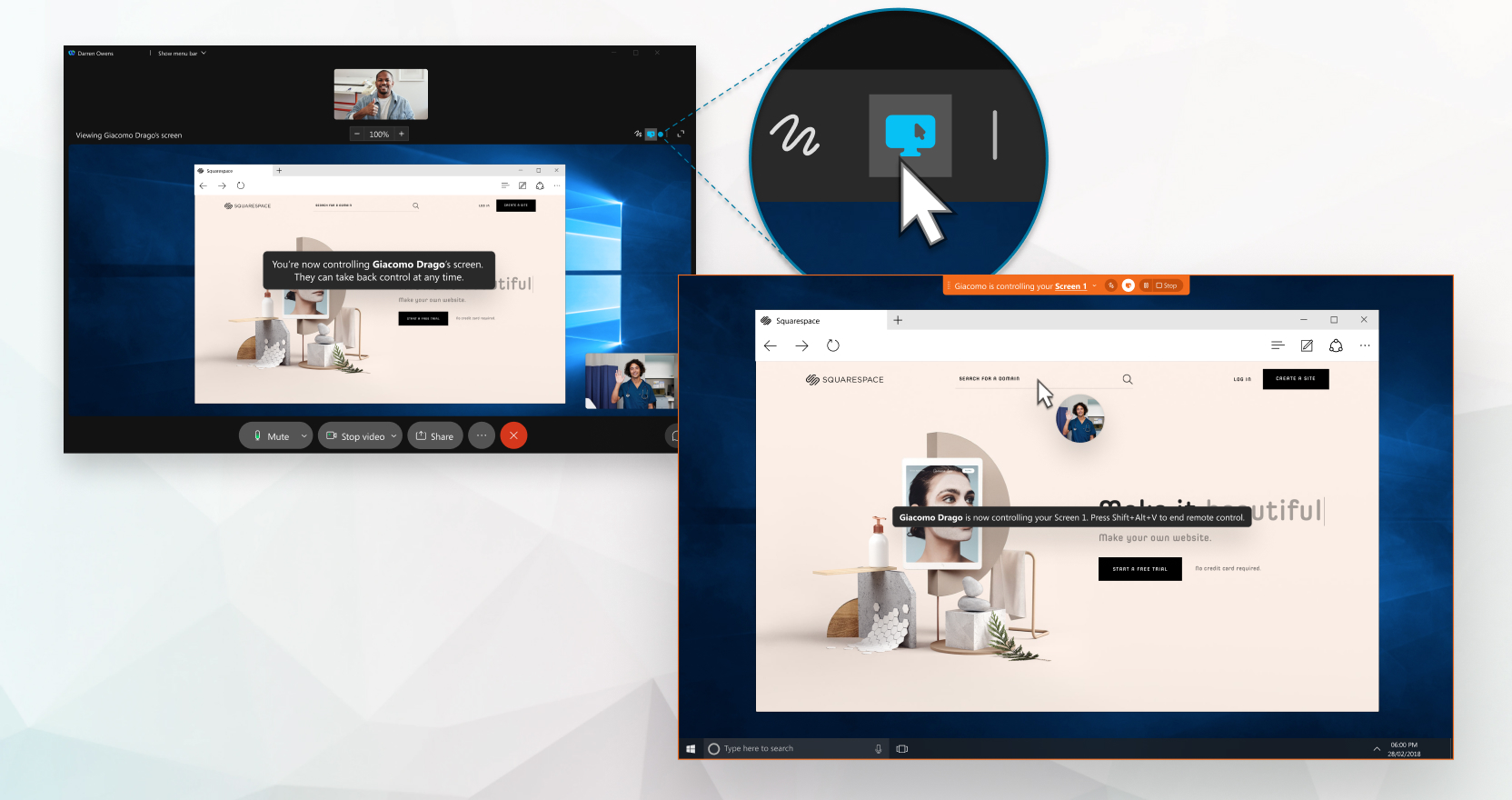
Ako koristite platformu za Webex Suite sast anke, nekome možete dati kontrolu kada delite ceo ili pojedinačni prozor aplikacije tokom sastanka, u prostoru ili u pozivu u aplikaciji Vebek. Takođe možete zatražiti daljinsko upravljanje tuđom aplikacijom kada delite.
Kada vam neko da daljinsku radnu površinu, možete kopirati običan tekst sa lokalnog računara i zalepiti ga u udaljeni računar. Nasuprot tome, možete kopirati običan tekst sa udaljenog računara i zalepiti ga u lokalni računar.
Ako ste u pozivu i ne vidite opciju Davanje kontrole ili Zahtev kontrole, to može značiti da niste podešeni Webex Calling ili niste u pozivu na Vebek-u. Ako niste sigurni koju uslugu pozivanja imate, pogledajte aplikaciju Vebek | Saznajte koju uslugu pozivanja imate.
Na sastancima ova funkcija je dostupna na našoj platformi Webex Suite za sastanke. Saznajte da li vaši sastanci koriste platformu Webex Suite za sastanke.
Ako ste domaćin ili sudomaćin i više volite kontrolisano okruženje, isključite daljinski upravl jač da sprečite polaznike da traže kontrolu nad deljenim sadržajem izlagača.
Ako koristite Mac i vaš ekran će se kontrolisati, potrebno je da dozvolite aplikaciji Vebek da kontroliše vaš računar u podešavanjima Bezbed čnost. Na taj način miš radi tokom sesije udaljene radne površine.
Pre nego što počnete
Vi i druga osoba morate koristiti aplikaciju za radnu površinu i već biti u sesiji deljenja ekrana: tokom poziva, tokom sast anka ili u prostoru sa jednom drugom osobom.
Morate prekinuti vezu sa bilo kojim uređajem na koji je Vebek App povezan.
Ne možete da komentarišete ili koristite tablu dok neko kontroliše vaš ekran.
| 1 |
Da biste dali daljinsko upravljanje vašim Vebekom određenom učesniku, uradite jedno od sledećeg:
Ako se na zahtev ne odgovori u roku od 30 sekundi, zahtev treba ponovo da se podnese. Ako vas više osoba obučava ili vam pomaže da rešite IT problem, možete im dozvoliti da preuzmu kontrolu nad vašom radnom površinom, a da svaka osoba ne mora da čeka da vam obezbedite pristup. Kliknite na Više opcija deljenja |
| 2 |
Da biste završili sesiju daljinskog ekrana u pozivu ili u prostoru, kliknite na dugme Završi daljinski upravljač. Da biste završili sesiju udaljenog ekrana na sastanku, kliknite na dugme Zaustavi kontrolu. Vi ili druga osoba možete prekinuti sesiju udaljenog ekrana. Takođe možete |
 a zatim izaberite učesnika.
 da kliknete da biste potpuno završili sesiju ekrana za deljenje.
Ako koristite Mac i vaš ekran će se kontrolisati, potrebno je da dozvolite aplikaciji Vebek da kontroliše vaš računar u podešavanjima Bezbed čnost. Na taj način miš radi tokom sesije udaljene radne površine.
Pre nego što počnete
Vi i druga osoba morate da koristite aplikaciju za radnu površinu i već ste u sesiji deljenja ekrana: tokom poziva, tokom sast anka ili u prostoru sa jednom drugom osobom.
Morate prekinuti vezu sa bilo kojim uređajem na koji je Vebek App povezan.
| 1 |
Kada neko deli svoj ekran u pozivu ili u prostoru sa jednom drugom osobom, kliknite na dugme Kontrola zahteva Kada neko deli svoj ekran ili aplikaciju na sastanku, kliknite na dugme Zah tev za kontrolu Na sastanku takođe možete kliknuti desnim tasterom miša na deljeni sadržaj i kliknuti na Zahtevaj daljinski upravljač. Ako osoba prihvati vaš zahtev, tada možete da kontrolišete njen deljeni ekran. Svaka strana može da kontroliše miš. Ako se na vaš zahtev ne odgovori u roku od 30 sekundi, potrebno je da ga ponovo podnesete. Ne možete da komentarišete ili koristite tablu dok kontrolišete nečiji ekran. |
| 2 |
Da biste završili sesiju daljinskog ekrana, kliknite na dugme Zav rši daljinski upravl jač. Da biste završili sesiju udaljenog ekrana na sastanku, kliknite na dugme Zaustavi kontrolu. Vi ili druga osoba možete prekinuti sesiju udaljenog ekrana. Takođe možete |

-
Ako vaš lokalni računar i udaljeni računar imaju različite rasporede tastature, znakovi koje unosite na lokalnoj tastaturi možda se neće pravilno prikazati na udaljenom računaru.
Rešenje: Pokušajte privremeno promeniti raspored tastature na lokalnom računaru tako da odgovara rasporedu tastature udaljenog računara.
-
Možda ćete otkriti da ne možete da pristupite radnjama na nivou sistema na udaljenom računaru. To je zato što Vebek aplikacija radi pod standardnim korisničkim dozvolama, koje ne uključuju povišeni administratorski pristup potreban za upravljanje zadacima na nivou sistema.


