
Tack för din feedback.
Webex App | Tillhandahålla eller begära fjärrskrivbordskontroll
 Har du feedback?
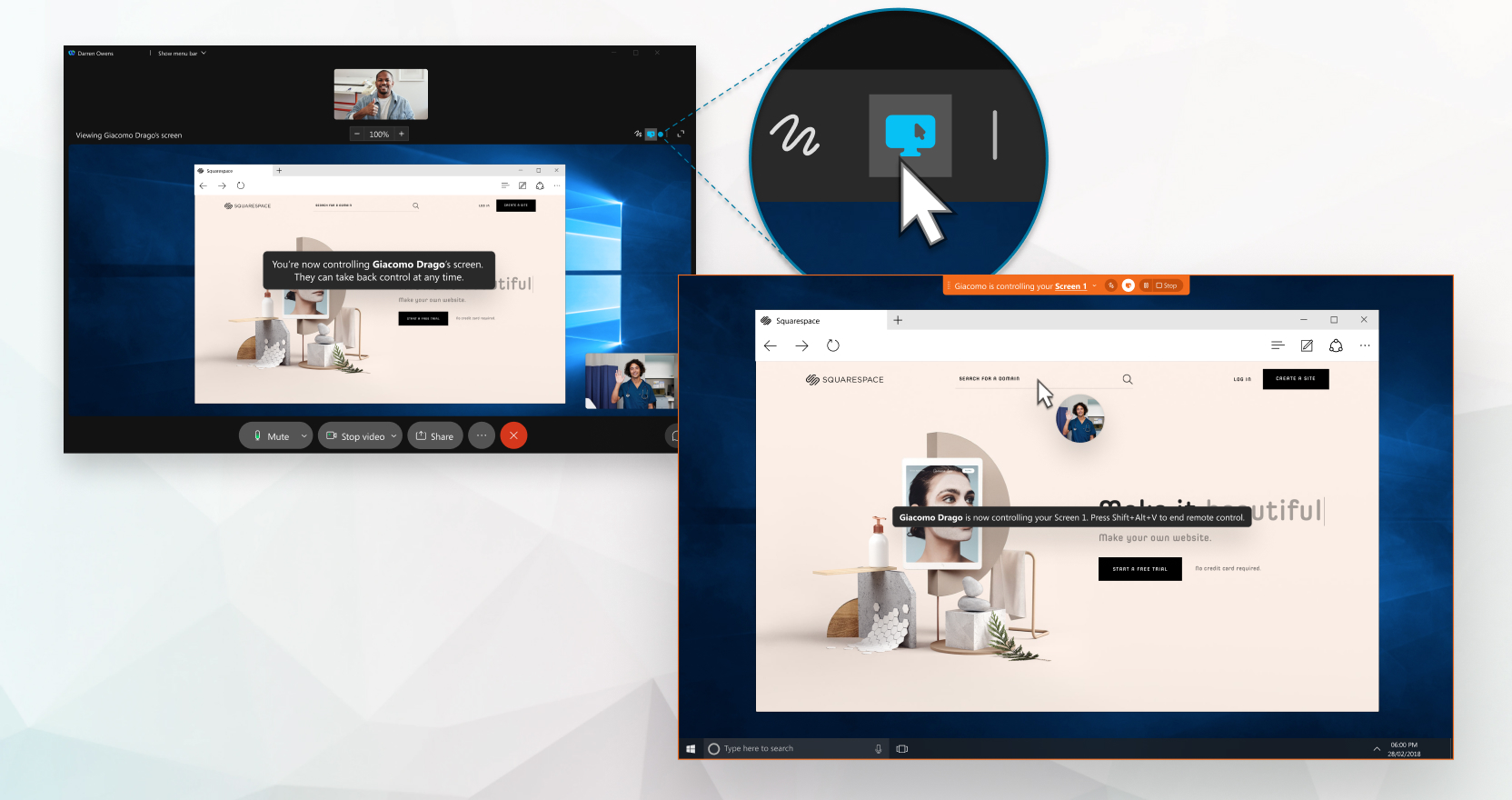
Om du använder Webex Suitemötesplattformen kan du ge någon kontroll när du delar hela eller ett enskilt programfönster under ett möte, i ett utrymme eller i ett samtal på Webex-appen. Du kan också begära fjärrkontroll av någon annans program när de delar.
När någon ger dig fjärrskrivbordskontroll kan du kopiera vanlig text från din lokala dator och klistra in den i fjärrdatorn. Omvänt kan du kopiera vanlig text från fjärrdatorn och klistra in den i den lokala datorn.
Om du är i ett samtal och inte ser alternativet Ge kontroll eller Beg är kontroll kan det betyda att du inte är konfigurerad med Webex Calling eller inte deltar i ett samtal på Webex. Om du inte är säker på vilken samtalstjänst du har, se Webex-appen | Ta reda på vilken samtalstjänst du har.
Vid möten är den här funktionen tillgänglig på vår Webex Suite mötesplattform. Ta reda på om dina möten använder Webex Suite mötesplattformen.
Om du är värd eller medvärd och föredrar en kontrollerad miljö stänger du av fjärrkontrollen för att förhindra att deltagarna begär kontroll över presentatörens delade innehåll.
Om du använder en Mac och skärmen kommer att kontrolleras måste du tillåta Webex App att styra din dator i lighetsinställningar. På så sätt fungerar musen under en fjärrskrivbordssession.
Innan du börjar
Du och en annan person måste använda skrivbordsappen och redan vara med i en delad skärmsession: under ett samtal, under ett möte eller i ett utrymme med en annan person.
Du måste koppla från alla enheter som Webex App är ansluten till.
Du kan inte kommentera eller använda whiteboarden medan någon kontrollerar skärmen.
| 1 |
Gör något av följande om du vill ge fjärrkontroll över din Webex till en viss deltagare:
Om förfrågan inte besvaras inom 30 sekunder måste en begäran göras igen. Om mer än en person utbildar dig eller hjälper dig att lösa ett IT-problem kan du låta dem ta kontroll över skrivbordet utan att varje person behöver vänta på att du ger åtkomst. Klicka på Fler delningsalternativ |
| 2 |
Om du vill avsluta fjärrskärmsessionen i ett samtal eller i ett utrymme klickar du på Avsluta fjärrkontrollen. Om du vill avsluta fjärrskärmsessionen i ett möte klickar du på Stoppa kontroll. Du eller den andra personen kan avsluta fjärrskärmsessionen. Du kan också klicka |
 Välj sedan deltagaren.
 för att avsluta delningsskärmsessionen helt och hållet.
Om du använder en Mac och skärmen kommer att kontrolleras måste du tillåta Webex App att styra din dator i lighetsinställningar. På så sätt fungerar musen under en fjärrskrivbordssession.
Innan du börjar
Du och en annan person måste använda skrivbordsappen och redan vara i en skärmdelningssession: under ett samtal, under ett möte eller i ett utrymme med en annan person.
Du måste koppla från alla enheter som Webex App är ansluten till.
| 1 |
När någon delar sin skärm i ett samtal eller i ett utrymme med en annan person klickar du på Begär kontroll När någon delar sin skärm eller sitt program i ett möte klickar du på Beg ärskontroll I ett möte kan du också högerklicka på det delade innehållet och klicka på Beg är fjärrkontroll. Om personen accepterar din begäran kan du sedan styra deras delade skärm. Båda sidor kan styra musen. Om din förfrågan inte besvaras inom 30 sekunder måste du göra begäran igen. Du kan inte kommentera eller använda whiteboarden medan du kontrollerar någons skärm. |
| 2 |
Om du vill avsluta fjärrskärmsessionen klickar du på Avsluta fjärrkontrollen. Om du vill avsluta fjärrskärmsessionen i ett möte klickar du på Stoppa kontroll. Du eller den andra personen kan avsluta fjärrskärmsessionen. Du kan också klicka |

-
Om din lokala dator och fjärrdatorn har olika tangentbordslayouter kanske tecknen du skriver på det lokala tangentbordet inte visas korrekt på fjärr datorn.
Lösning: Försök att tillfälligt ändra tangentbordslayouten på din lokala dator så att den matchar fjärrdatorns tangentbordslayout.
-
Det kan hända att du inte kan komma åt åtgärder på systemnivå på fjärrdatorn. Detta beror på att Webex App fungerar under standardanvändarbehörigheter, som inte inkluderar den förhöjda administratörsåtkomst som krävs för att hantera uppgifter på systemnivå.


