
Благодарим за обратната връзка.
Webex LTI за учители
 Обратна връзка?
Настройка
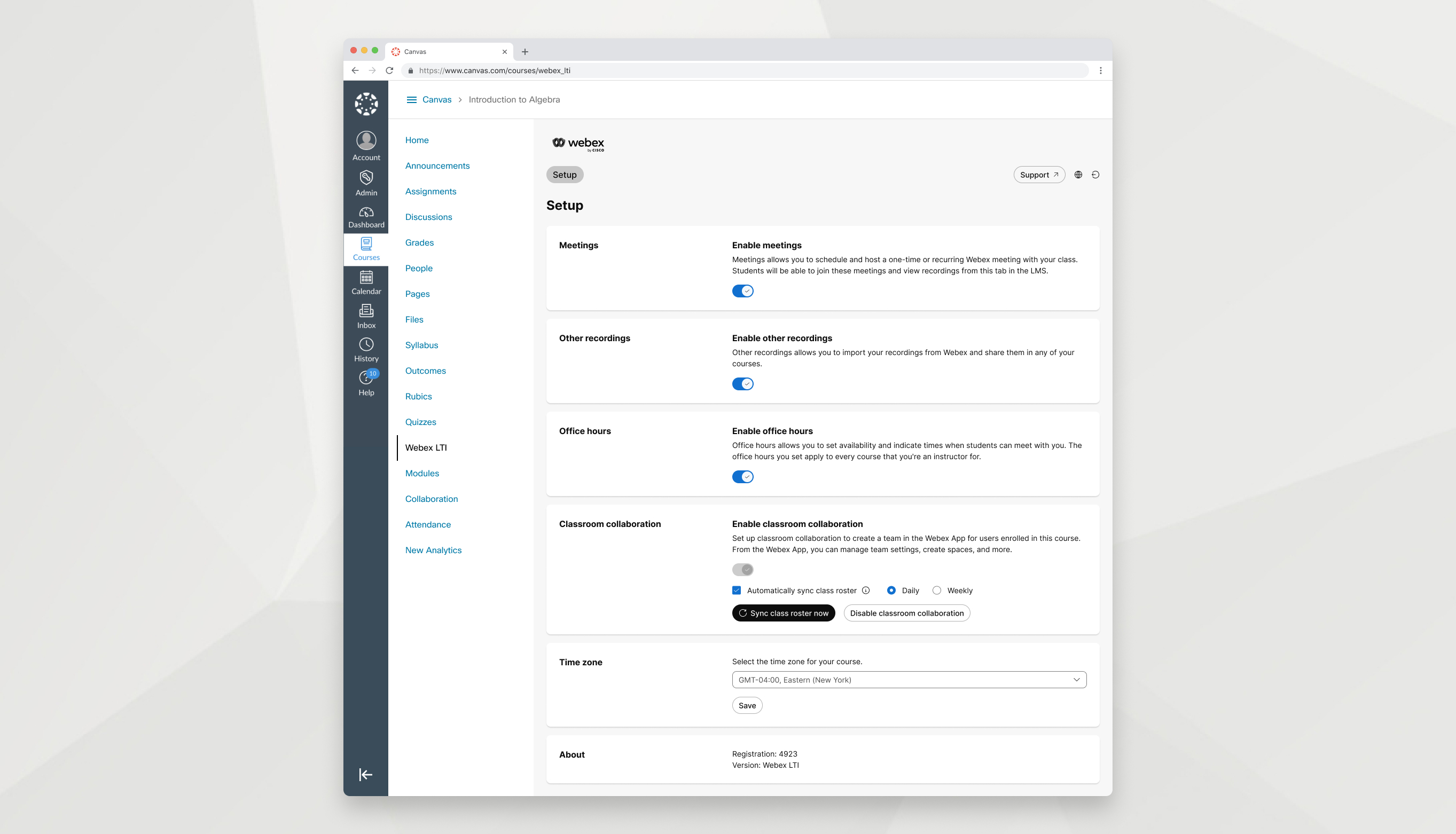
Персонализирайте предпочитанията за функции за вашия курс.
| 1 |
Отворете Webex LTI във вашия LMS и отидете в раздела Настройка. |
| 2 |
Изберете функциите, които искате да активирате във вашия клас.
Всяка функция, която активирате, се показва като свой собствен раздел. Ако не виждате една от опциите в раздела Настрой ка, администраторът на вашето училище не я е активирал. |
| 3 |
Изберете вашата часова зона и щракнете върху За пазване. |
Срещи
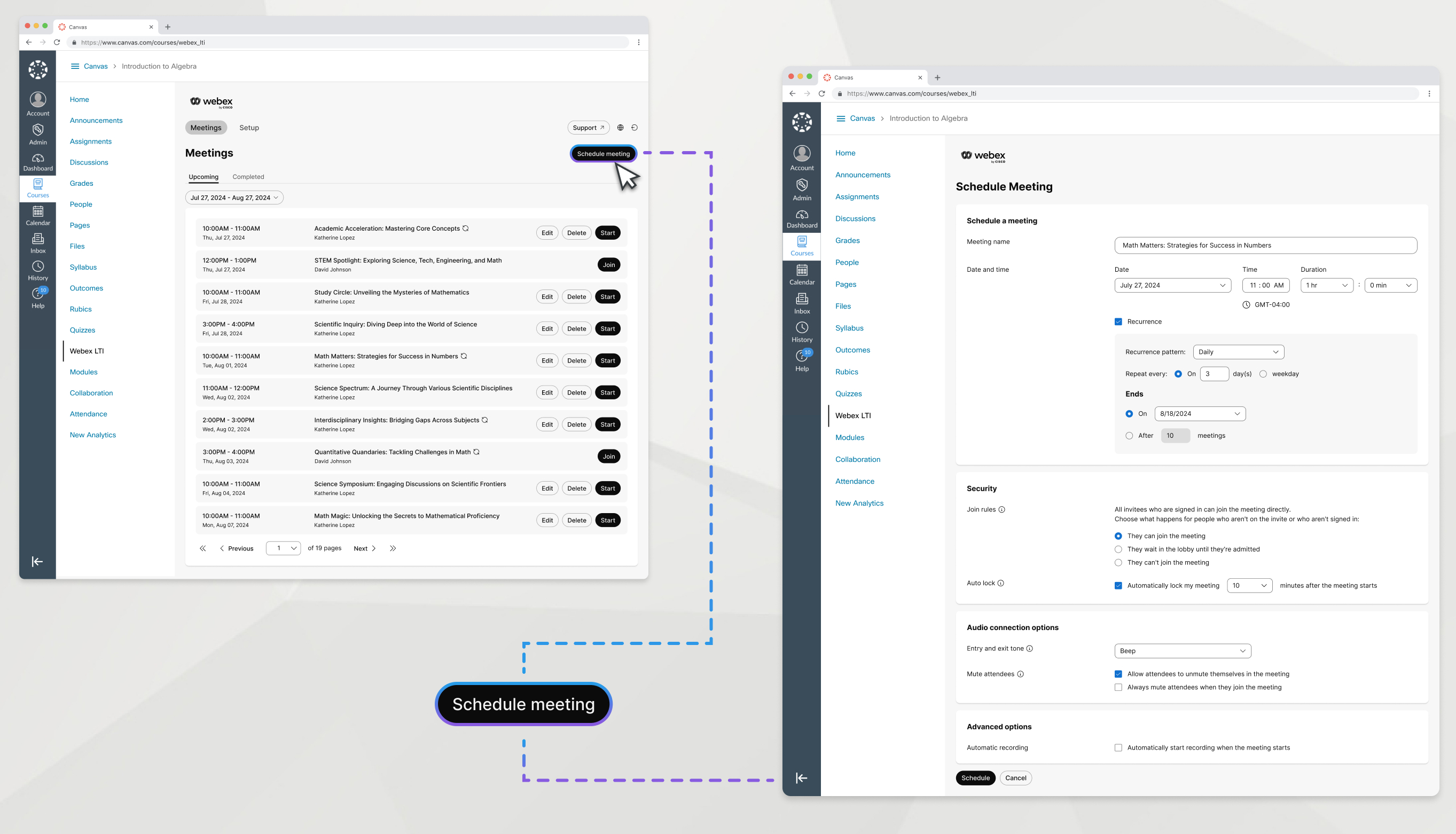
Фун кцията за срещи ви позволява да планирате и организирате еднократна или повтаряща се среща с вашия клас.
| 1 |
Отидете в Съ брания и щракнете върху П ланиране на среща. Ако бъдете подканени, влезте с Webex. |
| 2 |
Въведете следната информация:
|
| 3 |
Щракнете върху Гра фик |
След като създадете среща, тя се появява във вашия раздел Пред стоя щи, където всички, които са записани в курса, могат да я видят. От раздела Предстоя щи можете да стартирате, редактирате или изтривате събрания
Редактирането или изтриването на повтаряща се среща ще редактира или изтрива цялата серия от събрания. Повтарящите се срещи не могат да бъдат редактирани или изтривани индивидуално.
Ако в даден курс има множество инструктори, можете да стартирате, редактирате и изтривате само събранията, които сте създали.
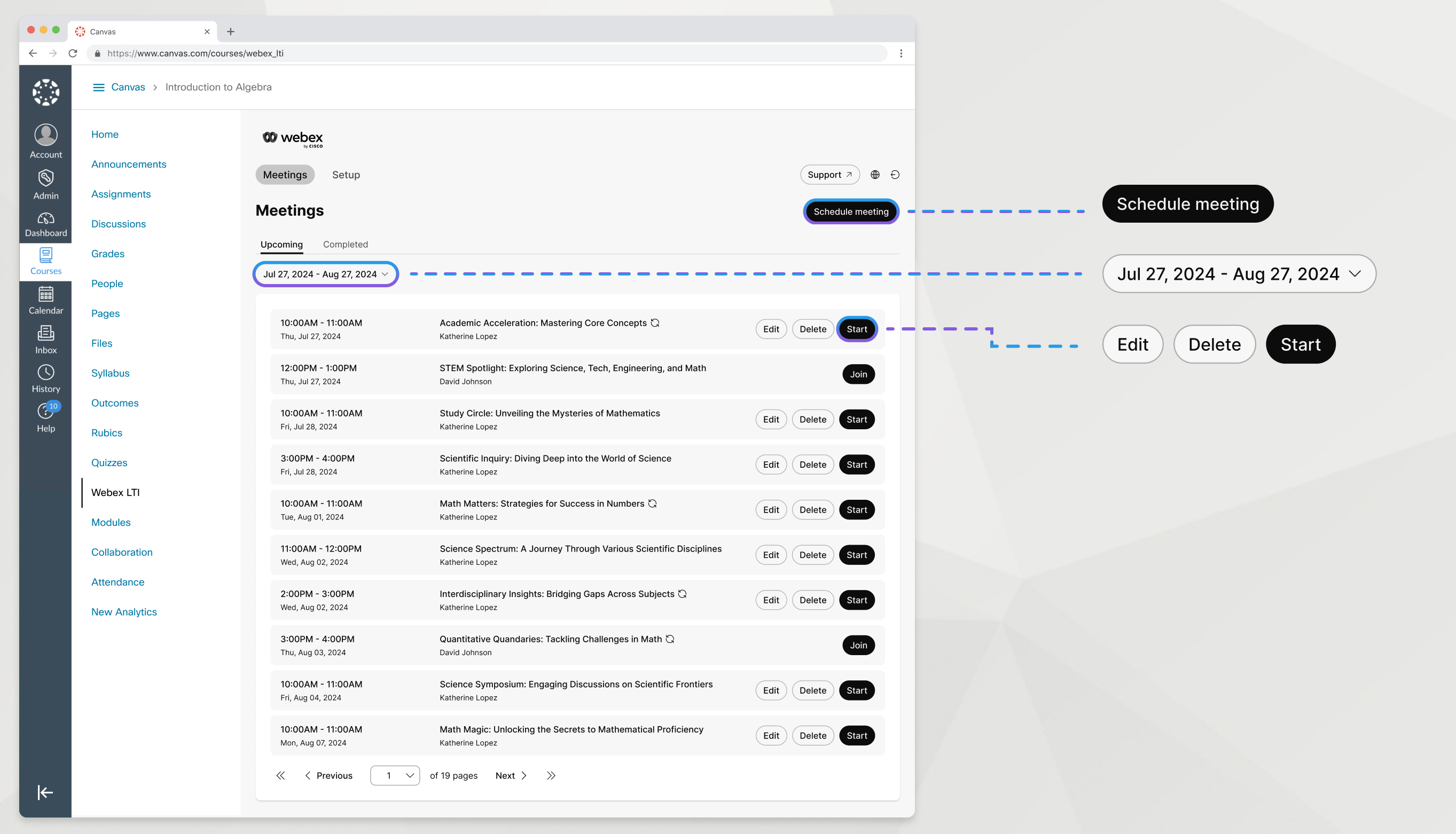
Започнете срещи в клас от вашия LMS с Webex LTI.
| 1 |
Отидете в раздел а Съ брания. |
| 2 |
В раздела Пред стоя що намерете събранието си и щракнете върху Старт. |
Можете да запишете среща, която сте насрочили в Webex LTI, за да я направите достъпна за вашите ученици.
За да се появят записи в Webex LTI, трябва да насрочите срещата в Webex LTI и да сте влезли в Webex от Webex LTI, когато започнете срещата.
| 1 |
По време на срещата в класа щракнете върху За пис
Ако не виждате бутона За пис, потърсете го под О ще |
| 2 |
Изберете За пис в облак и след това щракнете върху Запис. Вие и другите участници в срещата трябва да видите червена икона в горния десен ъгъл на прозореца, когато записът е в ход. |
| 3 |
Ако е необходимо, щракнете върху За пис
|
 в Уебекс.
 опции.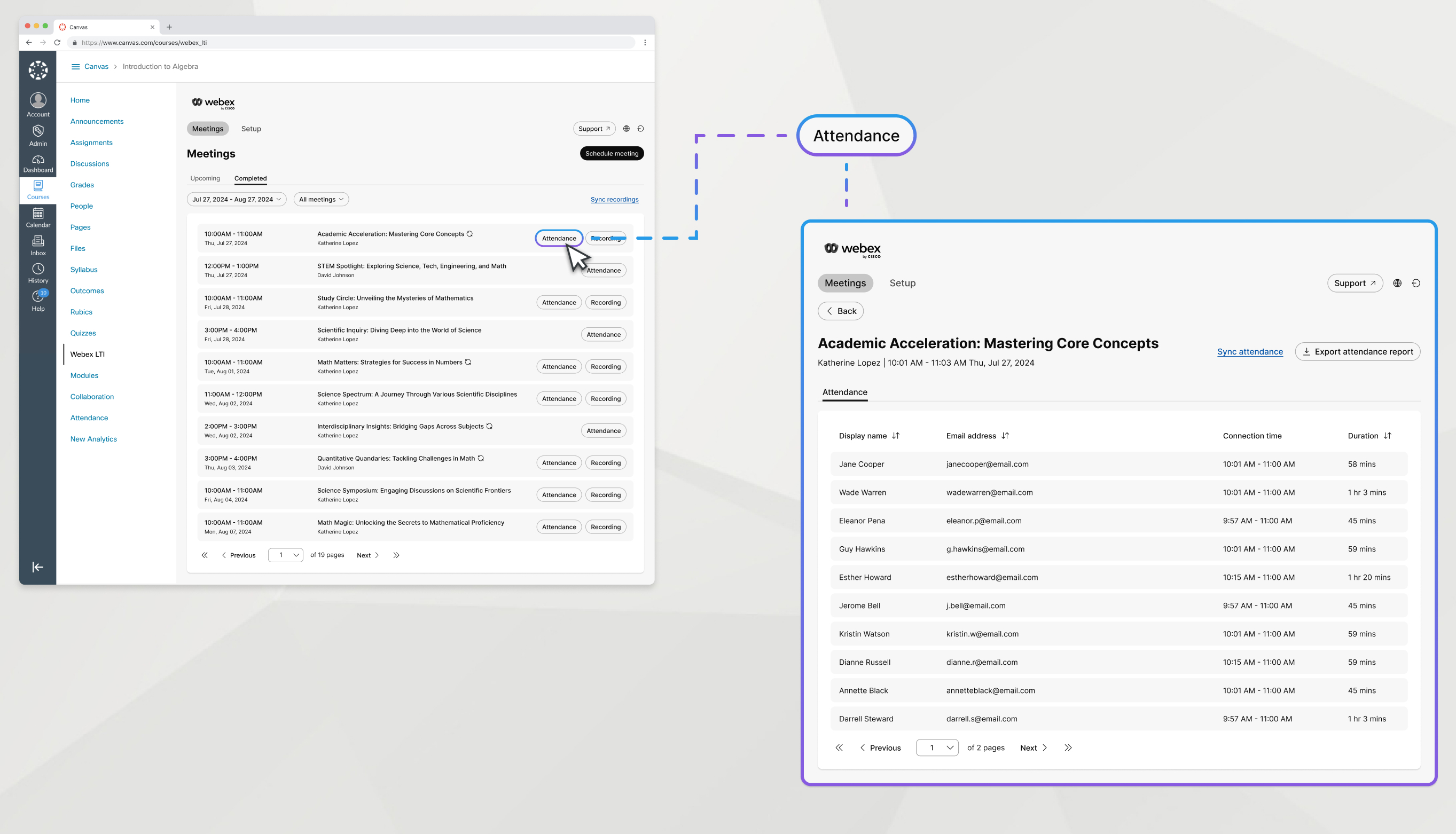
След като събранието приключи, вижте списък на участниците, които се присъединиха към срещата.
| 1 |
Отидете в раздела Съ брания и щракнете върху Завърш ено. |
| 2 |
Намерете срещата, за която искате да видите присъствието, и щракнете върху Посе щение. |
| 3 |
(По избор): ако все още няма присъствие, щракнете върху бутона Син хронизиране на присъствието. |
Какво да правя по-нататък
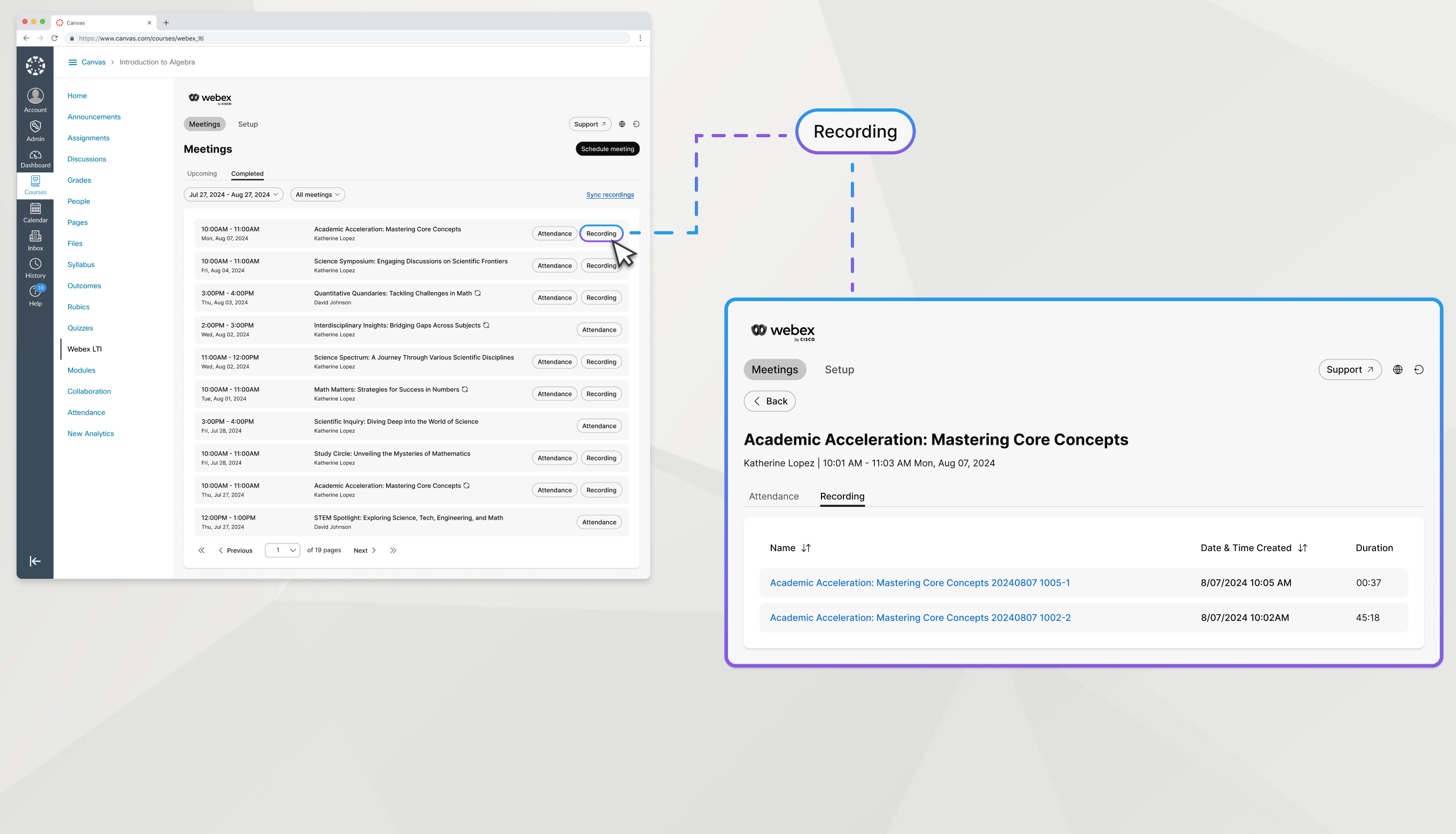
Гледайте записи от вашите класни срещи.
| 1 |
Отидете в раздела Съ брания и щракнете върху Завършено. |
| 2 |
Намерете срещата със записа, който искате да гледате, и щракнете върху Запис. |
| 3 |
Щракнете върху името на записа, за да го отворите. |
| 4 |
Копирайте паролата за запис и щракнете върху Преглед на запи са. Въведете паролата на следващия екран, за да видите записа на събранието.
|
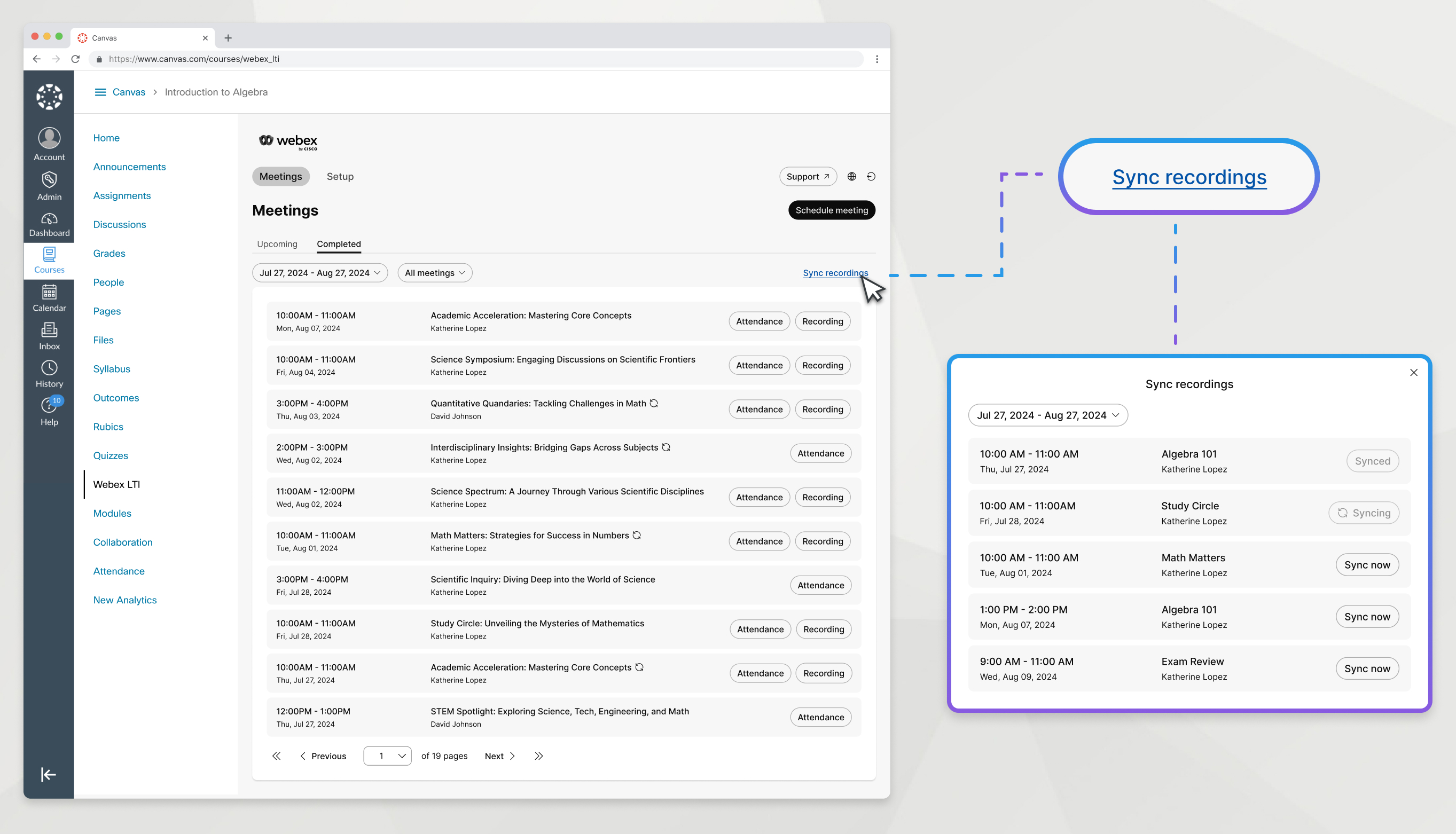
Записите на събранието автоматично ще се появят в съдържанието на събранието след приключване на срещата и обработване на записа. Ако трябва записът да е достъпен преди автоматичния процес, можете ръчно да синхронизирате записа.
| 1 |
Отидете в раздела Съ брания и щракнете върху Завърш ено. |
| 2 |
Щракнете върху бутона Синхронизиране на запи сите. |
| 3 |
Изберете диапазон от дати, през който се е случила записаната среща. Можете да изберете само диапазон от дати до 7 дни. |
| 4 |
Намерете срещата със записа, който искате да синхронизирате, и щракнете върху Син хронизиране сега. Срещите се появяват в този прозорец само ако вече са обработени от Webex. |
| 5 |
Когато записът е синхронизиран, затворете прозореца. |
Какво да правя по-нататък
Други записи
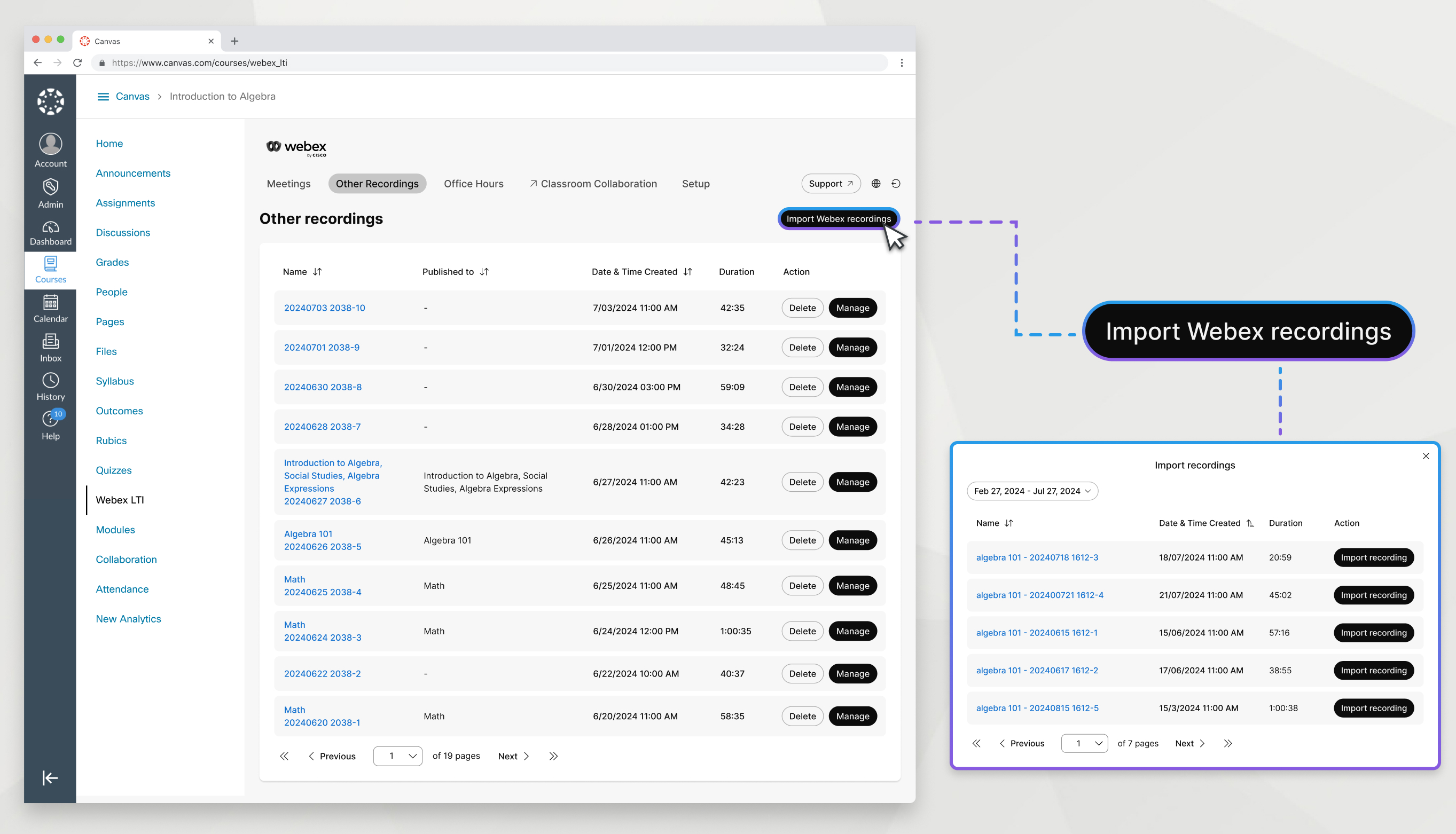
Други записи ви позволяват да импортирате всеки от вашите записи на Webex, които не са свързани с планирани срещи на Webex LTI, и да ги публикувате във вашите класове. Запишете себе си да преподавате урок или обяснявате тема без участници - можете да използвате тези записи отново от семестър на семестър.
| 1 |
Отидете в раздел а Други записи. |
| 2 |
Щракнете върху Импортиране на записи на Webex. |
| 3 |
Изберете диапазон от дати, който включва записа, който искате да импортирате. |
| 4 |
Намерете записа си и щракнете върху Импортиране на запи с. |
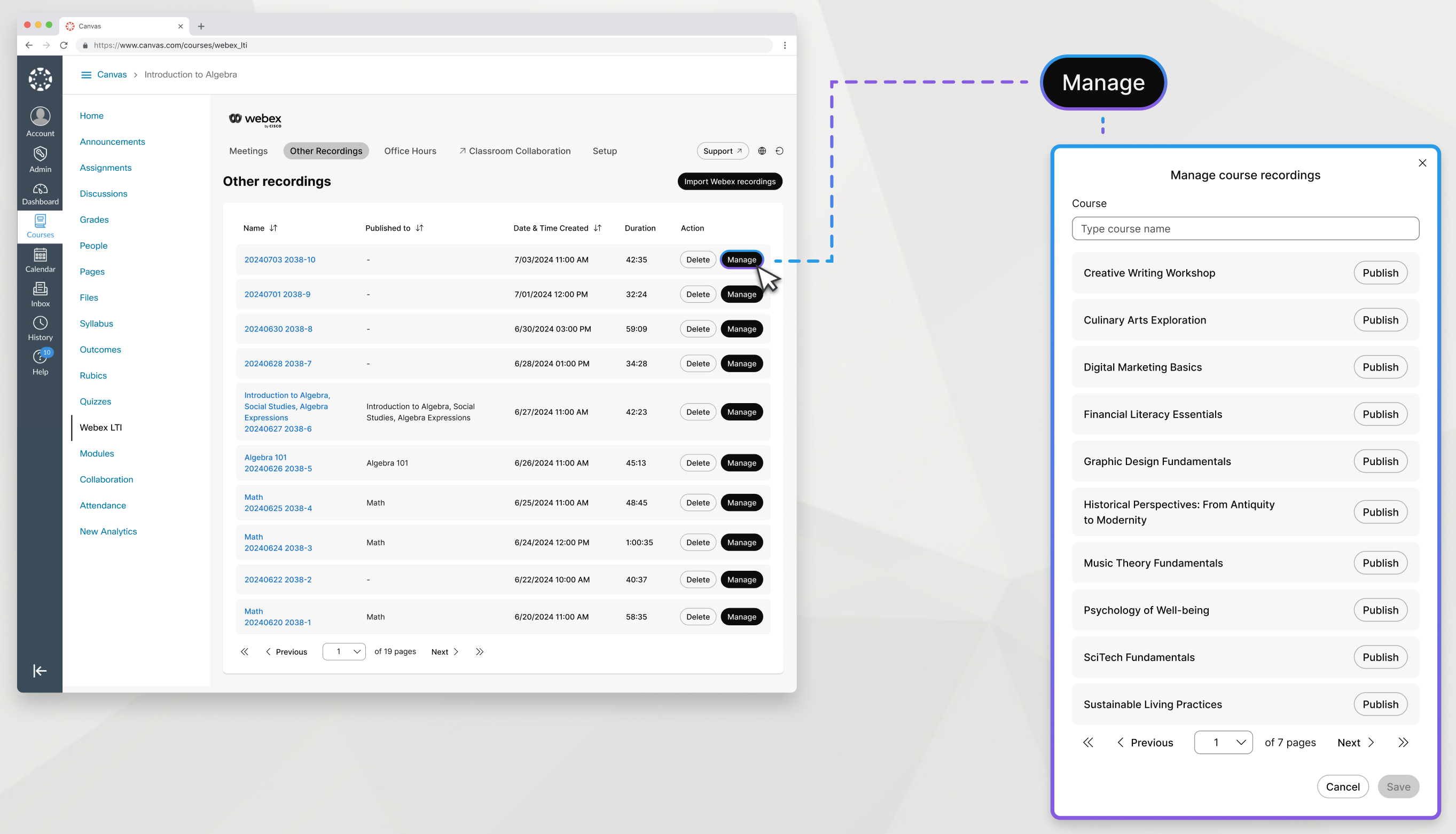
След като сте импортирали запис на Webex в Други записи, можете да го публикувате във всеки от вашите курсове, за да го направите достъпен за студентите.
| 1 |
В раздела Други записи намерете записа и щракнете върху Управление. |
| 2 |
Намерете курса, в който искате да публикувате записа си, и щракнете върху Публи куване. За да се появи курс в този списък, трябва да отворите Webex LTI поне веднъж в този курс. |
| 3 |
Щракнете върху Запаз ване. |
Можете да премахнете публикуването на запис от курс, за да го направите недостъпен за студентите.
| 1 |
В раздела Други записи намерете записа и щракнете върху Управление. |
| 2 |
Намерете курса, в който искате да публикувате записа си, и щракнете върху Премахване на публикуването. |
| 3 |
Щракнете върху Запаз ване. |
Изтриването на запис го премахва от всеки курс, в който сте го публикували, и от раздел а Други записи.
| 1 |
Отидете в раздел а Други записи.
|
| 2 |
Намерете записа, който искате да изтриете, и щракнете върху Из триване. |
Работно време
Можете да планирате и хоствате работно време, като използвате Webex LTI. В раздела Работно време задайте наличността си и посочете часовете, в които вашите ученици могат да се срещнат с вас. Работното време, което сте определили, важи за всеки курс, за който сте инструктор. Ако има множество инструктори за даден курс, студентите трябва да ви изберат от списъка с инструктори, за да насрочат среща с вас.
Срещите в офис часовете позволяват на учениците да планират срещи директно с вас. За да поддържате работно време за няколко студенти едновременно, препоръчваме ви да създадете виртуална среща и да я наречете „Офис часове“.
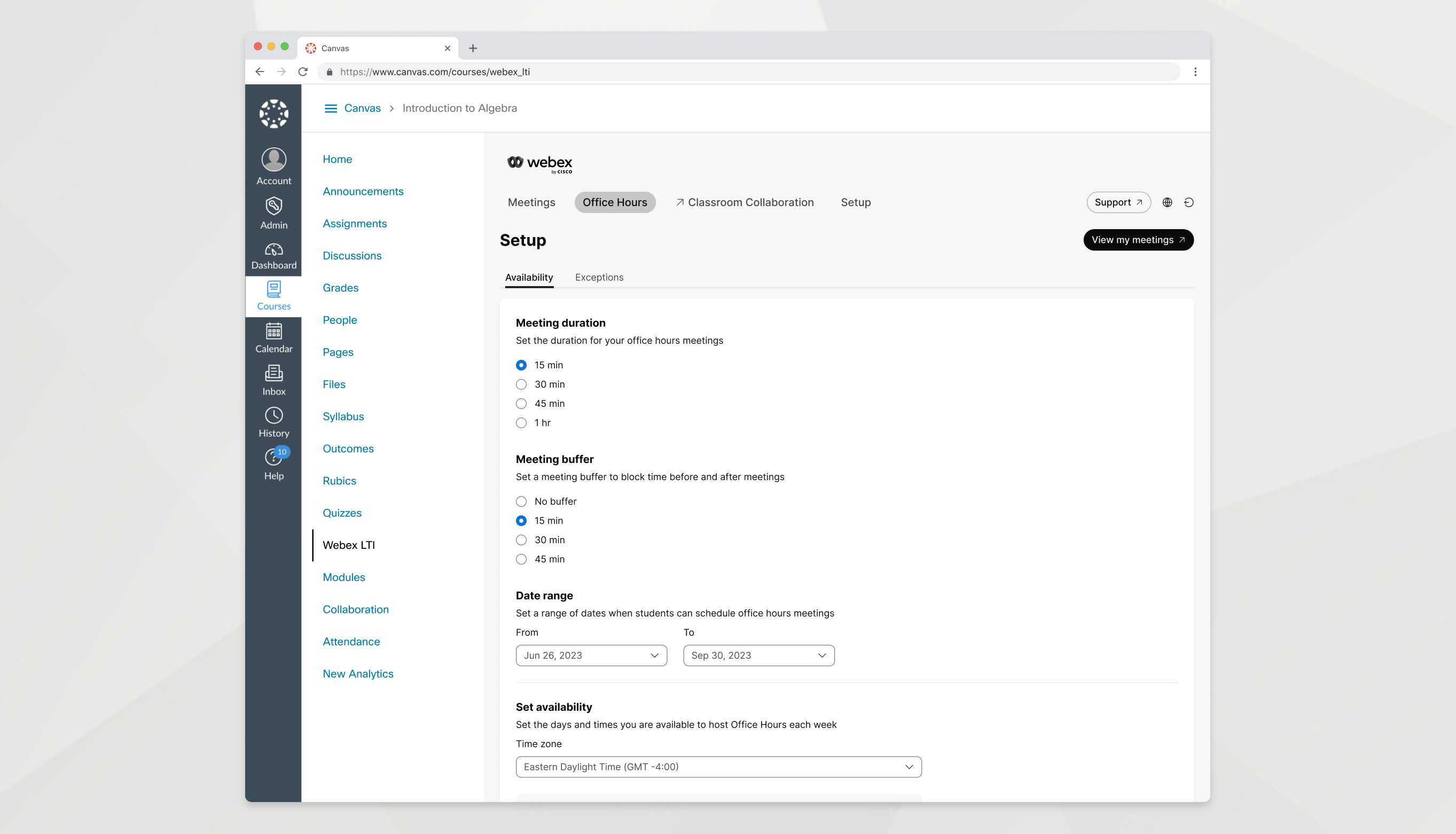
Фун кцията за работно време ви позволява да посочите наличността си в различни дни и часове, така че вашите ученици да могат да се срещнат с вас.
| 1 |
Отидете в раздел а Работ но време. |
| 2 |
В раздела Н аличност задайте следното:
|
| 3 |
Превъртете надолу и щракнете върху Запаз ване. |
Вашите ученици вече могат да изберат време да се срещнат с вас. Когато ученик успешно насрочи среща, този времеви интервал не е достъпен за никой друг. Получавате имейл с връзката за събрание и виждате събранието в списъка си с предстоящи срещи на вашия сайт на Webex.
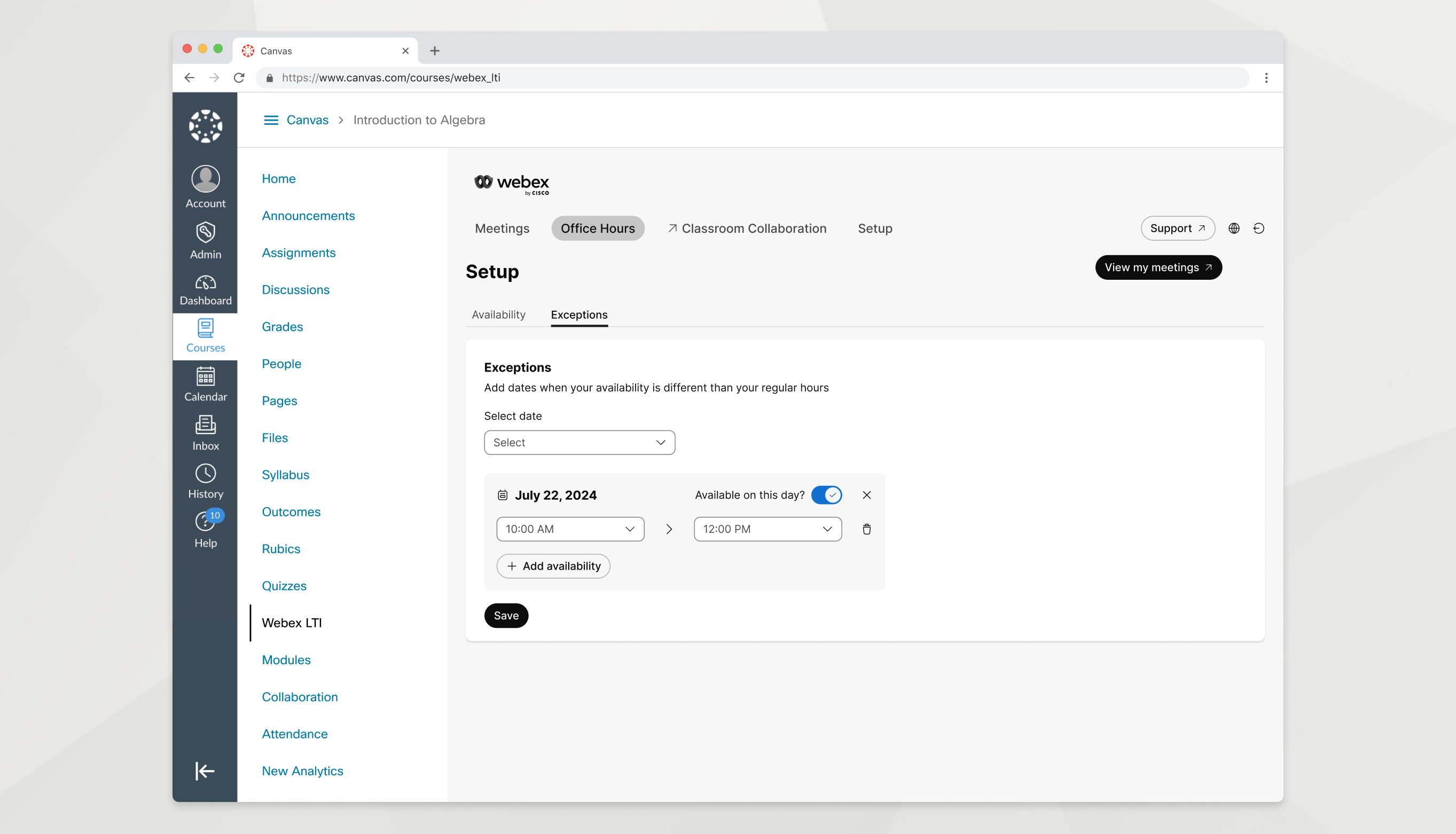
Задайте изключения, за да промените наличността си на определена дата, така че работното време да отразява точно графика ви. Можете да блокирате наличността за цяла дата, да премахнете интервали от време от дадена дата или да добавите нови интервали от време към дата.
| 1 |
Отидете в раздела Работно време и щракнете върху Из ключения. |
| 2 |
Изберете дата и използвайте следните опции, за да промените наличността си за тази дата:
|
| 3 |
Щракнете върху Запаз ване. |
Какво да правя по-нататък
Можете да имате зададени максимум 50 бъдещи изключения по всяко време. Задаването на изключение за дата няма да повлияе на срещите в работното време, които ученикът е планирал преди да зададете изключението. Ако е необходимо, можете да пренасрочите тези срещи в Webex.
Сътрудничество в клас
Преди да започнете
За да активирате сътрудничеството в класната стая в Webex LTI Legacy, първо трябва да разрешите с вашия LMS и да влезете с Webex.
| 1 |
В настройката отидете в раздела за сътрудни чество в клас ната стая. |
| 2 |
Щракнете върху Упълномощ аване и следвайте указанията на екрана, за да упълномощите Webex LTI Legacy във вашия LMS. Ако вече сте отор изирали с вашия LMS, няма да видите бутона Упълномощаване и можете да пропуснете тази стъпка. |
| 3 |
Щракнете върху Вход с Webex, за да активирате сътрудничеството в класната стая и да въведете иденти фикационните си данни за Webex. Ако вече сте влезли с Webex, няма да видите бутона Вход с Webex, за да активирате сътрудничеството в класната стая и можете да пропуснете тази стъпка. |
| 4 |
Включете превключвателя, за да активирате сътрудничеството в класната стая. |
Преди да започнете
За да активирате сътрудничеството в класната стая в Webex LTI, първо трябва да влезете с Webex.
| 1 |
В настройката отидете в раздела за сътрудни чество в клас ната стая. |
| 2 |
Щракнете върху Вход с Webex, за да активирате сътрудничеството в класната стая и да въведете иденти фикационните си данни за Webex. Ако вече сте влезли с Webex, няма да видите бутона Вход с Webex, за да активирате сътрудничеството в класната стая и можете да пропуснете тази стъпка. |
| 3 |
Включете превключвателя, за да активирате сътрудничеството в класната стая. |
Акти вирането на сътрудничеството в клас ната стая създава екип за вашия курс в приложението Webex и добавя всички участници в курса като член на този екип. По подразбиране Webex LTI автоматично синхронизира списъка ви с класове ежедневно. Автоматичното синхронизиране гарантира, че членовете на екипа на Webex отразяват точно списъка с членове, записани във вашия курс.
|
Отидете в раздела Настройка и намерете секцията за сътрудничество в класната стая.
|
Можете да деактивирате сътрудничеството в класната стая, ако вече не искате да го използвате във вашия клас.
| 1 |
Отидете в раздела Настройка и намерете секцията за сътрудничество в клас ната стая. |
| 2 |
Щракнете върху Деактивиране на сътрудничеството в клас ната |
| 3 |
Прочетете обяснението за това какво се случва, когато деактивирате сътрудничеството в класната стая и щракнете върху OK. |
Какво да правя по-нататък
Архивирайте екипа в приложението Webex, за да направите екипа и пространствата недостъпни за вашите ученици.


