- Начало
- /
- Статия

Благодарим за обратната връзка.

Повторно синхронизиране на устройствата Webex Calling в контролния център
 В тази статия
 Обратна връзка?
След като въведете промени в настройките на устройството Webex Calling в Control Hub, приложете тези промени към избрано устройство или повторно синхронизирайте множество устройства едро.
Повторно синхронизиране на устройство Webex Calling в Control Hub, като използвате Приложи промени
Извърш ването на прилагане на промени може да доведе до рестартиране на устройството.
Преди да започнете
Устройството трябва да е в онлайн състояние.
| 1 |
Влезте в контролния център. |
| 2 |
Отидете в . |
| 3 |
Кликнете върху устройството, което искате да синхронизирате отново. Можете да търсите необходимото устройство, като използвате полето за търсен
е.
|
| 4 |
Щракнете върху Дей ствия и изберете Прилагане на промени, за да синхронизирате отново избраното устройство. Опцията Прилагане на промени издава заявка до телефона за
изтегляне и прилагане на промени в конфигурацията. Resync се прилага за MPP телефони,
управлявани от Cisco телефони и телефони PhoneOS.
|
Групово синхронизиране на устройства Webex Calling в контролния център
Тази функционалност ви позволява незабавно да пресинхронизирате избрани Webex Calling устройства насипно от Control Hub. Например, ако конфигурацията на устройството се актуализира на ниво организация или на ниво местоположение, можете да синхронизирате актуализираната конфигурация в избраните устройства едновременно .
Извършването на Resync може да доведе до рестартиране на устройствата.
Преди да започнете
-
Само администраторите с пълни права за администратора, администратора на устройството и администратор на местоположението могат да по искат групово пресинхронизиране.
-
Заявките за повторно синхронизиране се изпращат само до Webex Calling устройства, които са регистрирани по SIP.
-
Устройствата с активни повиквания забавят изпълнението на заявката за повторно синхронизиране, докато повикването приключи.
-
Неподдържаните устройства се пропускат по време на повторното синхронизиране. Например, Cisco Room и Desk устройства.
| 1 |
Влезте в контролния център. |
| 2 |
Отидете в . |
| 3 |
Поставете отметка в квадратчетата на устройствата, които искате да синхронизирате отново. За да изберете голям брой устройства, използвайте полето Търсене, за да
филтрирате необходимите устройства. След това поставете отметка в квадратчето, за да изберете всички тези устройства. Използвайте
следните филтри за търсене:
Ако не използвате филтри, можете да синхронизирате отново до 1000 избрани устройства. 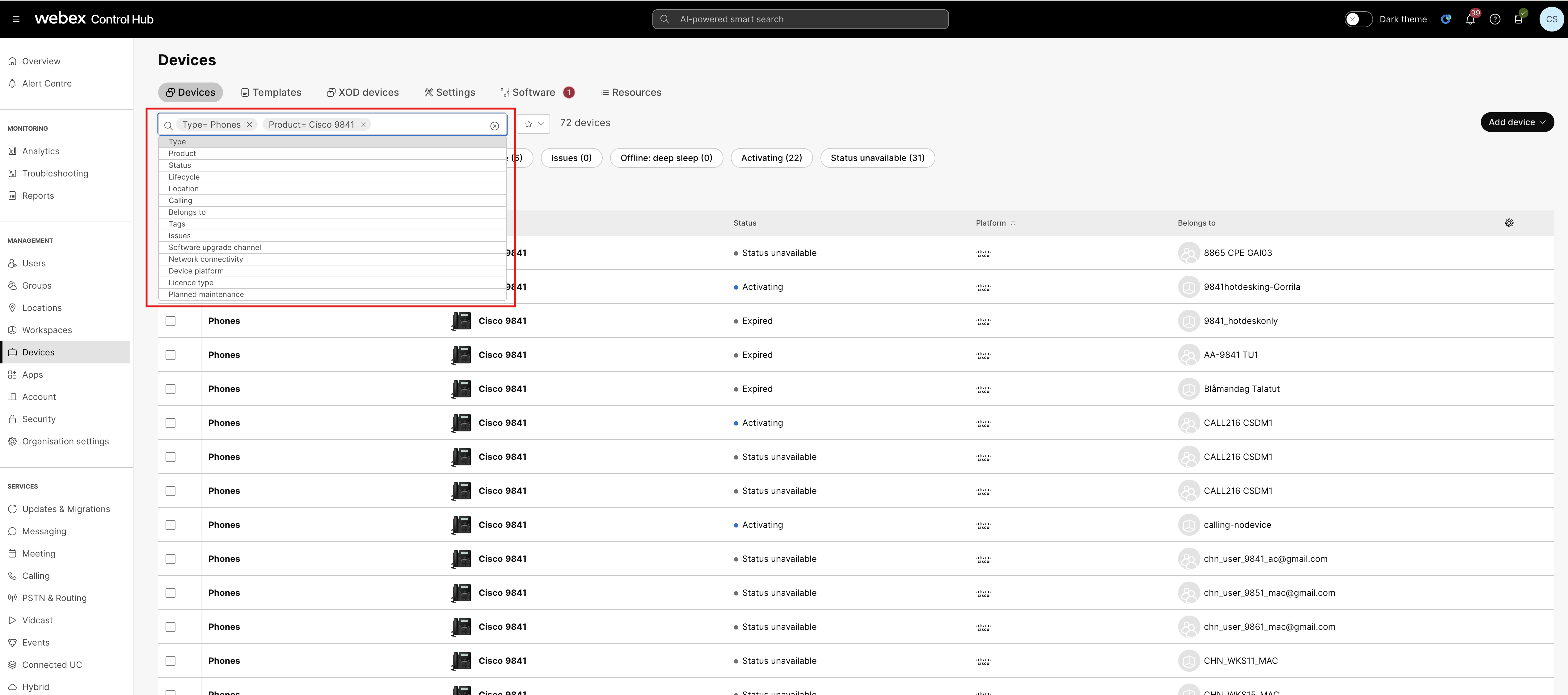 |
| 4 |
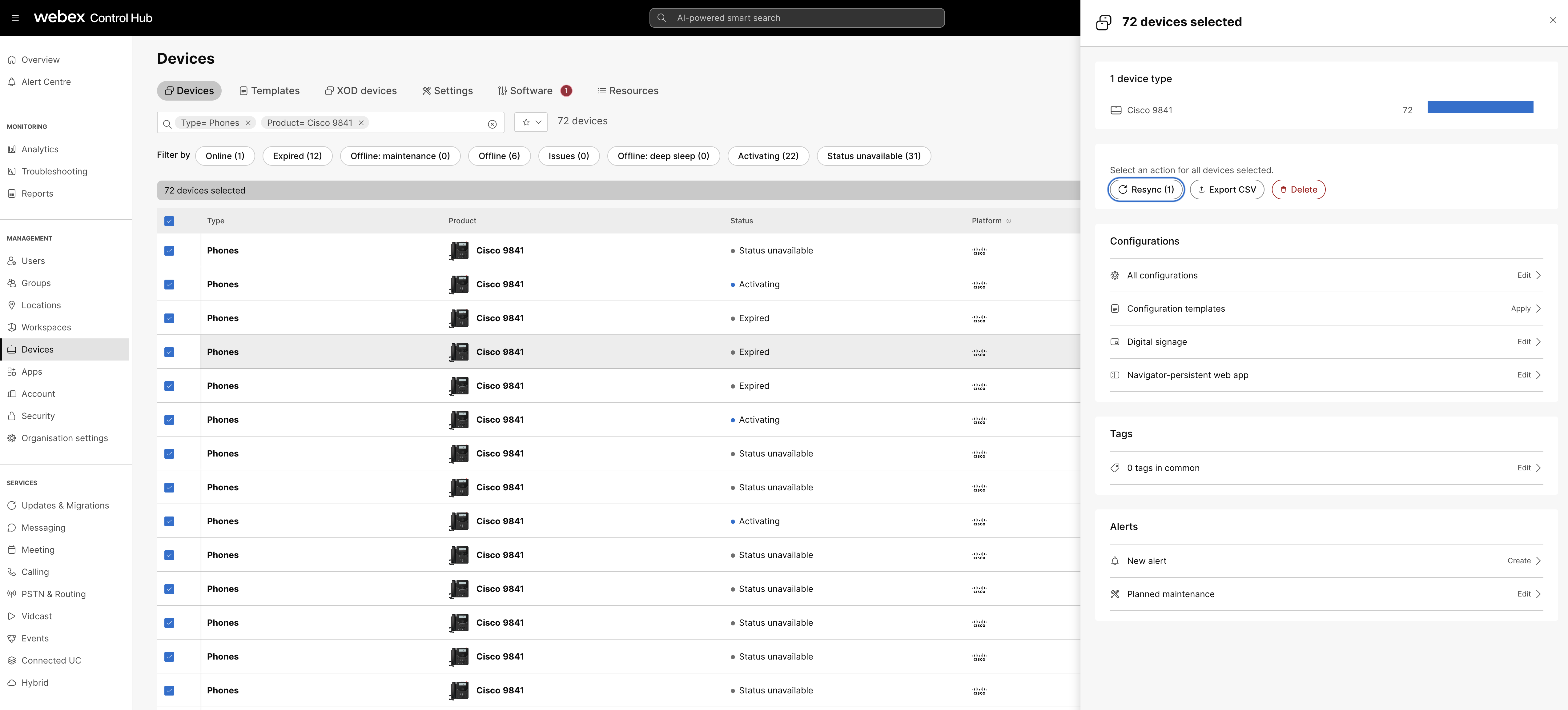
Щракнете върху Повторно синхронизи ране на страницата на устройствата. Като алтернатива щракнете върху Реда ране.
Съобщение показва броя на устройствата, които са в процес на пресинхронизиране и ако някакъв брой
устройства не са синхронизирани.
|
| 5 |
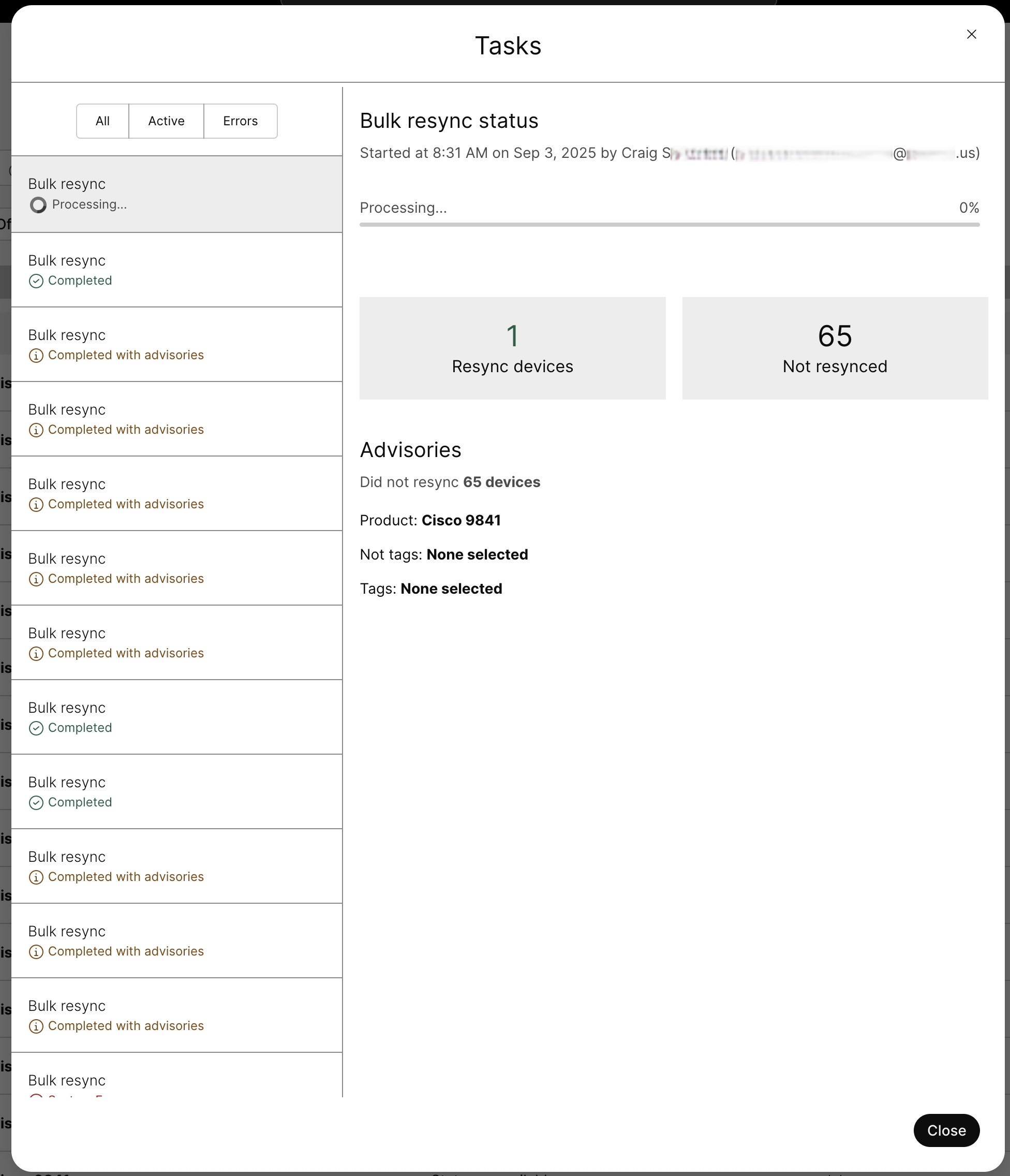
За да проследите състоянието на груповата пресинхронизация, отворете връзката на ди спечера на зада чите, показана в съобщението за потвърждение.
Състоянието на групово повторно синхронизиране се показва като
завършено с
броя на ресинхронизирани устройства, устройства, които не са син хронизирани отново и не поддържани
устройства за повторно син хронизиране.
|