- Domov
- /
- Článok

Ďakujeme za vašu spätnú väzbu.

Znova synchronizujte zariadenia Webex Calling v Control Hub
 V tomto článku
 Spätná väzba?
Po implementácii zmien nastavení zariadenia Webex Calling v Control Hub použite tieto zmeny na vybrané zariadenie alebo znova synchronizujte viacero zariadení hromadne.
Opätovná synchronizácia zariadenia Webex Calling v Control Hub pomocou aplikácie Zmeny
Vy konanie Použiť zmeny môže spôsobiť reštartovanie zariadenia.
Skôr ako začnete
Zariadenie by malo byť v stave Online.
| 1 |
Prihláste sa do Control Hub. |
| 2 |
Prejdite do . |
| 3 |
Kliknite na zariadenie, ktoré chcete znovu synchronizovať. Požadované zariadenie môžete vyhľadať pomocou poľa H ľad
ať.
|
| 4 |
Kliknite na polož ku Akcie a vyberte polož ku Použiť zmeny na opä tovnú synchronizáciu vybratého zariadenia. Možnosť Použiť zmeny vydá telefónu žiadosť o
prevzatie a uplatnenie zmien v konfigurácii. Resync sa vzťahuje na telefóny MPP, telefóny spravované Cisco
a telefóny PhoneOS.
|
Hromadná resynchronizácia zariadení Webex Calling v Control Hub
Táto funkcia vám umožňuje okamžitú hromadnú synchroniz Webex Calling áciu vybraných zariadení z Control Hub. Ak je napríklad konfigurácia zariadenia aktualizovaná na úrovni organizácie alebo na úrovni polohy , môžete aktualizovanú konfiguráciu vo vybraných zariadeniach hromadne znovu synchronizovať naraz .
Vykonanie Resync môže spôsobiť reštartovanie zariadení.
Skôr ako začnete
-
Iba správcovia s úplnými správcami, správcami zariadení a správcami polohy môžu požiadať o hromad nú opätovnú synchronizáciu.
-
Žiadosti o opätovnú synchronizáciu sa odosielajú iba na Webex Calling zariadenia, ktoré sú zaregistrované v SIP.
-
Zariadenia s aktívnymi hovormi oneskorujú implementáciu žiadosti o opätovnú synchronizáciu až do ukončenia hovoru.
-
Počas opätovnej synchronizácie sa nepodporované zariadenia preskočia. Napríklad zariadenia Cisco Room a Desk.
| 1 |
Prihláste sa do Control Hub. |
| 2 |
Prejdite do . |
| 3 |
Začiarknite políčka zariadení, ktoré chcete znovu synchronizovať. Ak chcete vybrať veľký počet zariadení, použite pole H ľad ať na
filtrovanie požadovaných zariadení. Potom začiarknite políčko a vyberte všetky tieto zariadenia. Pou
žite nasledujúce vyhľadávacie filtre:
Ak nepoužívate filtre, môžete znovu synchronizovať až 1 000 vybraných zariadení. 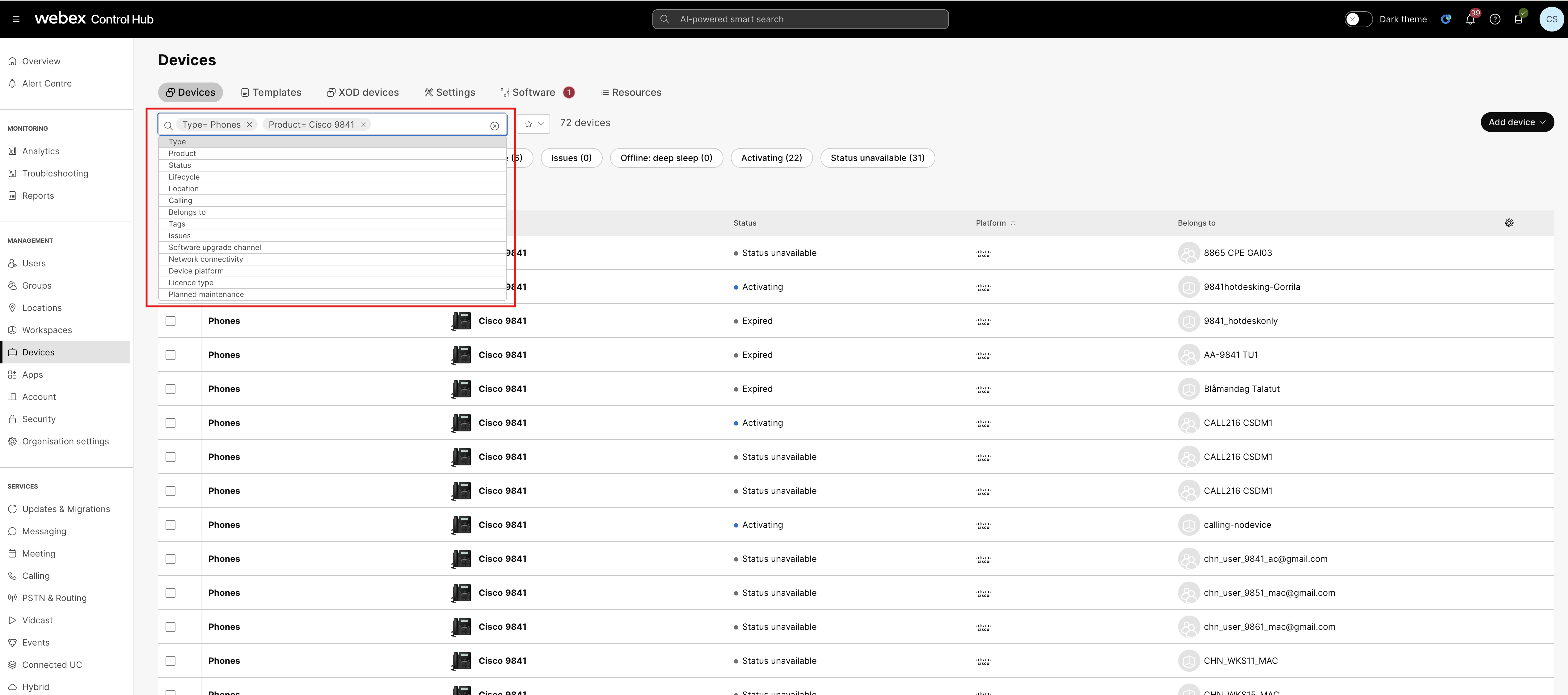 |
| 4 |
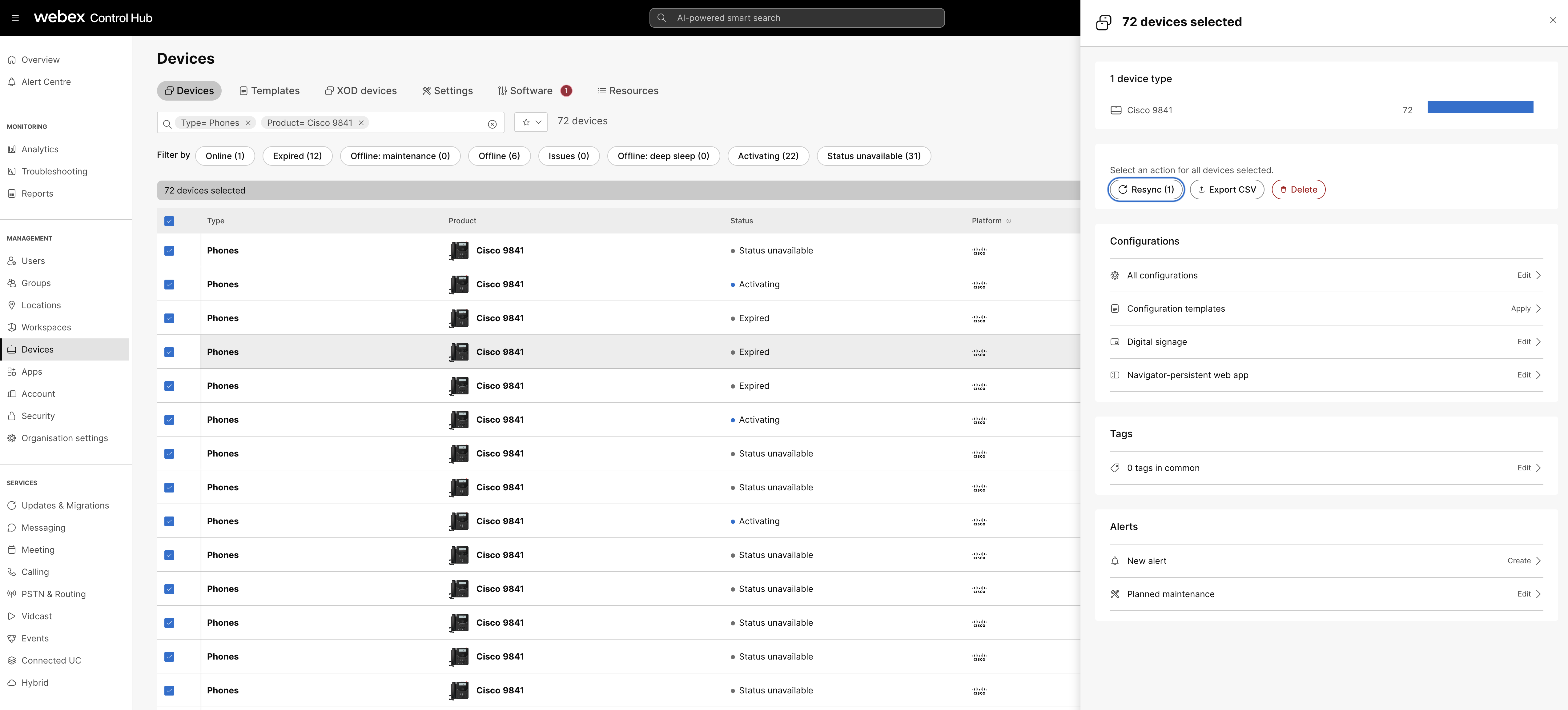
Kliknite na položku Resync na stránke zariadení. Prípadne kliknite na
V správe sa zobrazí počet prebiehajúcich zariadení opätovne synchronizovaných a ak nie je opätovne synchroniz
ovaný niektorý počet zariadení.
|
| 5 |
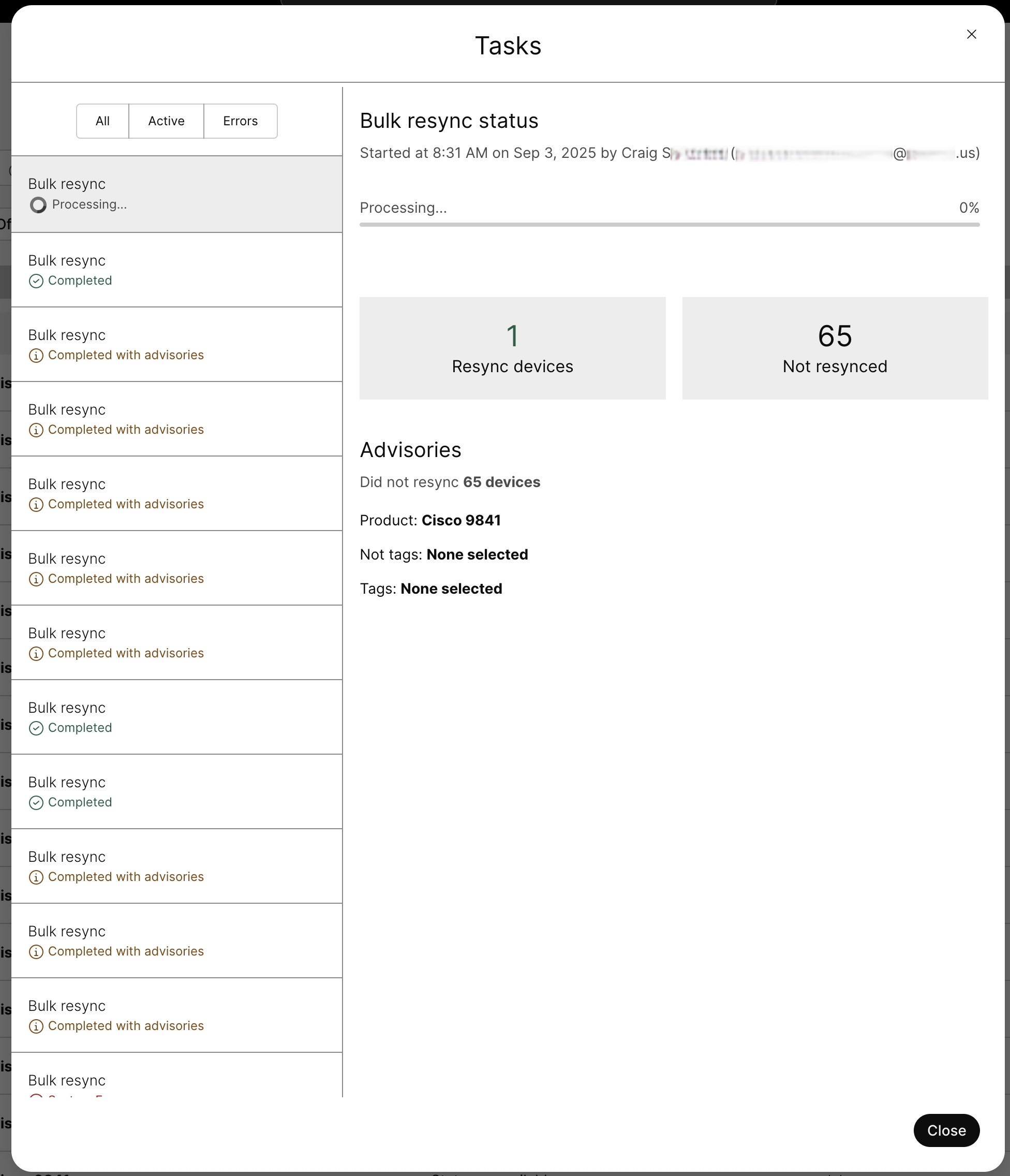
Ak chcete sledovať stav hromadnej opätovnej synchronizácie, otvorte odkaz S právca úlo h zobrazený v potvrdzovacej správe.
Stav hromadnej opätovnej synchronizácie sa zobraz
í ako dopl
nený počtom z novu synchronizovaných zariadení, neobnovených synchronizovaných zariadení a Resync ne
podporovaných zariadení.
|