- Hjem
- /
- Artikkel

Takk for tilbakemeldingen.

Synkroniser Webex Calling -enheter på nytt i Control Hub
 I denne artikkelen
 Tilbakemelding?
Når du har implementert endringer i Webex Calling enhetsinnstillinger i Control Hub, bruker du disse endringene på en valgt enhet eller synkroniserer flere enheter på nytt i bulk.
Synkronisere en Webex Calling enhet på nytt i Control Hub ved hjelp av Bruk endringer
Utførelse av Bruk endringer kan føre til at enheten starter på nytt.
Før du begynner
Enheten skal være i Online- tilstand.
| 1 |
Logg på Control Hub. |
| 2 |
Gå til . |
| 3 |
Klikk på enheten du vil synkronisere på nytt. Du kan søke etter ønsket enhet ved hjelp av søke
boksen.
|
| 4 |
Klikk Hand linger og velg Bruk endringer for å synkron isere den valgte enheten på nytt. Alternati vet Bruk endringer sender en forespørsel til telefonen om å
laste ned og bruke endringer i konfigurasjonen. Resync gjelder MPP-telefoner, Cisco-
administrerte telefoner og PhoneOS-telefoner.
|
Masseresynkroniseringsen Webex Calling heter i Control Hub
Denne funksjonaliteten lar deg umiddelbart synkronisere valgte Webex Calling enheter i bulk fra Control Hub. Hvis en enhetskonfigurasjon for eksempel oppdateres på organisasjons- eller lokasjons nivå, kan du synkronisere den oppdaterte konfigurasjonen på nytt i de valgte enhetene i bulk samtidig.
Å utføre en Resync kan føre til at enheter starter på nytt.
Før du begynner
-
Bare administratorer med fullstendige administrator-, enhetsadministrator- og stedsadministratorrettigheter kan be om massesynkronisering.
-
Forespørsler om synkronisering sendes bare til Webex Calling enheter som er SIP-registrerte.
-
Enheter med aktive samtaler forsinker implementeringen av resync-forespørselen til samtalen avsluttes.
-
Enheter som ikke støttes, hoppes over under synkronisering på nytt. For eksempel Cisco Room and Desk- enheter.
| 1 |
Logg på Control Hub. |
| 2 |
Gå til . |
| 3 |
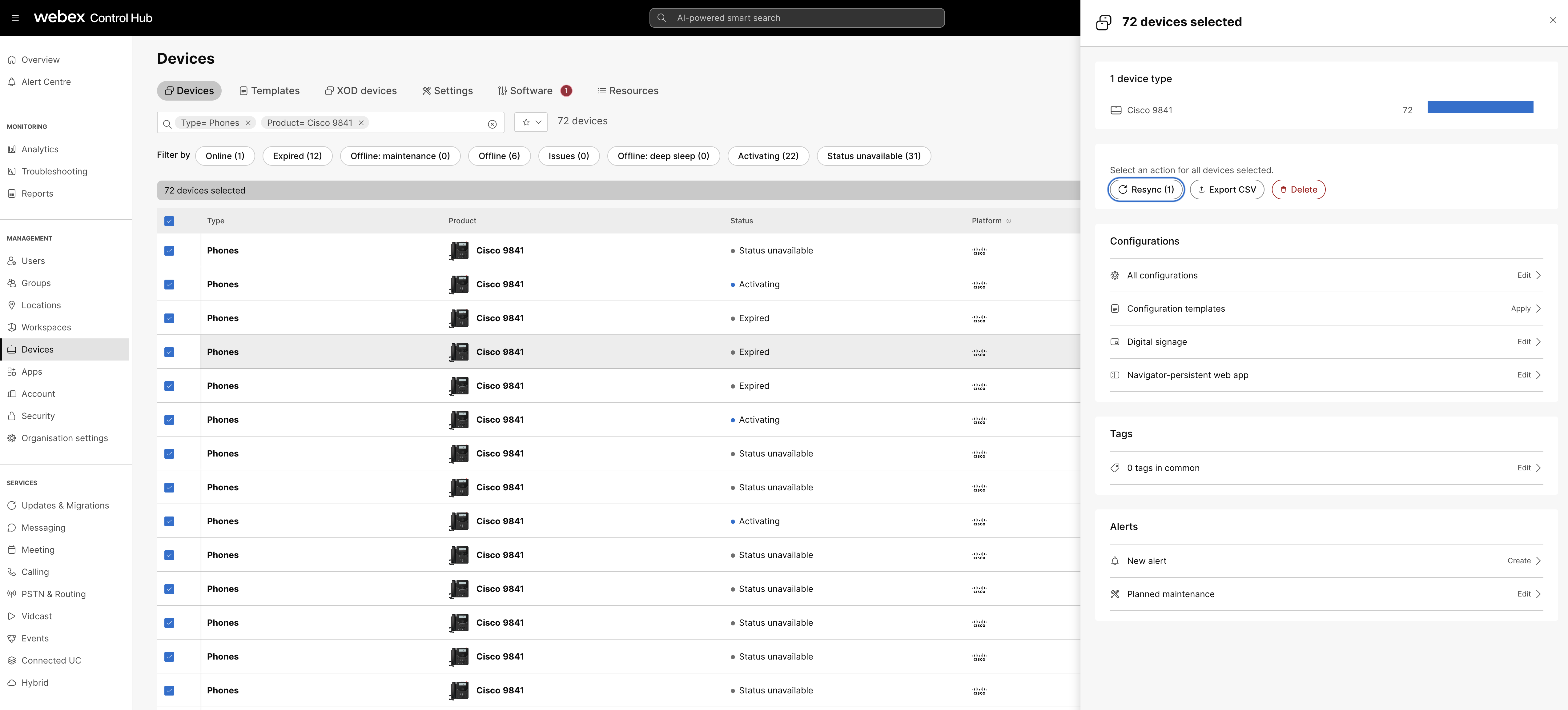
Merk av i boksene for enhetene du vil synkronisere på nytt. Hvis du vil velge et stort antall enheter, bruker du sø keboksen til å
filtrere de nødvendige enhetene. Velg deretter avkrysningsruten for å velge alle disse enhetene. Bruk
følgende søkefiltre:
Hvis du ikke bruker filtre, kan du synkronisere opptil 1000 valgte enheter på nytt. 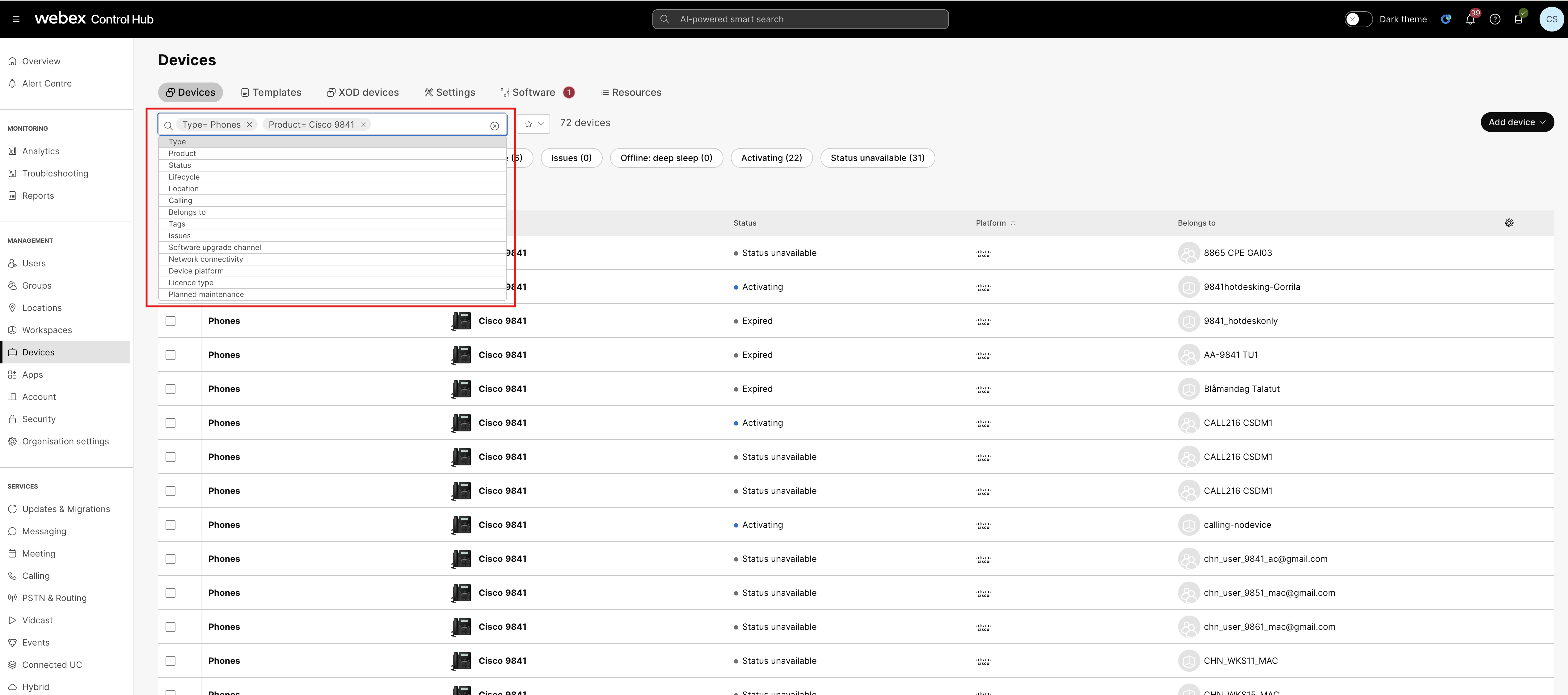 |
| 4 |
Klikk Synkroniser på nytt på enhetssiden. Alternativt kan du klikke på .
En melding viser antall enheter som gjensynkroniseres på nytt, og om et hvilket som helst antall
enheter ikke synkroniseres på nytt.
|
| 5 |
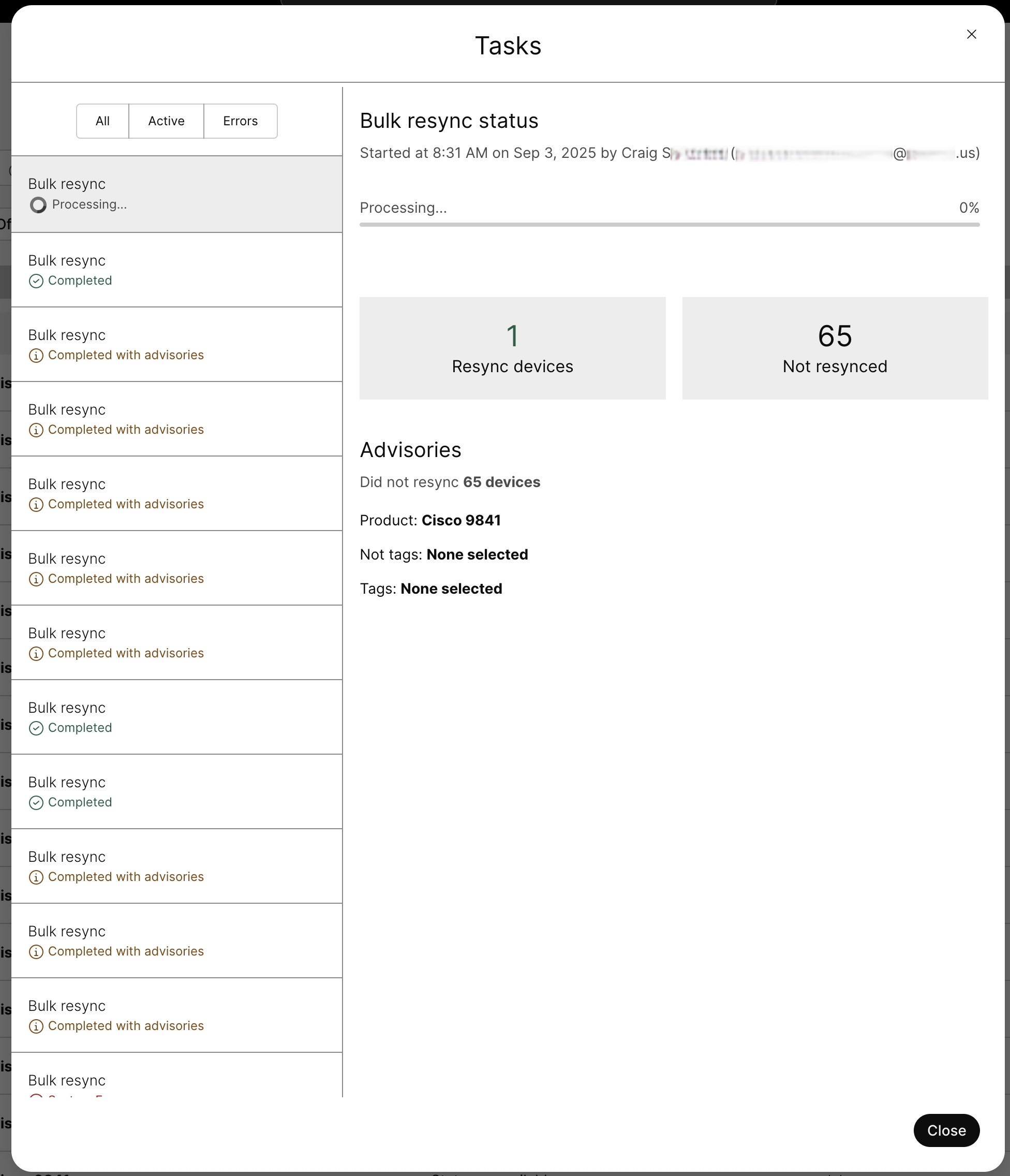
Hvis du vil spore statusen for massesynkronisering, åpner du koblingen Opp gavebehandling som vises i bekreftelsesmeldingen.
Status for massesynkronisering vises som
fullført med
 antall enheter som er
synkronisert på nytt, enheter som ikke er synkronisert på nytt og Resynkroniser som ikke
støttes.
|