- Главная
- /
- Статья

Благодарим вас за обратную связь.

Повторно синхронизируйте устройства Webex Calling в Control Hub
 В этой статье
 Отправить обратную связь?
После внесения изменений в настройки устройства Webex Calling в Control Hub примените эти изменения к выбранному устройству или повторно выполните массовую синхронизацию нескольких устройств.
Повторно синхронизируйте устройство Webex Calling в Control Hub с помощью команды «Применить изменения»
Выполнение команды «Применить изменения» может привести к перезагрузке устройства.
Прежде чем начать
Устройство должно быть в режиме «В сети».
| 1 |
Войдите в Control Hub. |
| 2 |
Перейдите в раздел . |
| 3 |
Нажмите на устройство, которое вы хотите повторно синхронизировать. Вы можете найти нужное устройство с помощью окна поиска
.
|
| 4 |
Нажмите «Действия» и выберите «Применить изменения», чтобы повторно синхронизировать выбранное устройство. Опция «Применить изменения» отправляет на телефон запрос на
загрузку и применение изменений в конфигурации. Повторная синхронизация применяется к телефонам MPP, телефонам
под управлением Cisco и телефонам PhoneOS.
|
Массовая повторная синхронизация устройств Webex Calling в Control Hub
Эта функция позволяет немедленно повторно синхронизировать выбранные Webex Calling устройства из Control Hub. Например, если конфигурация устройства обновляется на уровне организации или местоположения , вы можете за один раз повторно синхронизировать обновленную конфигурацию на выбранных устройствах.
Выполнение повторной синхронизации может привести к перезагрузке устройств.
Прежде чем начать
-
Только администраторы с полными правами администратора, администратора устройства и администратора местоположения могут запросить массовую повторную синхронизацию.
-
Запросы на повторную синхронизацию отправляются только на Webex Calling устройства, зарегистрированные по протоколу SIP.
-
Устройства с активными вызовами задерживают выполнение запроса на повторную синхронизацию до окончания вызова.
-
Во время повторной синхронизации неподдерживаемые устройства пропускаются. Например, устройства Cisco Room and Desk.
| 1 |
Войдите в Control Hub. |
| 2 |
Перейдите в раздел . |
| 3 |
Установите флажки на устройствах, которые вы хотите повторно синхронизировать. Чтобы выбрать большое количество устройств, используйте поле поиска, чтобы
отфильтровать нужные устройства. Затем установите флажок, чтобы выбрать все эти устройства. Используйте
следующие фильтры поиска:
Если вы не используете фильтры, вы можете повторно синхронизировать до 1000 выбранных устройств. 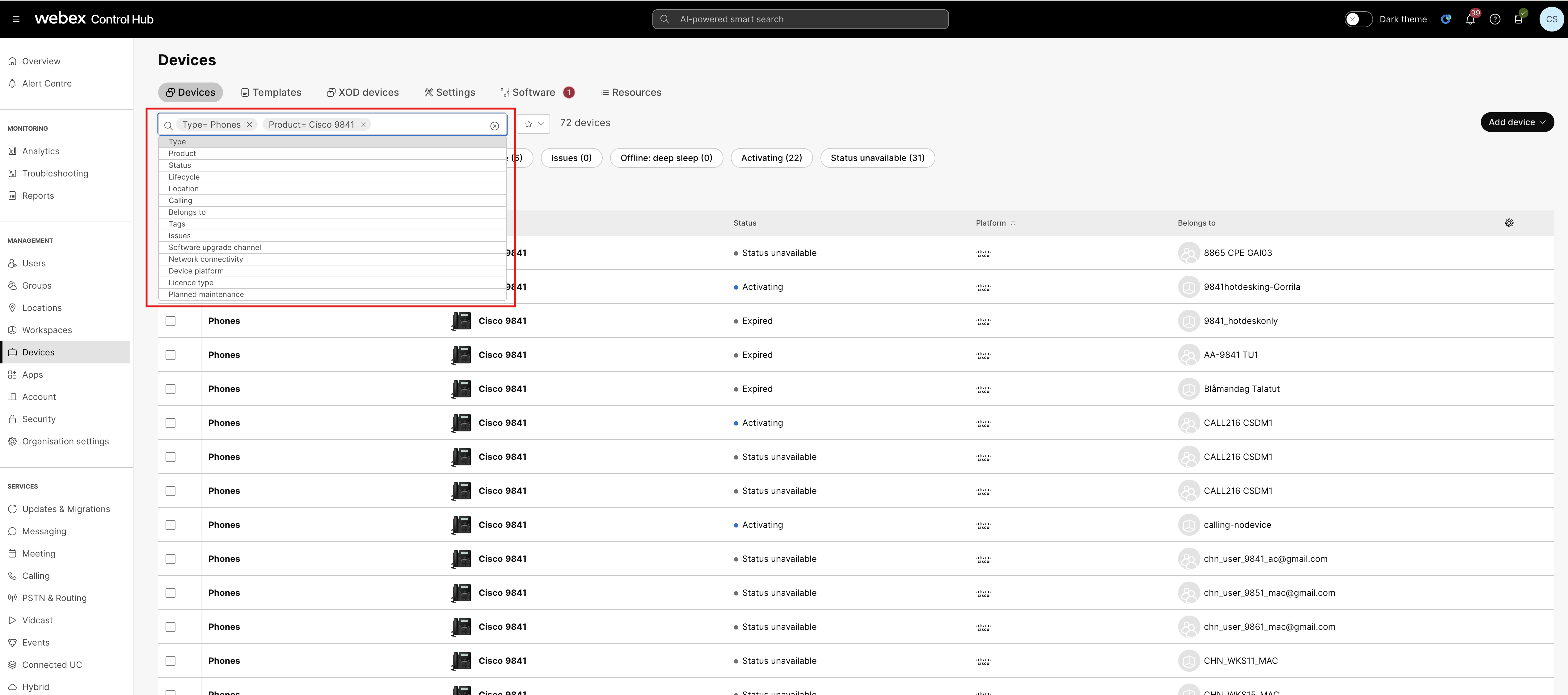 |
| 4 |
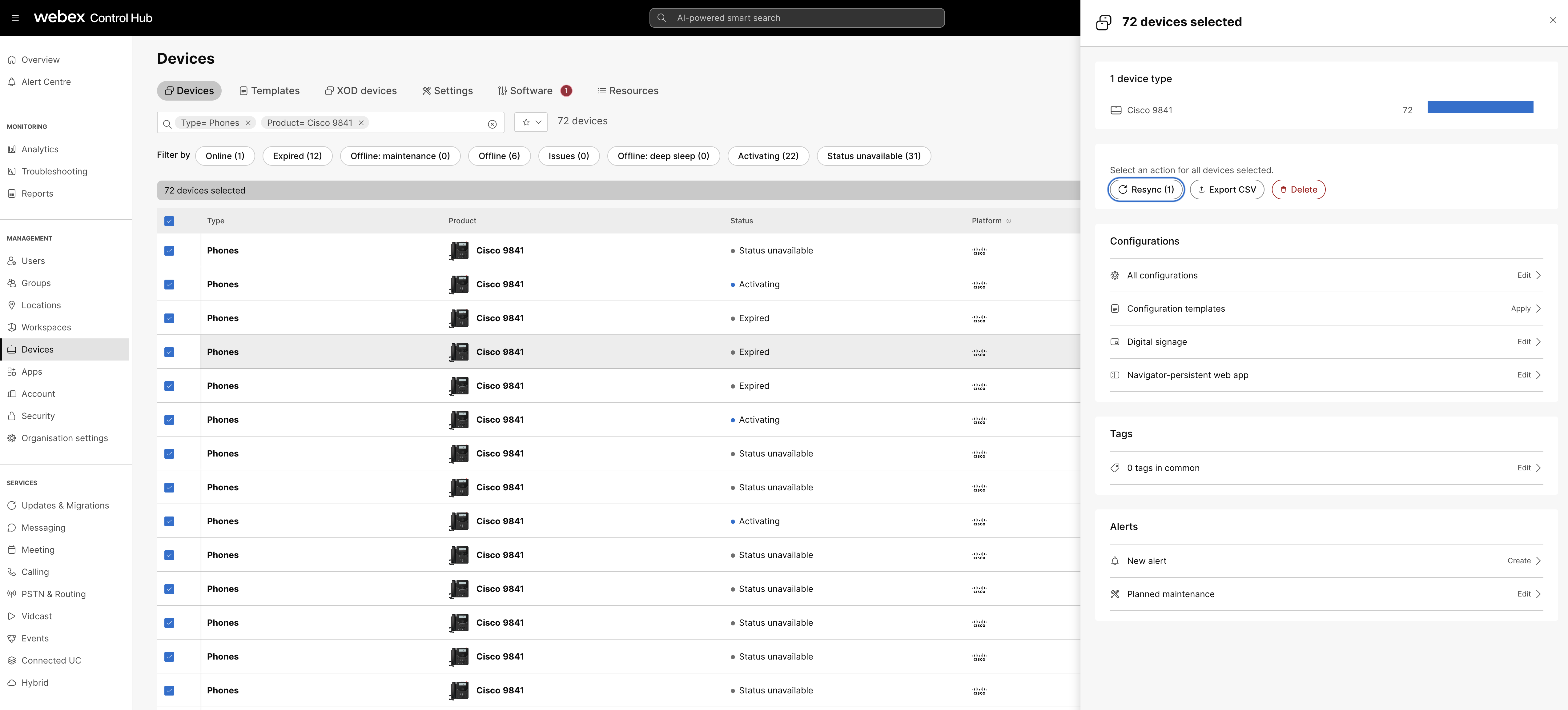
Нажмите «Повторно синхронизировать» на странице устройств. Или нажмите « «Повторная синхронизация».
В сообщении отображается количество устройств, выполняемых в процессе повторной синхронизации, а также количество
устройств, которые не были повторно синхронизированы.
|
| 5 |
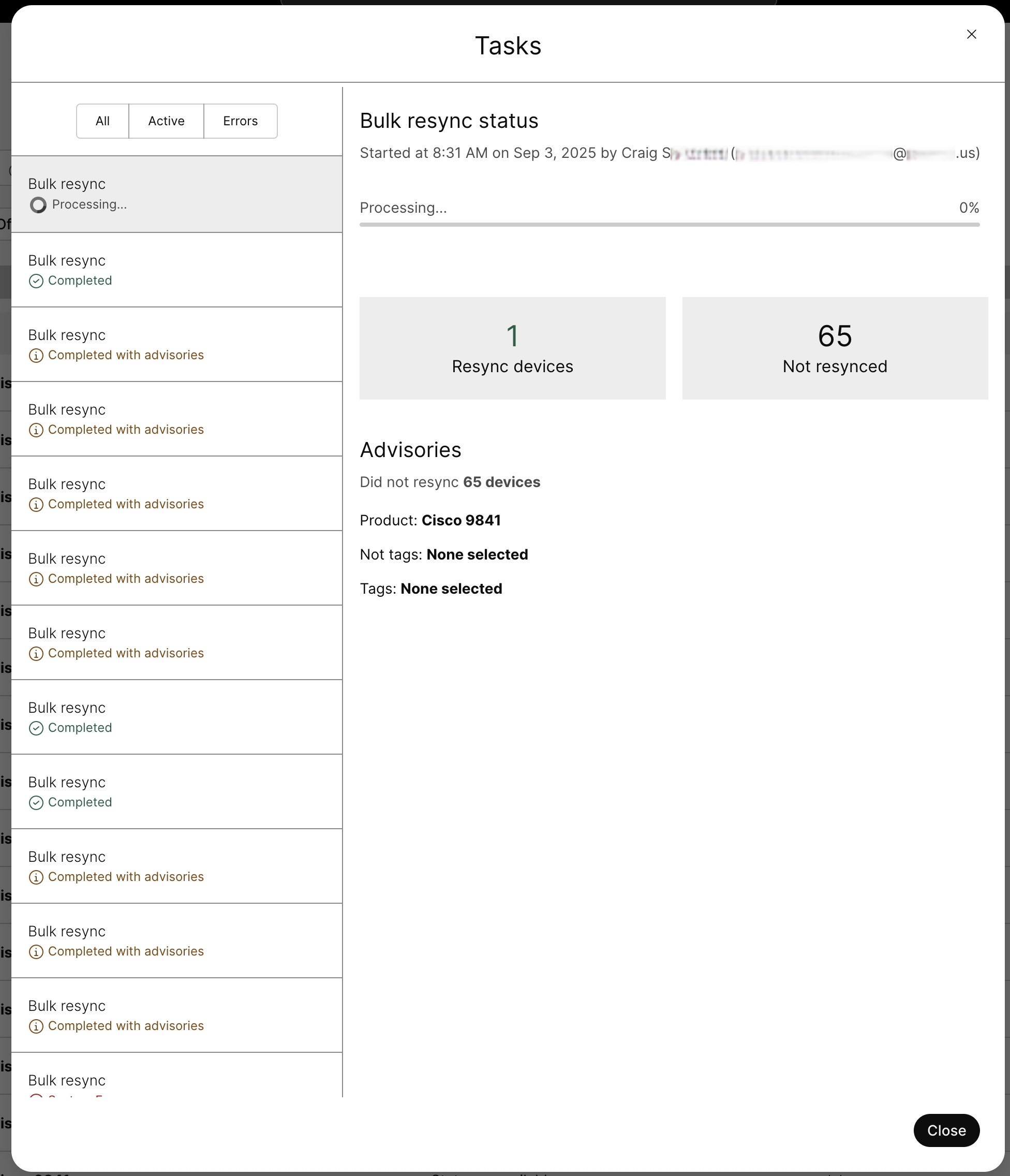
Чтобы отслеживать состояние массовой повторной синхронизации, откройте ссылку на диспетчер задач, указанную в подтверждающем сообщении.
Состояние групповой повторной синхронизации отображается как
завершенное с указанием
количества повторно синхронизированных устройств, Не повторно синхронизированных устройств и устройств, не поддерживаемых повторной синхронизацией
.
|