- Головна
- /
- Стаття

Дякуємо за відгук.

Пересинхронізувати пристрої Webex Calling в Центрі управління
 У цій статті
 Надіслати відгук?
Після впровадження змін у налаштуваннях пристрою Webex Calling у Центрі керування застосуйте ці зміни до вибраного пристрою або повторно синхронізуйте декілька пристроїв.
Повторна синхронізація пристрою Webex Calling у Центрі керування за допомогою Застосувати зміни
Викон ання Застосувати зміни може призвести до перезавантаження пристрою.
Перш ніж почати
Пристрій повинен знаходитися в стані Online.
| 1 |
Увійдіть до центру керування. |
| 2 |
Перейдіть до меню ї. |
| 3 |
Натисніть на пристрій, який потрібно пересинхронізувати. Шукати потрібний пристрій можна за допомогою
вікна пошуку.
|
| 4 |
Натисніть кнопку Ді ї та виберіть За стосувати зміни, щоб повторно синхронізувати вибраний пристрій. Пара метр Застосувати зміни видає на телефон запит на
завантаження та застосування змін до конфігурації. Resync застосовується до телефонів MPP, керованих телефонів Cisco
та телефонів PhoneOS.
|
Масова повторна синхронізація пристроїв Webex Calling в Контрольному центрі
Ця функція дозволяє негайно повторно синхронізувати вибрані Webex Calling пристрої масово з Control Hub. Наприклад, якщо конфігурація пристрою оновлюється на рівні організації або місцезнаходження , ви можете одночасно повторно синхронізувати оновлену конфігурацію на вибраних пристроях.
Виконання повтор ної синхронізації може призвести до перезавантаження пристроїв.
Перш ніж почати
-
Лише адміністратори з повними правами адміністратора, адміністратора пристрою та адміністратора місцезнаходження можуть запро сити масову повторну синхронізацію.
-
Запити на повторну синхронізацію надсилаються лише на Webex Calling пристрої, зареєстровані SIP.
-
Пристрої з активними дзвінками затримують реалізацію запиту на повторну синхронізацію до завершення дзвінка.
-
Пристрої, які не підтримуються, пропускаються під час повторної синхронізації. Наприклад, пристрої Cisco Room і Desk.
| 1 |
Увійдіть до центру керування. |
| 2 |
Перейдіть до меню ї. |
| 3 |
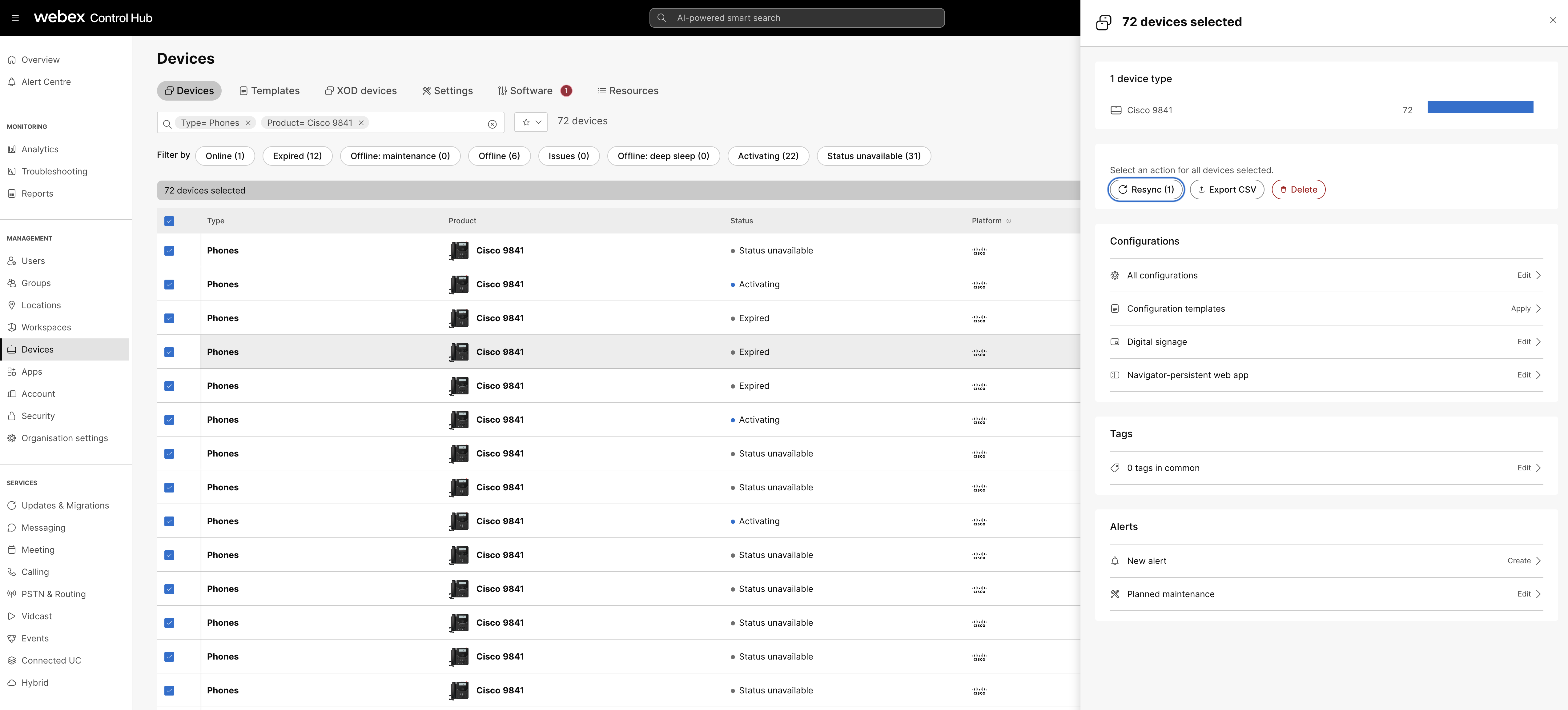
Встановіть прапорці пристроїв, які потрібно пересинхронізувати. Щоб вибрати велику кількість пристроїв, скористайтеся вікном Пошук для
фільтрації необхідних пристроїв. Потім встановіть прапорець, щоб вибрати всі ці пристрої. Скорист
айтеся наступними фільтрами пошуку:
Якщо ви не використовуєте фільтри, ви можете синхронізувати до 1000 вибраних пристроїв. 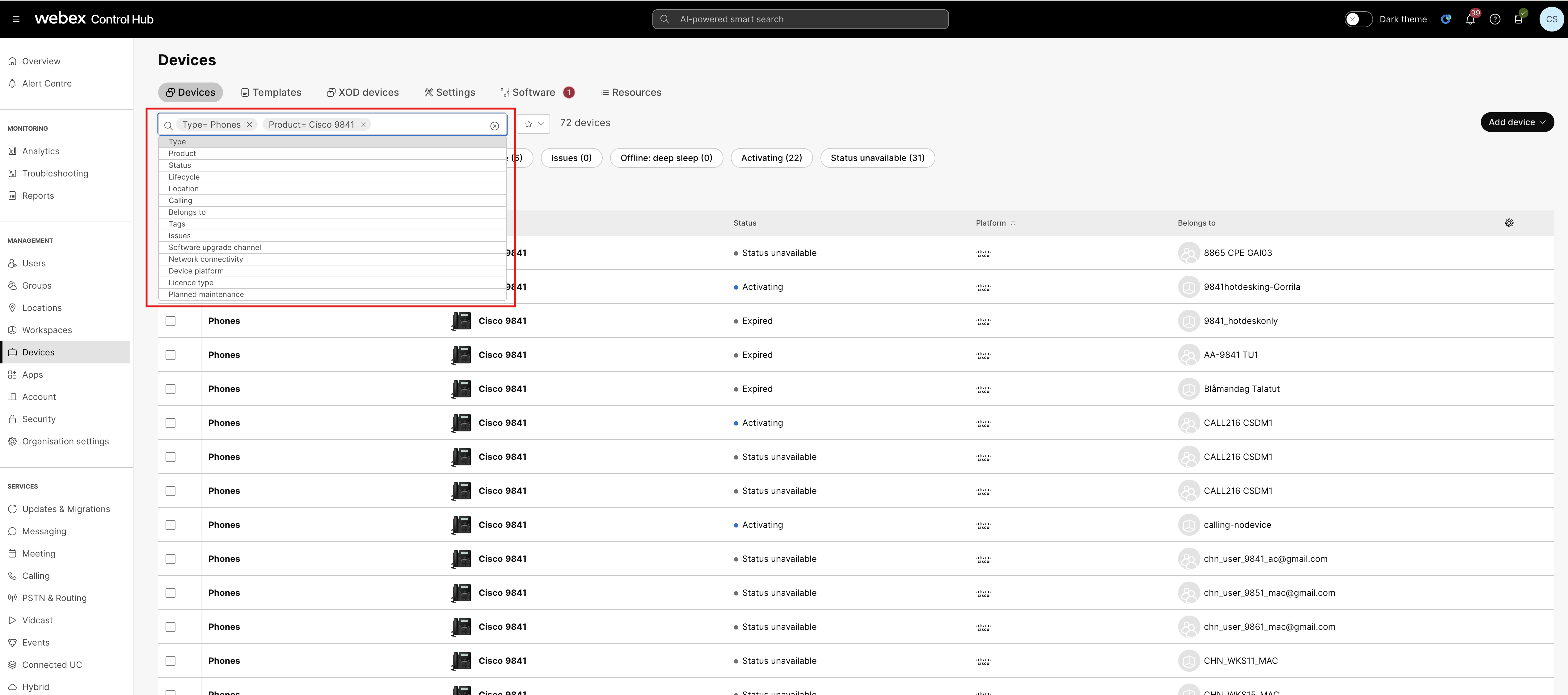 |
| 4 |
Натисніть Resync на сторінці пристроїв. Крім того, натисніть Реда .
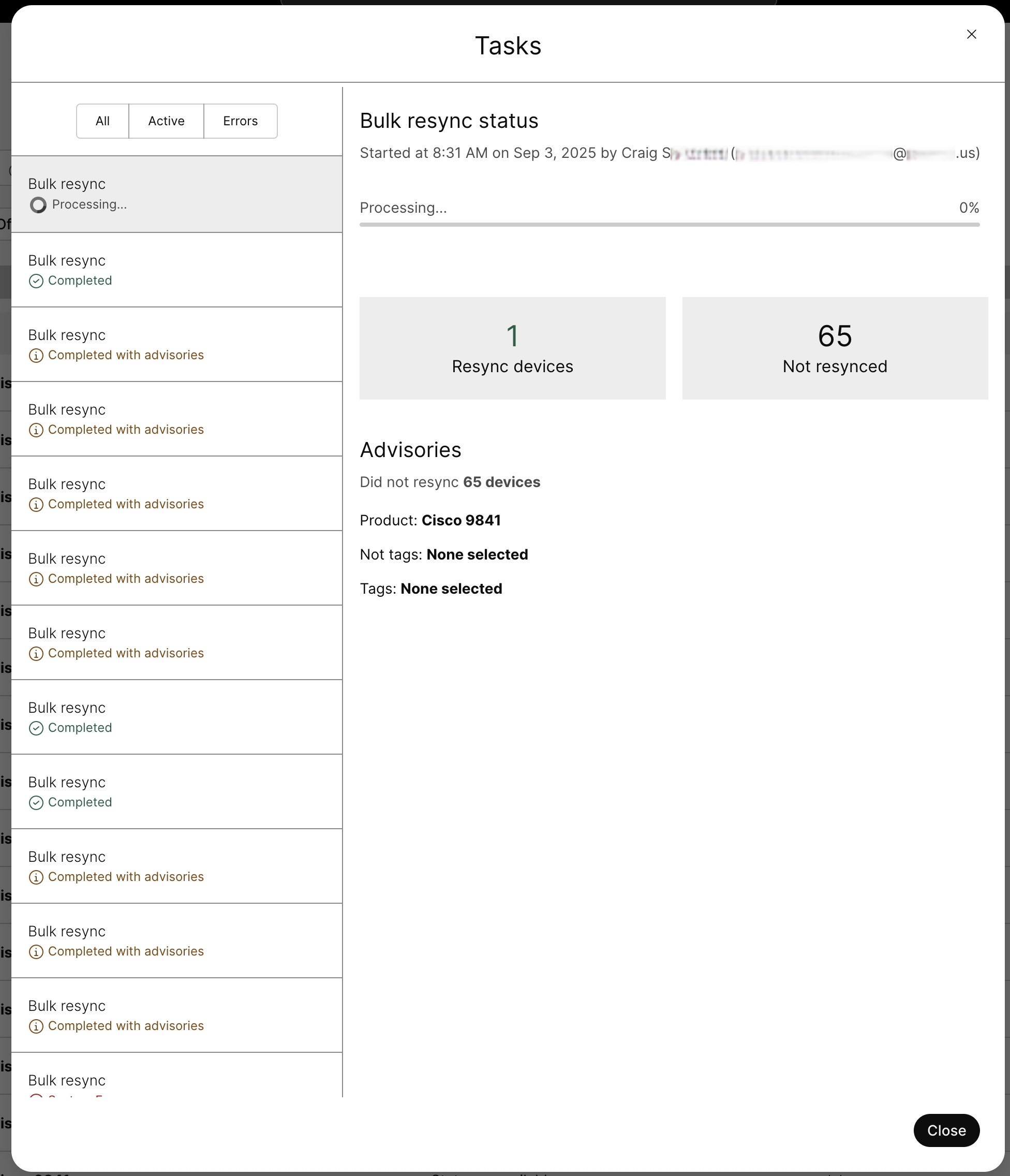
Повідомлення відображає кількість пересинхронізованих пристроїв, а також про те, чи не пересинхронізовано будь-яку кількість
пристроїв.
|
| 5 |
Щоб відстежувати стан масової повторної синхронізації, відкрийте посилання Диспетче р завдань, показане в повідомленні підтвердження.
Статус масової синхронізації відображається як
завершено з
 кількістю
пристроїв, що пересин хронізовані, пристрої не пере синхроні зовані та не підтримуються Resyn
c.
|