- Pagină de pornire
- /
- Articol

Mulțumim pentru feedback.

Resincronizați dispozitivele Webex Calling în Control Hub
 În acest articol
 Feedback?
După ce implementați modificări la setările dispozitivului Webex Calling în Control Hub, aplicați aceste modificări unui dispozitiv selectat sau resincronizați mai multe dispozitive în bloc.
Resincronizarea unui Webex Calling dispozitiv în Control Hub utilizând Aplicarea modificărilor
Efectu area aplic ării modificărilor poate determina repornirea dispozitivului.
Înainte de a începe
Dispozitivul ar trebui să fie în stare Online.
| 1 |
Conectați-vă la Control Hub. |
| 2 |
Accesați . |
| 3 |
Faceți clic pe dispozitivul pe care doriți să îl resincronizați. Puteți căuta dispozitivul dorit utilizând
caseta Căut are.
|
| 4 |
Faceți clic pe Ac țiuni și selectați Aplicare modificări pentru a resincroniza dispozitivul selectat. Opțiunea Aplicare modificări emite o solicitare telefonului pentru a
descărca și aplica modificări la configurație. Resync se aplică telefoanelor MPP, telefoanelor
gestionate Cisco și telefoanelor PhoneOS.
|
Dispozitivele de resincronizare în Webex Calling bloc în Control Hub
Această funcționalitate vă permite să resincronizați imediat Webex Calling dispozitivele selectate în bloc din Control Hub. De exemplu, dacă o configurație de dispozitiv este actualizată la nivel de organizație sau de locație , puteți resincona simultan configurația actualizată pe dispozitivele selectate în bloc.
Efectuarea unei resincronizări poate determina repornirea dispozitivelor.
Înainte de a începe
-
Numai administratorii cu drepturi complete de administrator, administrator de dispozitiv și administrator de locație pot solicita resincronizarea în bloc.
-
Solicitările de resincronizare sunt trimise numai către Webex Calling dispozitivele înregistrate în SIP.
-
Dispozitivele cu apeluri active întârzie implementarea cererii de resincronizare până la încheierea apelului.
-
Dispozitivele neacceptate sunt omise în timpul resincronizării. De exemplu, dispozitivele Cisco Room și Desk.
| 1 |
Conectați-vă la Control Hub. |
| 2 |
Accesați . |
| 3 |
Bifați casetele de selectare ale dispozitivelor pe care doriți să le resincronizați. Pentru a selecta un număr mare de dispozitive, utilizați caseta Căut are pentru a
filtra dispozitivele necesare. Apoi bifați caseta de selectare pentru a selecta toate aceste dispozitive. Utilizați
următoarele filtre de căutare:
Dacă nu utilizați filtre, puteți resincona până la 1.000 de dispozitive selectate. 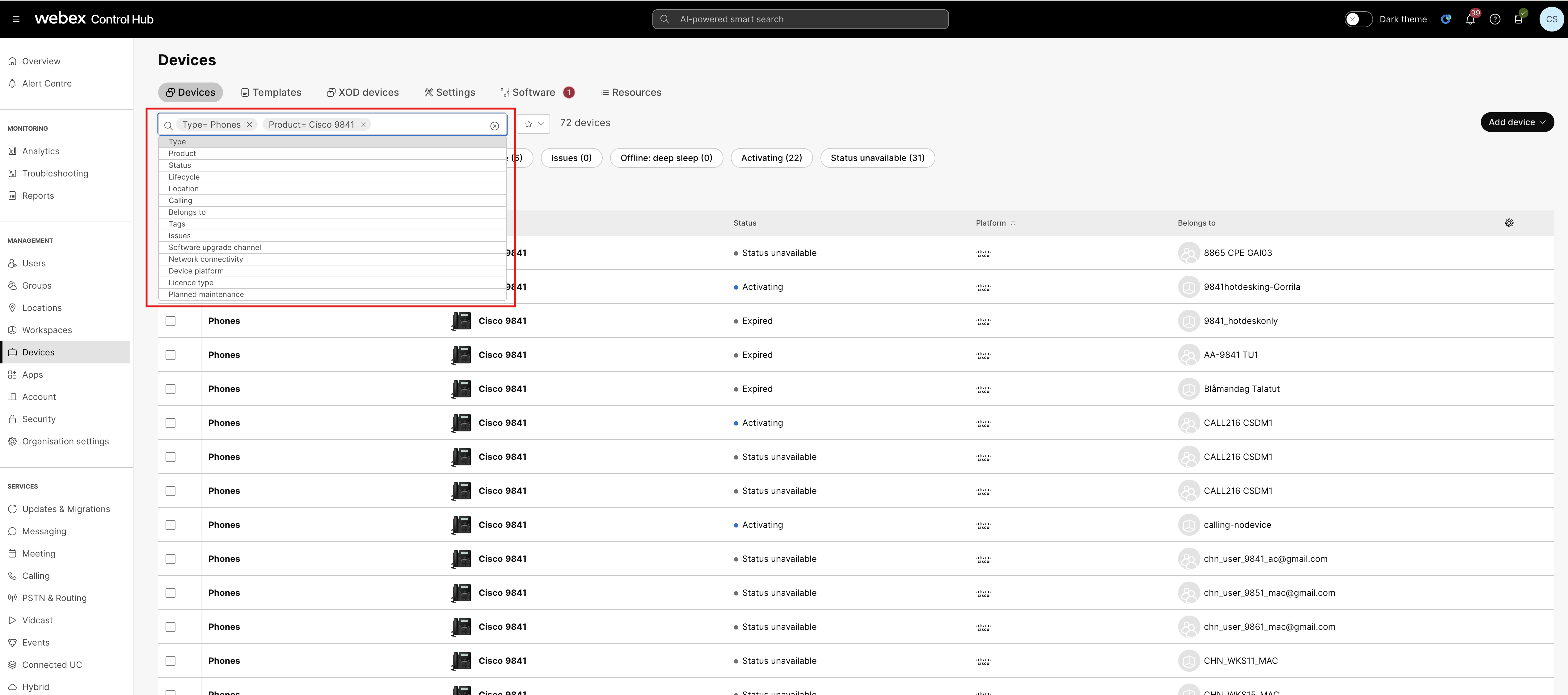 |
| 4 |
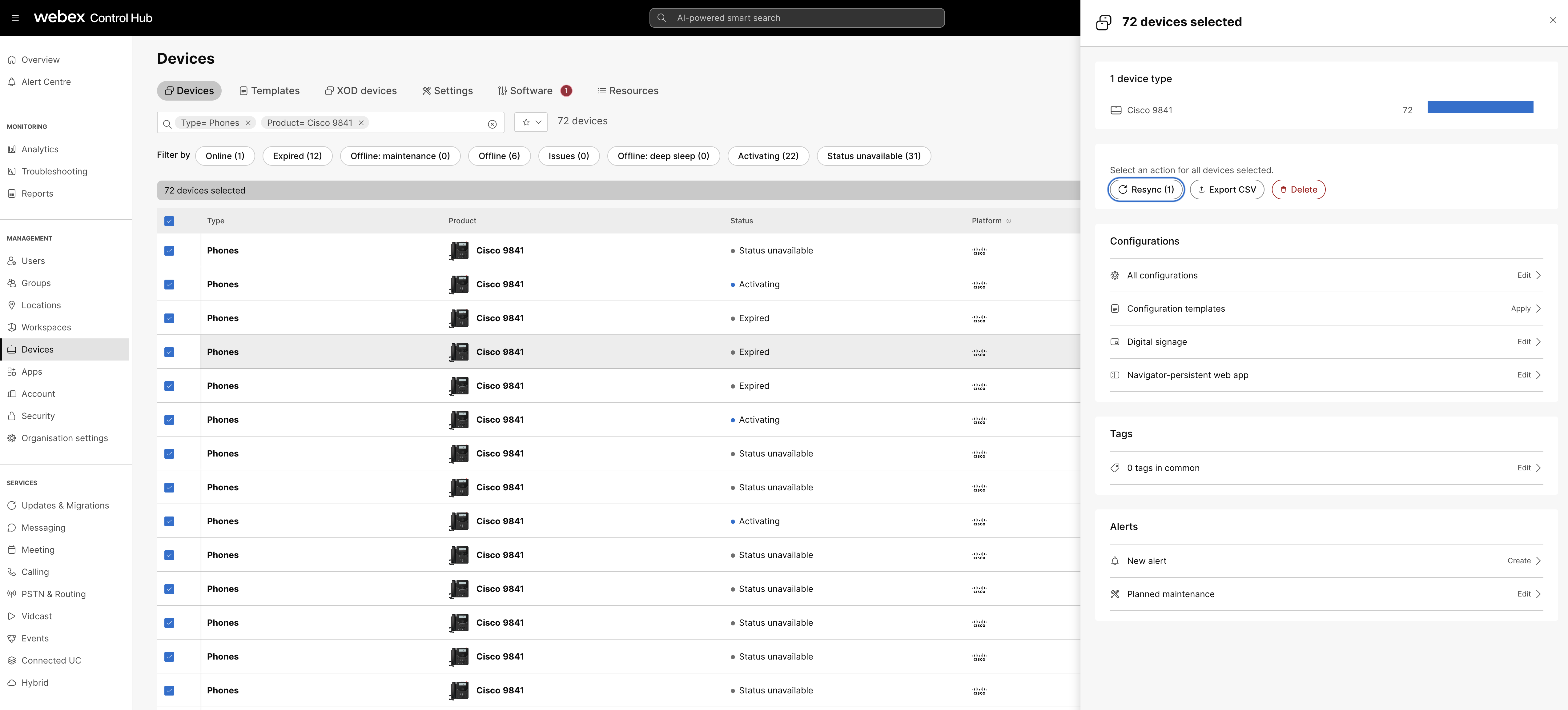
Faceți clic pe Resincronizare pe pagina dispozitivelor. Alternativ, faceți clic pe
Un mesaj afișează numărul de dispozitive în curs de resincronizare și dacă vreun număr de
dispozitive nu este resincronizat.
|
| 5 |
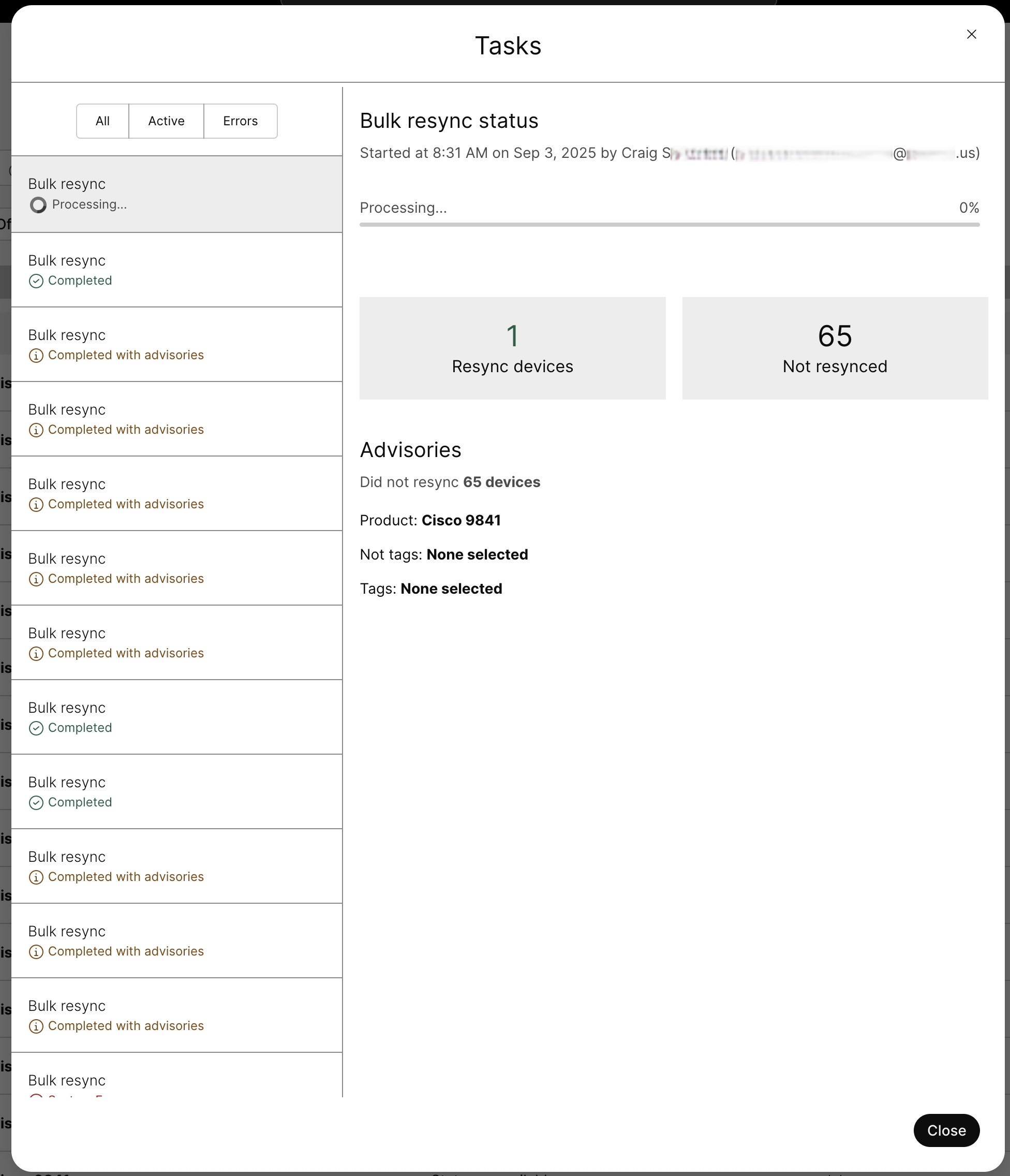
Pentru a urmări starea resincronizării în bloc, deschideți linkul Manager de activități afiș at în mesajul de confirmare.
Starea Resincronizării în bloc se afișează ca
fiind finalizată cu
numărul de dispozitive resincronizate, Dispozitive ner esinc ronizate și Resincronizare ne
accep tate.
|