- Start
- /
- Artikel

Hartelijk dank voor uw feedback

Webex Calling -apparaten opnieuw synchroniseren in de Control Hub
 In dit artikel
 Feedback?
Nadat u wijzigingen hebt doorgevoerd in de apparaatinstellingen Webex Calling in de Control Hub, moet u deze wijzigingen toepassen op een geselecteerd apparaat of meerdere apparaten in bulk opnieuw synchroniseren.
Synchroniseer een Webex Calling -apparaat opnieuw in de Control Hub met Apply Changes
Als u Apply Changes uitvoert, kan het apparaat opnieuw worden opgestart.
Voordat u begint
Het apparaat moet in de staat Online zijn.
| 1 |
Meld u aan bij Control Hub. |
| 2 |
Ga naar . |
| 3 |
Klik op het apparaat dat u opnieuw wilt synchroniseren. U kunt via het
zoekvak naar het gewenste apparaat zoeken.
|
| 4 |
Klik op Acties en selecteer Wijzigingen toepassen om het geselecteerde apparaat opnieuw te synchroniseren. De optie Wijzigingen toepassen stuurt een verzoek naar de telefoon om de configuratie te
downloaden en wijzigingen toe te passen. Resync is van toepassing op MPP-telefoons, door Cisco
beheerde telefoons en PhoneOS-telefoons.
|
Webex Calling -apparaten in bulk opnieuw synchroniseren in Control Hub
Met deze functionaliteit kunt u geselecteerde Webex Calling apparaten onmiddellijk in bulk opnieuw synchroniseren vanuit de Control Hub. Als de configuratie van een apparaat bijvoorbeeld op organisatie- of locatieniveau wordt bijgewerkt, kunt u de bijgewerkte configuratie op de geselecteerde apparaten in één keer in bulk opnieuw synchroniseren.
Als u een hersynchronisatie uitvoert, kunnen apparaten opnieuw worden opgestart.
Voordat u begint
-
Alleen beheerders met volledige beheerdersrechten, apparaatbeheer en locatiebeheerdersrechten kunnen een aanvraag doen voor bulkhersynchronisatie.
-
Hersynchronisatieverzoeken worden alleen verzonden naar Webex Calling apparaten die zijn geregistreerd bij SIP.
-
Apparaten met actieve gesprekken stellen de uitvoering van het hersynchronisatieverzoek uit tot het gesprek is afgelopen.
-
Apparaten die niet worden ondersteund, worden overgeslagen tijdens het opnieuw synchroniseren. Bijvoorbeeld Cisco Room- en Desk-apparaten.
| 1 |
Meld u aan bij Control Hub. |
| 2 |
Ga naar . |
| 3 |
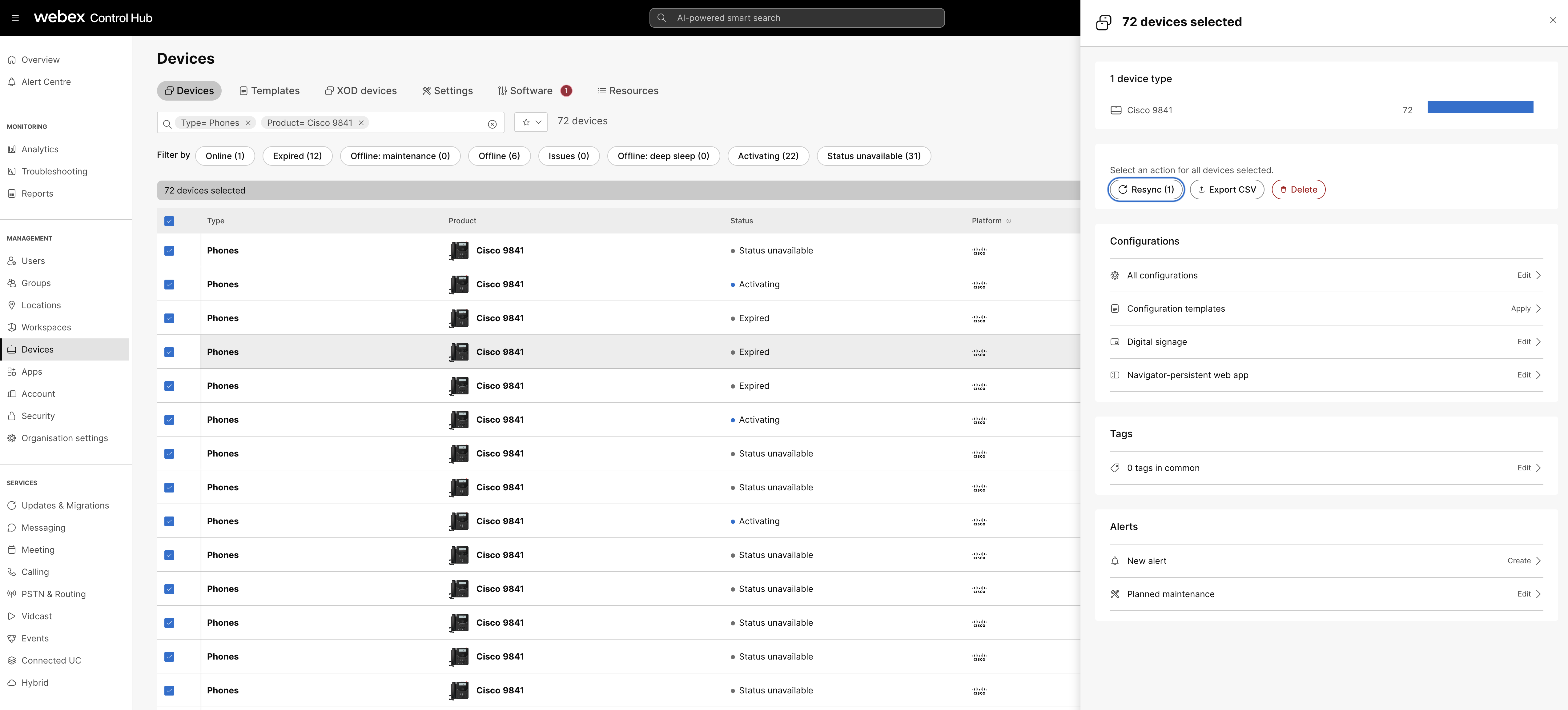
Selecteer de selectievakjes van de apparaten die u opnieuw wilt synchroniseren. Om een groot aantal apparaten te selecteren, gebruikt u het zoekvak om de vereiste apparaten te
filteren. Vink vervolgens het selectievakje aan om al deze apparaten te selecteren. Gebruik
de volgende zoekfilters:
Als u geen filters gebruikt, kunt u maximaal 1.000 geselecteerde apparaten opnieuw synchroniseren. 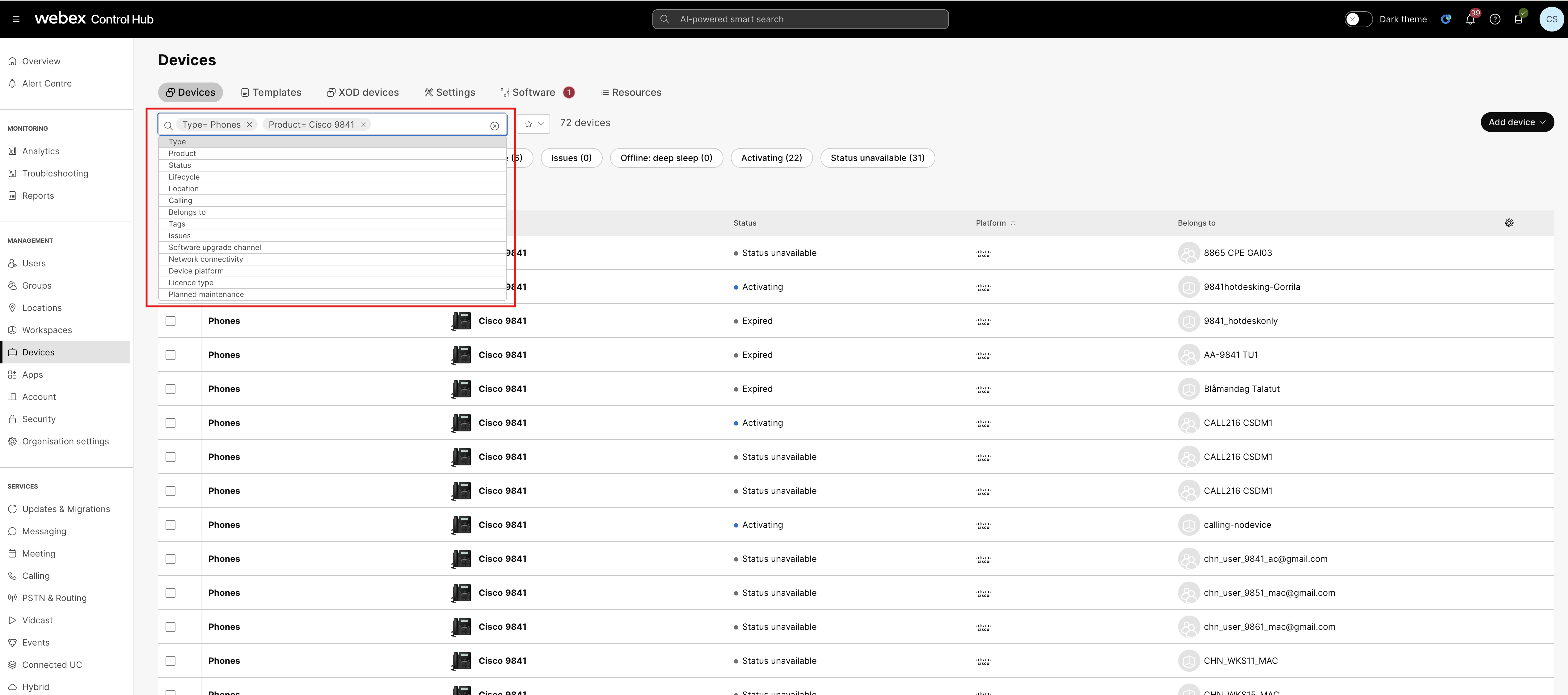 |
| 4 |
Klik op Opnieuw synchroniseren op de pagina Apparaten. Of klik op .
Een bericht toont het aantal apparaten dat opnieuw wordt gesynchroniseerd en of een bepaald aantal
apparaten niet opnieuw is gesynchroniseerd.
|
| 5 |
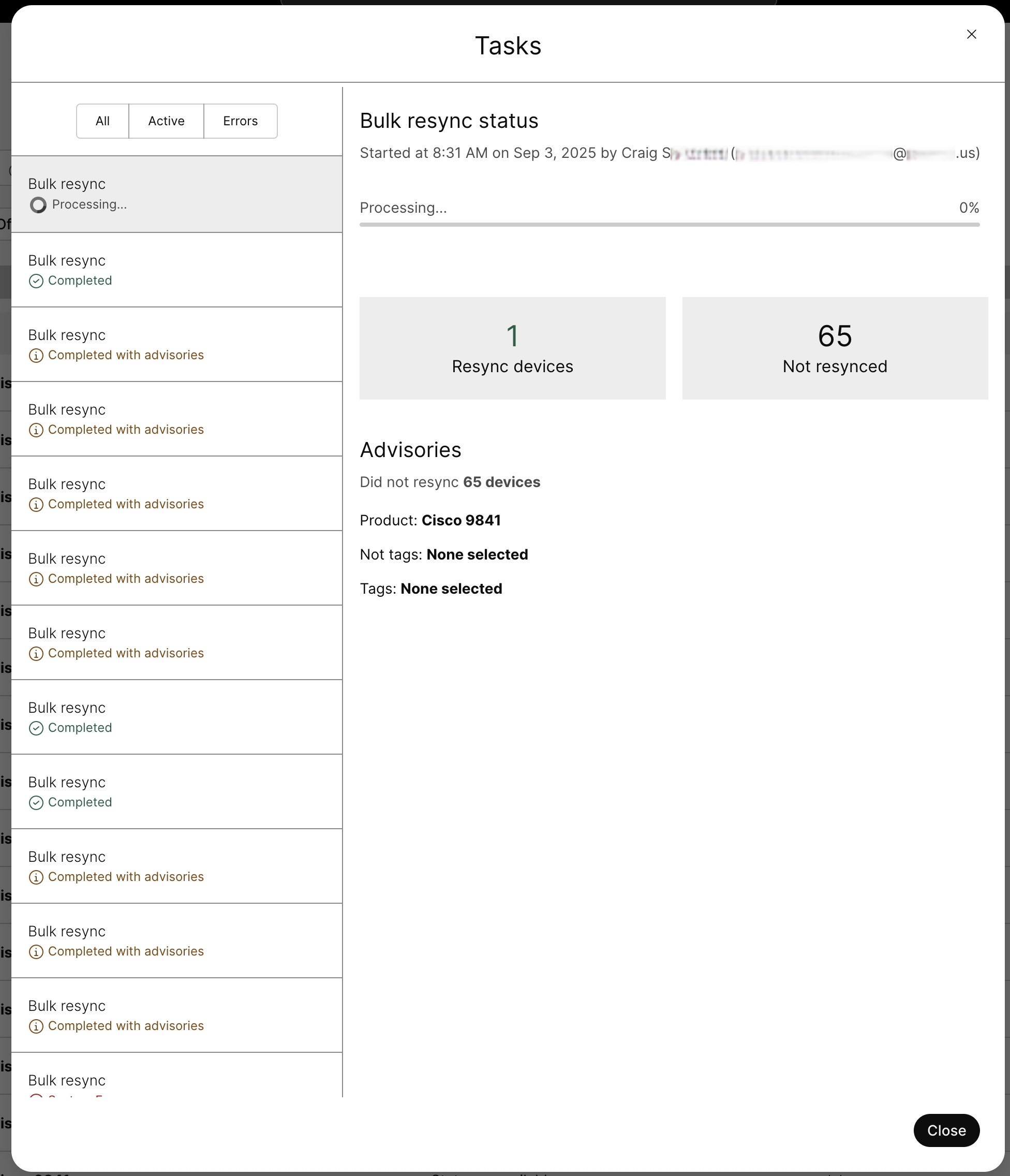
Om de status van de hersynchronisatie in bulk bij te houden, opent u de link naar de taakbeheerder die in het bevestigingsbericht wordt weergegeven.
De status van de hersynchronisatie in bulk wordt weergegeven als
aangevuld met het
aantal opnieuw gesynchroniseerde apparaten, apparaten die niet opnieuw zijn gesynchroniseerd en
apparaten die niet opnieuw worden gesynchroniseerd.
|