- Domů
- /
- Článek

Děkujeme za vaši zpětnou vazbu.

Resynchronizace zařízení Webex Calling v Control Hub
 V tomto článku
 Zpětná vazba?
Po implementaci změn nastavení zařízení Webex Calling v Řídicím centru použijte tyto změny na vybrané zařízení nebo hromadně znovu synchronizujte více zařízení.
Resynchronizace Webex Calling zařízení v Řídicím centru pomocí možnosti Použít změny
Pro vedení aplikace Změ ny může způsobit restartování zařízení.
Než začnete
Zařízení by mělo být ve stavu Online.
| 1 |
Přihlaste se do Control Hub. |
| 2 |
Přejděte do . |
| 3 |
Klikněte na zařízení, které chcete znovu synchronizovat. Požadované zařízení můžete vyhledat pomocí pole
Hledat.
|
| 4 |
Klepnutím na tlačítko Ak ce a výběrem možnosti Použít změny znovu synchronizujte vybrané zařízení. Možnost Použít změny vydá telefonu požadavek na
stažení a použití změn v konfiguraci. Resync se vztahuje na MPP telefony, spravované telefony Cisco
a telefony PhoneOS.
|
Hromadná resynchronizace Webex Calling zařízení v Control Hub
Tato funkce umožňuje okamžitě znovu synchronizovat vybraná Webex Calling zařízení hromadně z Control Hub. Pokud je například konfigurace zařízení aktualizována na úrovni organizace nebo umístění , můžete aktualizovanou konfiguraci ve vybraných zařízeních znovu synchronizovat hromadně najednou .
Provedení Resynchronizace může způsobit restartování zařízení.
Než začnete
-
Pouze správci s úplnými právy správce, správce zařízení a správce umístění mohou požádat o hromadnou opětovnou synchronizaci.
-
Požadavky na opětovnou synchronizaci jsou odesílány pouze do Webex Calling zařízení registrovaných v protokolu SIP.
-
Zařízení s aktivními hovory zpožďují implementaci požadavku na opětovnou synchronizaci až do ukončení hovoru.
-
Nepodporovaná zařízení jsou během synchronizace přeskočena. Například zařízení Cisco Room and Desk.
| 1 |
Přihlaste se do Control Hub. |
| 2 |
Přejděte do . |
| 3 |
Zaškrtněte políčka zařízení, která chcete znovu synchronizovat. Chcete-li vybrat velký počet zařízení, použijte vyhledávací pole k
filtrování požadovaných zařízení. Poté zaškrtnutím políčka vyberte všechna tato zařízení. Použijte
následující vyhledávací filtry:
Pokud nepoužíváte filtry, můžete znovu synchronizovat až 1 000 vybraných zařízení. 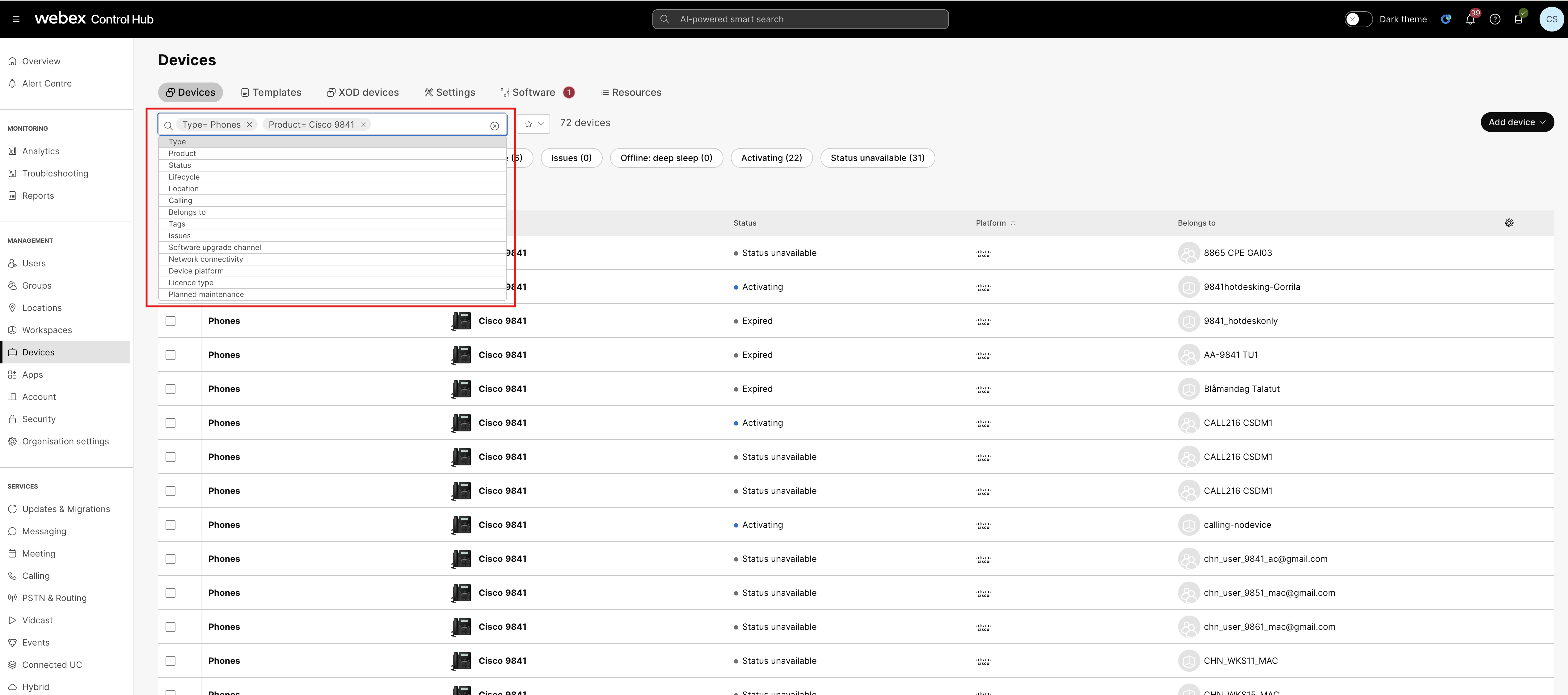 |
| 4 |
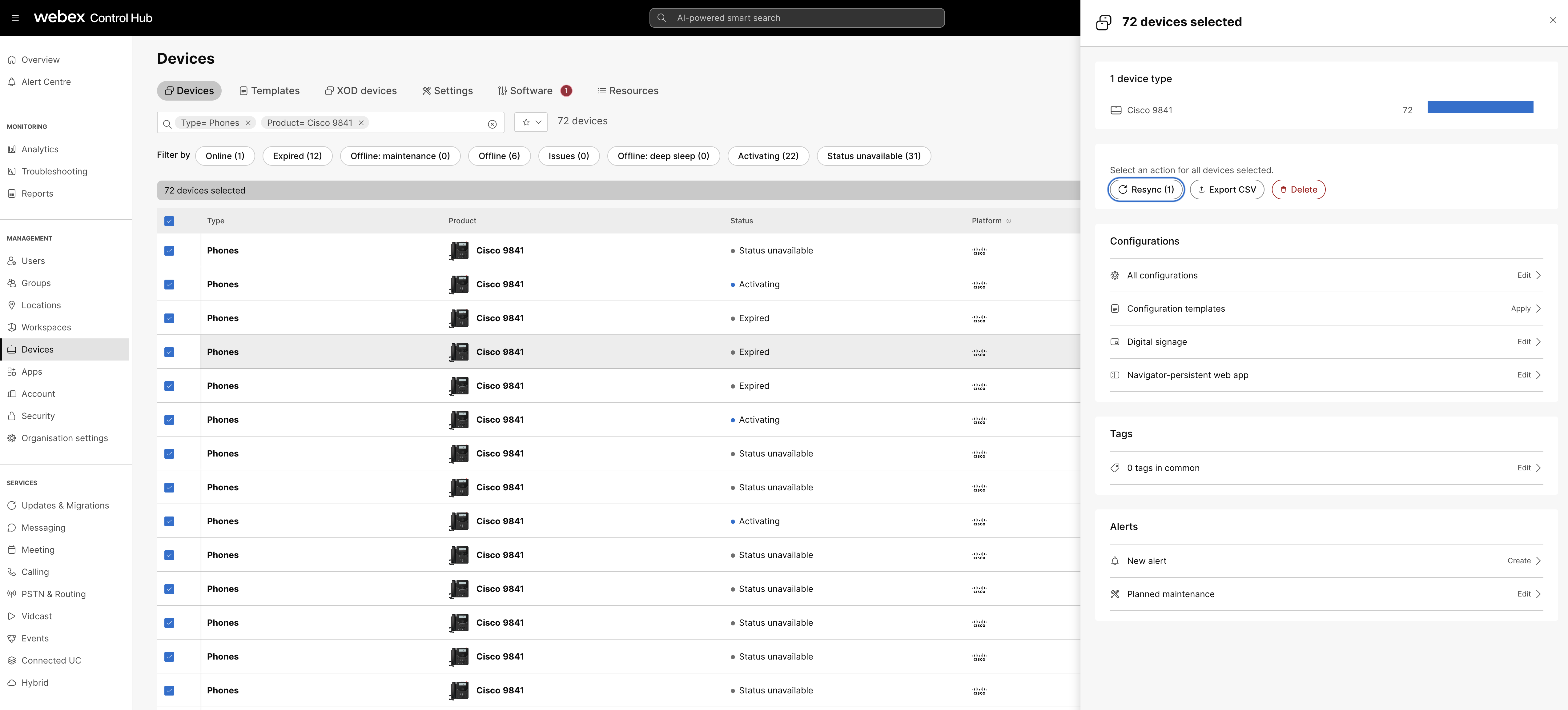
Klikněte na Resynchronizovat na stránce zařízení. Případně klikněte na chronizovat.
Zpráva zobrazuje počet probíhajících synchronizací zařízení a zda není přesynchronizován libovolný počet
zařízení.
|
| 5 |
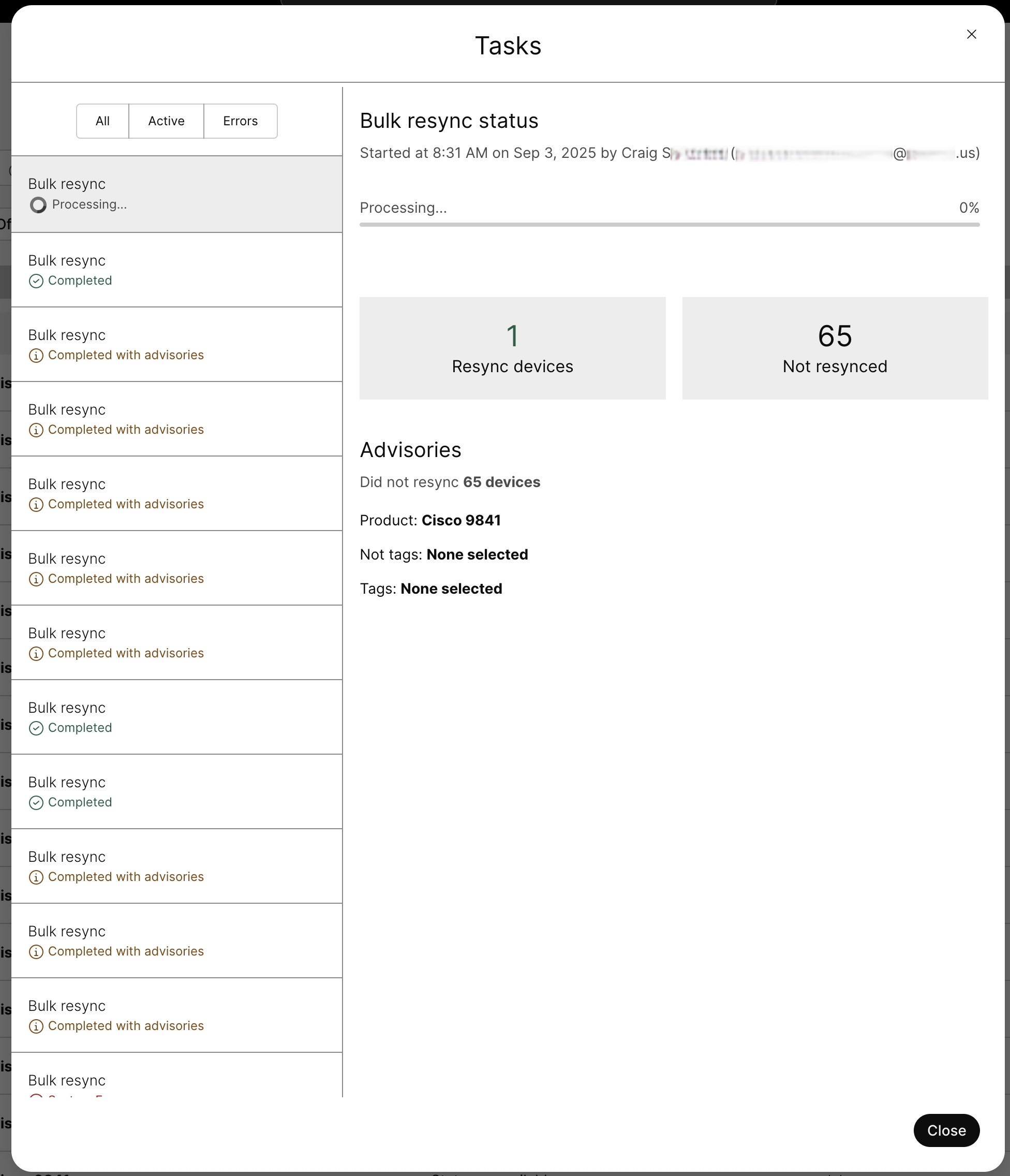
Chcete-li sledovat stav hromadné synchronizace, otevřete odkaz Správce úloh zobrazený v potvrzovací zprávě.
Stav hromadné synchronizace se zobrazí jako
dokončeno s
 počtem
zařízení Resynchronizovaných, Nesynchronizovaných zařízení a Resynchronizace nepodpor
ovaných zařízení.
|