- Ana Sayfa
- /
- Makale

Geri bildiriminiz için teşekkürler.

Control Hub'da Webex Calling cihazlarını yeniden senkronize edin
 Bu makalede
 Geri Bildirim?
Control Hub'da Webex Calling aygıt ayarlarında değişiklikler uyguladıktan sonra, bu değişiklikleri seçilen bir cihaza uygulayın veya birden çok aygıtı toplu olarak yeniden senkronize edin.
Değişiklikleri Uygula özelliğini kullanarak Control Hub Webex Calling 'da bir aygıtı yeniden senkronize edin
Değişik likleri Uygul a Yapmak, cihazın yeniden başlatılmasına neden olabilir.
Başlamadan önce
Cihaz Çevrimiçi durumda olmalıdır.
| 1 | |
| 2 |
. |
| 3 |
Yeniden senkronize etmek istediğiniz cihaza tıklayın. Arama
kutusunu kullanarak gerekli cihazı aray abilirsiniz.
|
| 4 |
Seçili cihazı yeniden senkronize etmek için Eylemler 'i tıklatın ve Değişiklikleri Uygula'yı seçin. Değiş iklikleri Uygul a seçeneği, telefona yapılandırmayı
indirmek ve değişiklikleri uygulamak için bir istek verir. Resync, MPP telefonlar, Cisco tarafından
yönetilen telefonlar ve PhoneOS telefonlar için geçerlidir.
|
Control Hub'da toplu yeniden senkroniz Webex Calling asyon cihazları
Bu işlev, seçilen Webex Calling aygıtları Control Hub'dan toplu olarak anında yeniden senkronize etmenizi sağlar. Örneğin, bir aygıt yapılandırması kuruluş düzeyinde veya konum düzeyinde güncellenirse, seçilen aygıtlarda güncellenmiş yapılandırmayı tek seferde toplu olarak yeniden senkronize edebilirsiniz.
Yeniden Eşit leme işlemi, cihazların yeniden başlatılmasına neden olabilir.
Başlamadan önce
-
Yalnızca tam yönetici, cihaz yöneticisi ve konum yöneticisi haklarına sahip yöneticiler toplu yeniden sen kronizasyon isteyebilir.
-
Yeniden senkronizasyon istekleri yalnızca SIP kayıtlı Webex Calling cihazlara gönderilir.
-
Etkin çağrıları olan cihazlar, arama sona erene kadar yeniden senkronizasyon isteğinin uygulanmasını geciktirir.
-
Desteklenmeyen aygıtlar yeniden senkronizasyon sırasında atlanır. Örneğin, Cisco Oda ve Masa cihazları.
| 1 | |
| 2 |
. |
| 3 |
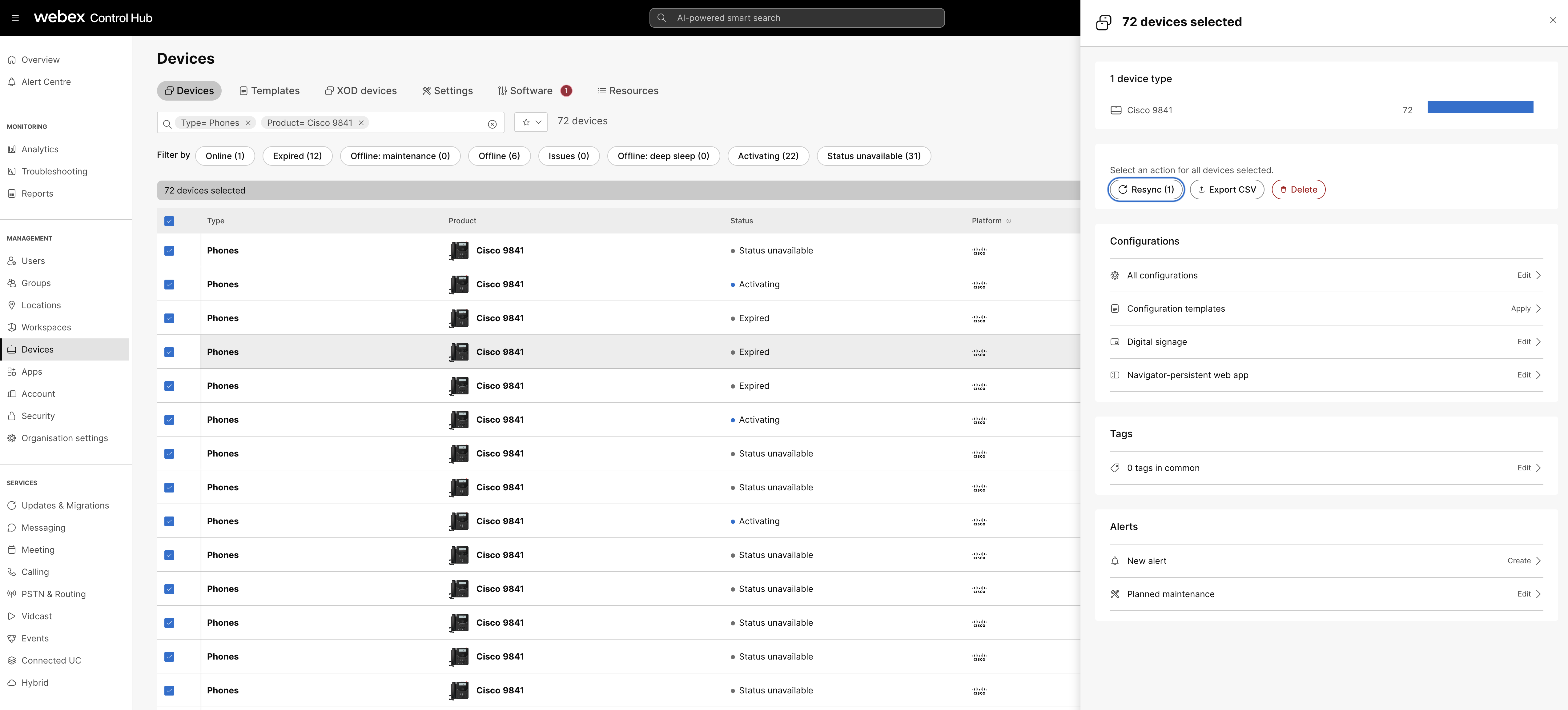
Yeniden senkronize etmek istediğiniz cihazların onay kutularını seçin. Çok sayıda cihaz seçmek için, gerekli aygıtları
filtrelemek için Arama kutusunu kullanın. Ardından tüm bu cihazları seçmek için onay kutusunu seçin. Aşağıdaki arama filtrelerini kullanın:
Filtre kullanmıyorsanız, seçilen 1.000 cihaza kadar yeniden senkronize edebilirsiniz. 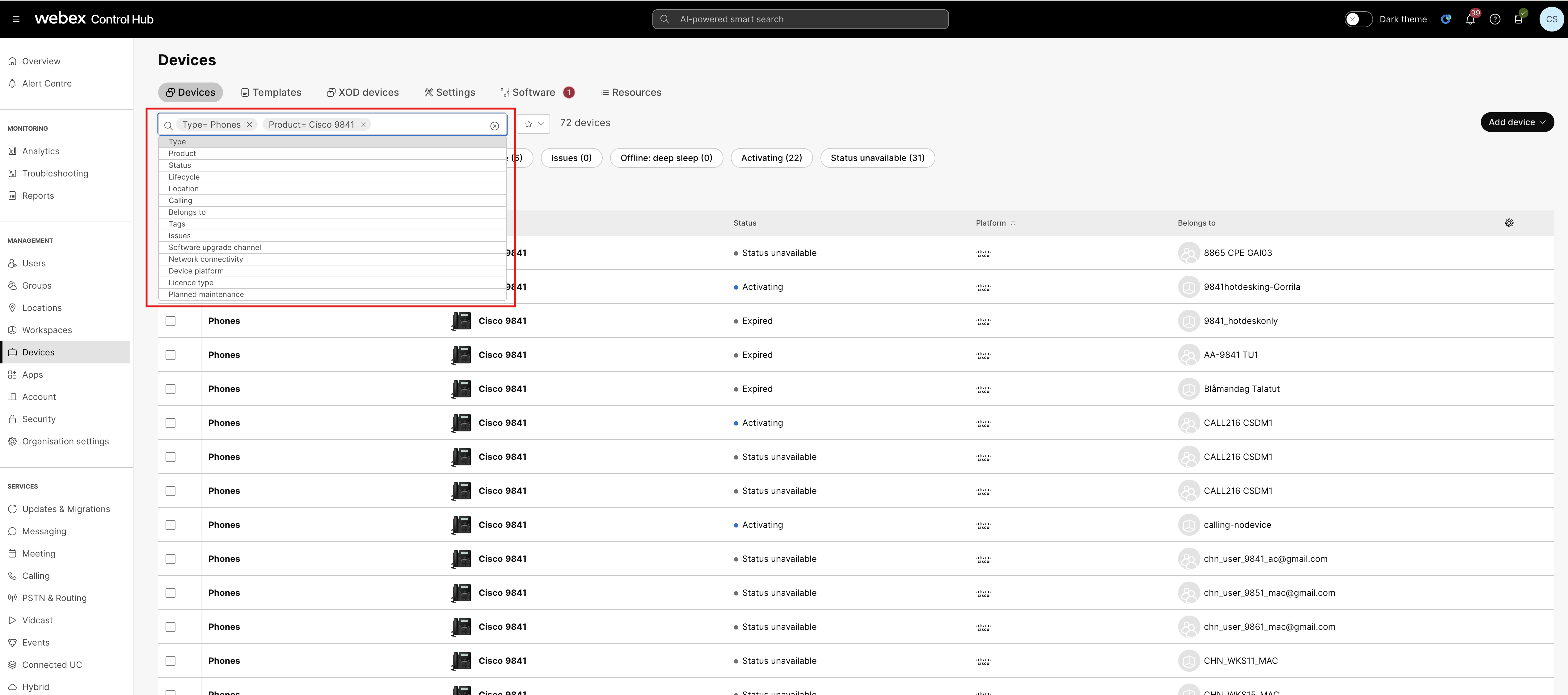 |
| 4 |
Cihazlar sayfasında Yeniden Eşit leme'yi tıklayın. Alternatif olarak,
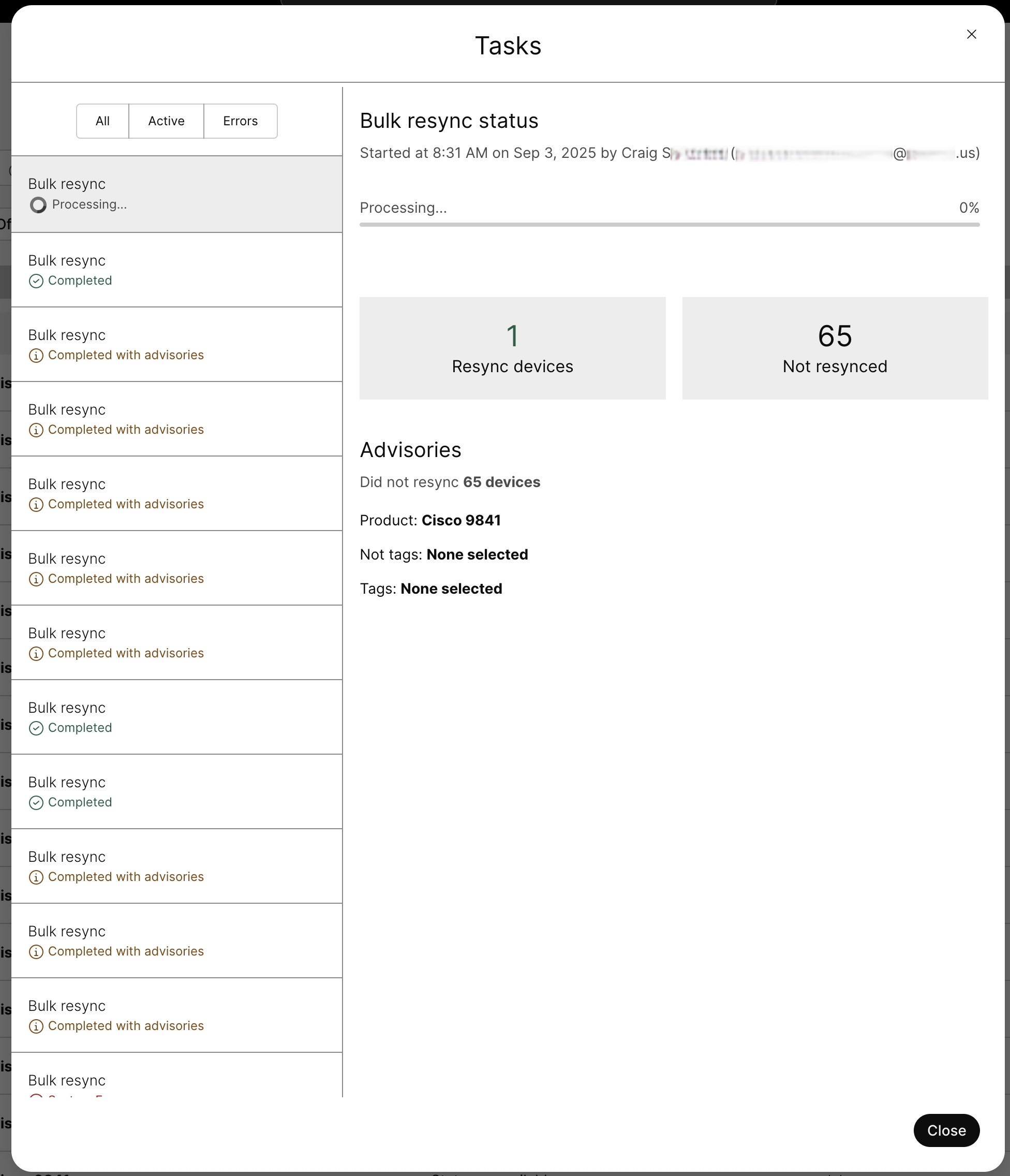
Bir mesaj, devam eden aygıtların yeniden senkronizasyonu sayısını ve herhangi bir sayıda aygıtın yeniden senkronize
edilmediğini gösterir.
|
| 5 |
Toplu yeniden senkronizasyonun durumunu izlemek için onay iletisinde göster ilen Görev yöneticisi bağlantısını açın.
Toplu Yeniden Eşitleme Durumu, Yeniden Eşitlenen aygıt
ların
 sayısı, Yeniden Eşitlenmemiş aygıtlar ve Yeniden Eşit leme desteklenmeyen aygıtların sayısı ile tamamlandı
olarak
görüntü lenir.
|