- Strona główna
- /
- Artykuł

Dziękujemy za opinię.

Ponownie synchronizuj urządzenia Webex Calling w Control Hub
 W tym artykule
 Opinia?
Po zaimplementowaniu zmian w ustawieniach urządzenia Webex Calling w Centrum sterowania zastosuj te zmiany do wybranego urządzenia lub ponownie zsynchronizuj wiele urządzeń zbiorczo.
Ponowna synchronizacja Webex Calling urządzenia w Centrum sterowania za pomocą Zastosuj zmiany
Wykonanie Zastosuj zmiany może spowodować ponowne uruchomienie urządzenia.
Zanim zaczniesz
Urządzenie powinno być w stanie online.
| 1 |
Zaloguj się do Control Hub. |
| 2 |
Przejdź do menu . |
| 3 |
Kliknij urządzenie, które chcesz ponownie zsynchronizować. Możesz wyszukać wymagane urządzenie za pomocą
pola wyszukiwania.
|
| 4 |
Kliknij opcję Akcje i wybierz Zastosuj zmiany, aby ponownie zsynchronizować wybrane urządzenie. Op cja Zastosuj zmiany wydaje telefonowi żądanie
pobrania i zastosowania zmian w konfiguracji. Resync dotyczy telefonów MPP, telefonów
zarządzanych przez Cisco i telefonów PhoneOS.
|
Zbiorcza synchronizacja Webex Calling urządzeń w Control Hub
Ta funkcja umożliwia natychmiastową ponowną synchronizację wybranych Webex Calling urządzeń zbiorczo z poziomu Control Hub. Na przykład, jeśli konfiguracja urządzenia jest aktualizowana na poziomie organizacji lub na poziomie lokalizacji, zaktualizowaną konfigurację można zsynchronizować zbiorczo w wybranych urządzeniach za jednym zamachem .
Wykonanie ponownej synchronizacji może spowodować ponowne uruchomienie urządzeń.
Zanim zaczniesz
-
Tylko administratorzy posiadający pełne uprawnienia administratora, administratora urządzeń i administratora lokalizacji mogą po prosić o ponowną synchronizację zbiorczą.
-
Żądania ponownej synchronizacji są wysyłane tylko do Webex Calling urządzeń zarejestrowanych w systemie SIP.
-
Urządzenia z aktywnymi połączeniami opóźniają realizację żądania ponownej synchronizacji aż do zakończenia połączenia.
-
Nieobsługiwane urządzenia są pomijane podczas ponownej synchronizacji. Na przykład urządzenia Cisco Room i Desk.
| 1 |
Zaloguj się do Control Hub. |
| 2 |
Przejdź do menu . |
| 3 |
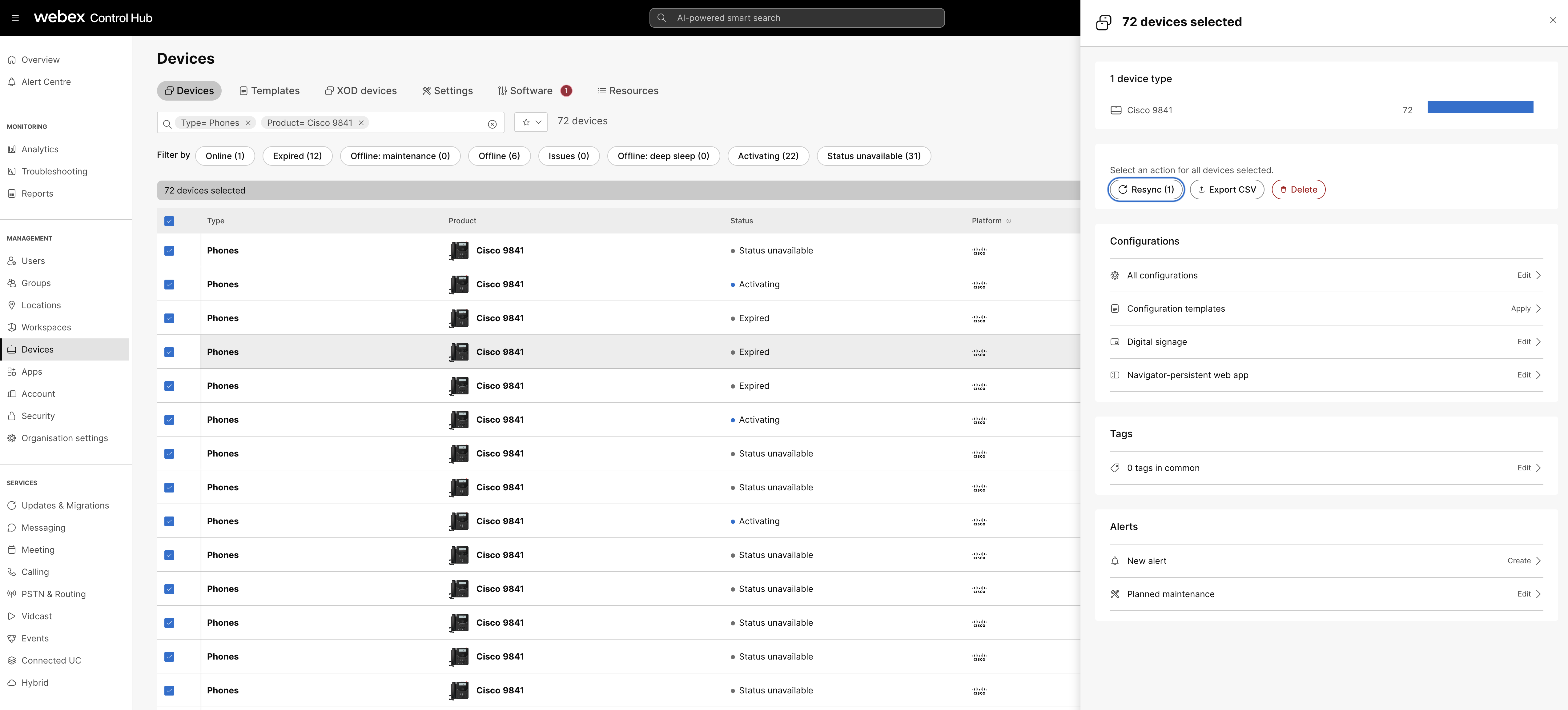
Zaznacz pola wyboru urządzeń, które chcesz ponownie zsynchronizować. Aby zaznaczyć dużą liczbę urządzeń, użyj pola wyszukiwania, aby prze
filtrować wymagane urządzenia. Następnie zaznacz pole wyboru, aby zaznaczyć wszystkie te urządzenia. Użyj
następujących filtrów wyszukiwania:
Jeśli nie używasz filtrów, możesz ponownie zsynchronizować do 1000 wybranych urządzeń. 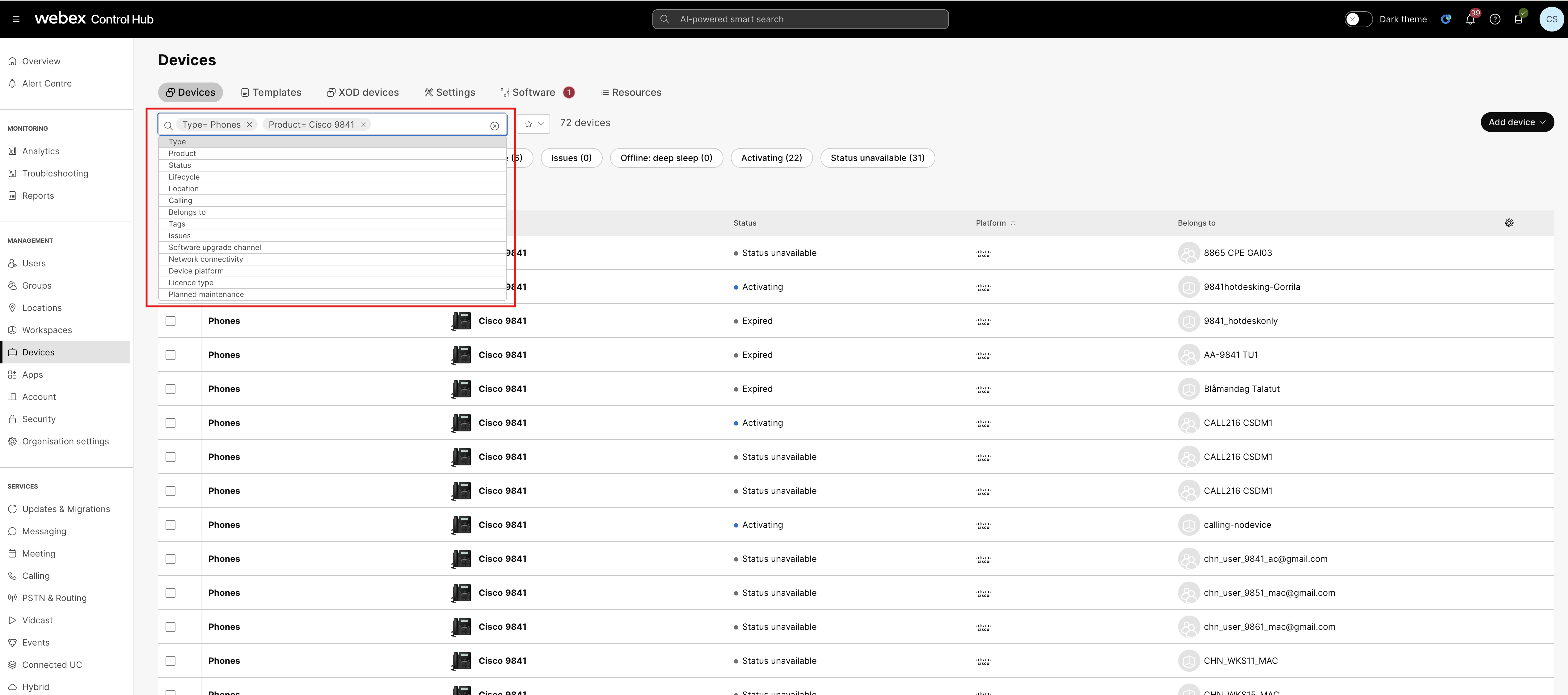 |
| 4 |
Kliknij Ponownie synchronizuj na stronie urządzeń. Alternatywnie kliknij .
Komunikat wyświetla liczbę trwających ponownie synchronizowanych urządzeń oraz o tym, czy jakakolwiek liczba
urządzeń nie jest ponownie zsynchronizowana.
|
| 5 |
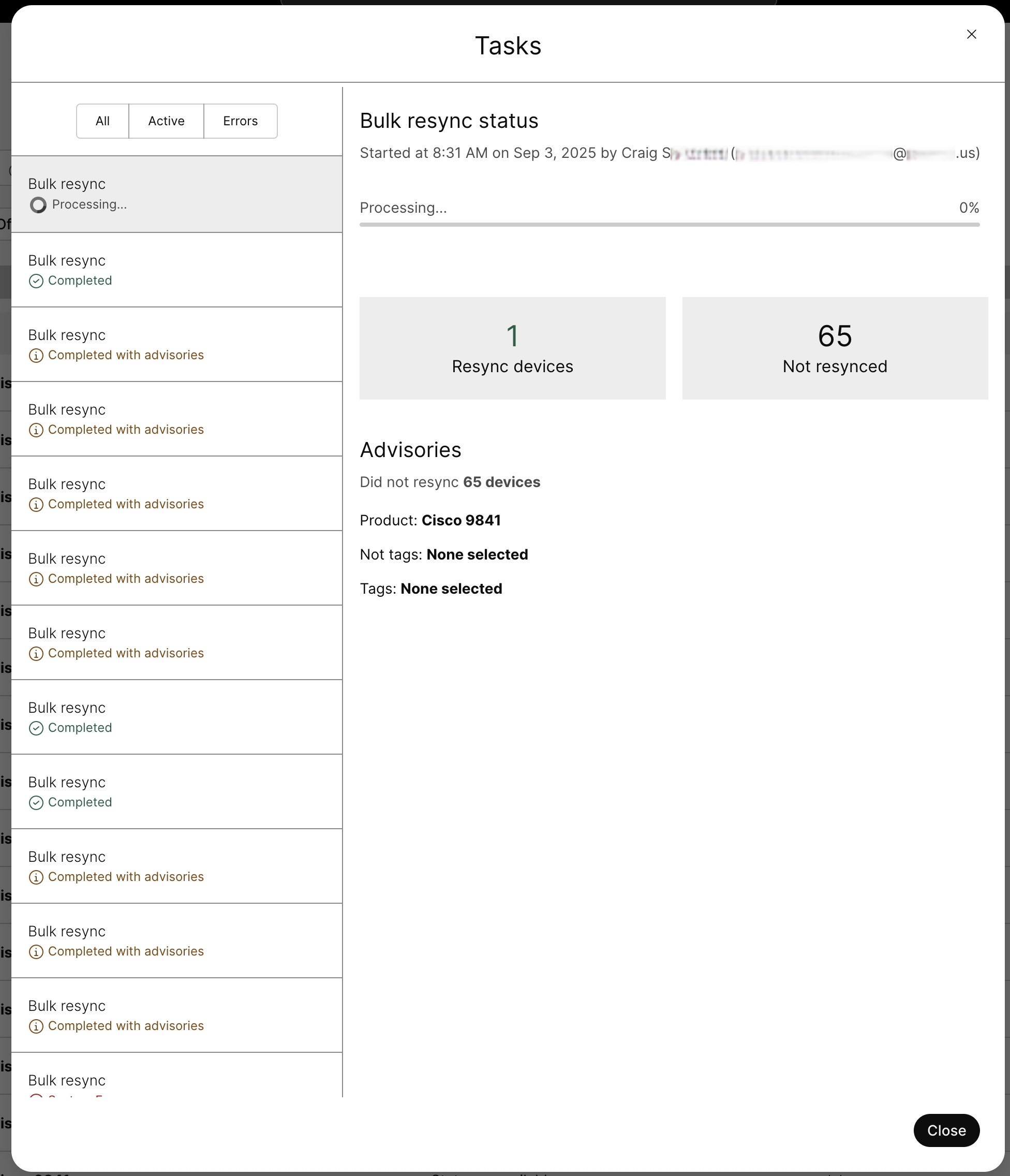
Aby śledzić stan ponownej synchronizacji zbiorczej, otwórz łącze Menedżer zadań pokazane w komunikacie potwierdzającym.
Status ponownej synchronizacji zbiorczej jest wyświetl
any jako uzupełni ony z
liczbą urządzeń z synchronizowanych, urządzeń niezsynchronizowanych i Resync
nieobsługiwanych urządzeń.
|