- Home
- /
- Articolo

Grazie per il feedback.

Risincronizza i dispositivi Webex Calling in Control Hub
 In questo articolo
 Feedback?
Dopo aver implementato le modifiche alle impostazioni del dispositivo Webex Calling in Control Hub, applica queste modifiche a un dispositivo selezionato o risincronizza più dispositivi in blocco.
Risincronizza un Webex Calling dispositivo in Control Hub utilizzando Applica modifiche
L'esecuzione di Applica modifiche può causare il riavvio del dispositivo.
Prima che Lei cominci
Il dispositivo deve essere in stato Online.
| 1 |
Accedi a Control Hub. |
| 2 |
Vai a . |
| 3 |
Faccia clic sul dispositivo che desidera risincronizzare. Può cercare il dispositivo richiesto utilizzando la
casella di ricerca.
|
| 4 |
Fai clic su Azioni e seleziona Applica modifiche per risincronizzare il dispositivo selezionato. L'opzione Applica modifiche invia una richiesta al telefono per
scaricare e applicare le modifiche alla configurazione. La risincronizzazione si applica ai telefoni MPP, ai telefoni
gestiti da Cisco e ai telefoni PhoneOS.
|
Webex CallingDispositivi di risincronizzazione in blocco in Control Hub
Questa funzionalità Le consente di risincronizzare immediatamente Webex Calling i dispositivi selezionati in blocco da Control Hub. Ad esempio, se la configurazione di un dispositivo viene aggiornata a livello di organizzazione o sede , può risincronizzare la configurazione aggiornata nei dispositivi selezionati in blocco in una volta sola .
L'esecuzione di una risincronizzazione può causare il riavvio dei dispositivi.
Prima che Lei cominci
-
Solo gli amministratori con diritti completi di amministratore, amministratore del dispositivo e amministratore della sede possono richiedere la risincronizzazione in blocco.
-
Le richieste di risincronizzazione vengono inviate solo a Webex Calling dispositivi registrati SIP.
-
I dispositivi con chiamate attive ritardano l'implementazione della richiesta di risincronizzazione fino al termine della chiamata.
-
I dispositivi non supportati vengono ignorati durante la risincronizzazione. Ad esempio, dispositivi Cisco Room and Desk.
| 1 |
Accedi a Control Hub. |
| 2 |
Vai a . |
| 3 |
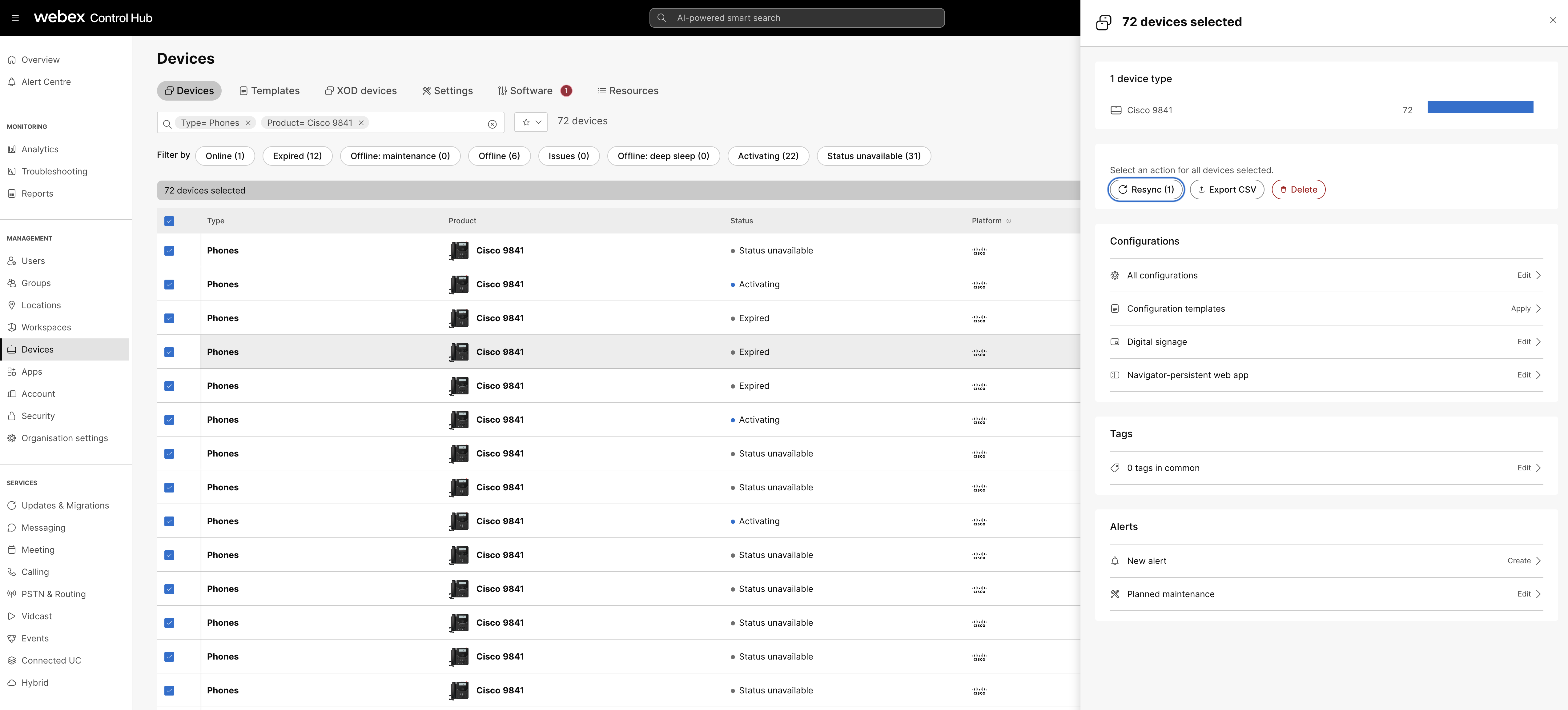
Seleziona le caselle di controllo dei dispositivi che desidera risincronizzare. Per selezionare un numero elevato di dispositivi, usi la casella di ricerca per
filtrare i dispositivi richiesti. Quindi selezioni la casella di controllo per selezionare tutti questi dispositivi. Utilizza
i seguenti filtri di ricerca:
Se non utilizza filtri, può risincronizzare fino a 1.000 dispositivi selezionati. 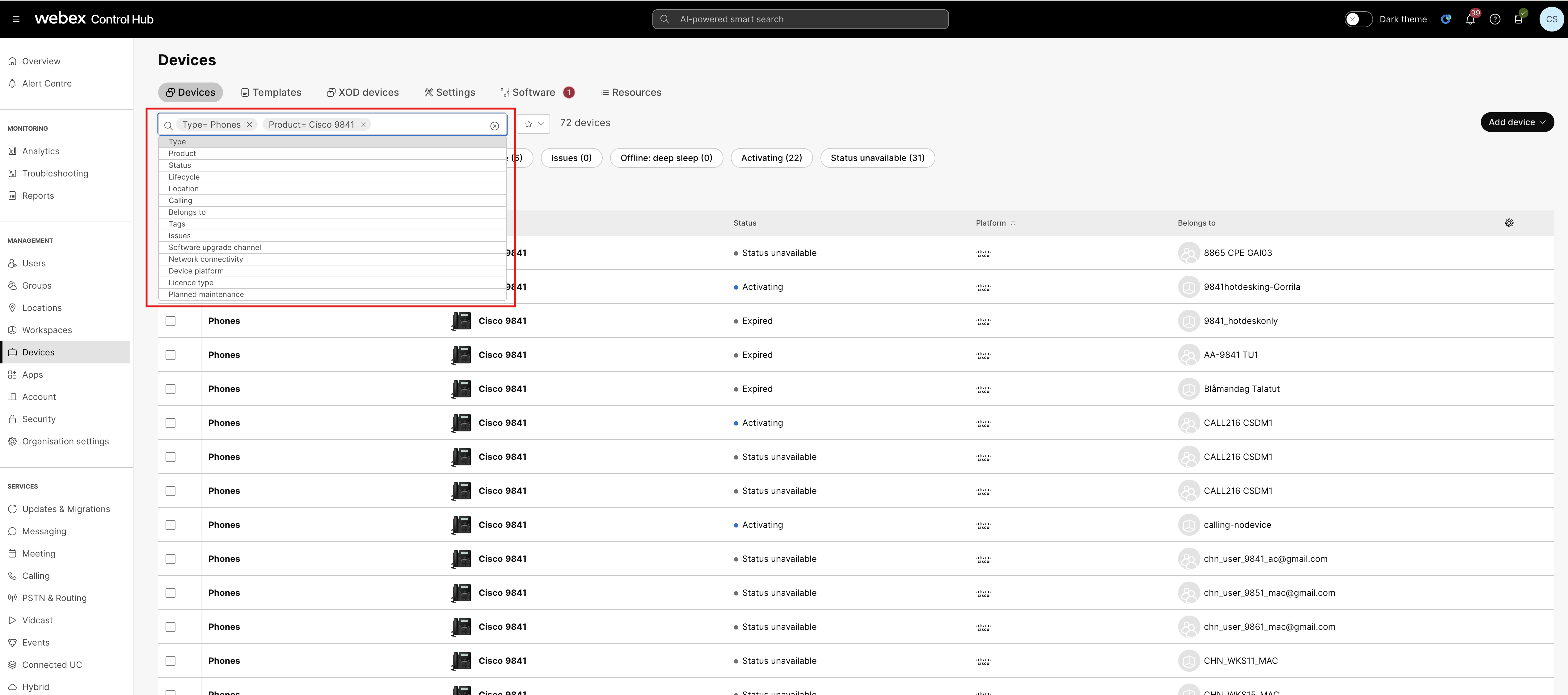 |
| 4 |
Faccia clic su Risincronizza nella pagina dei dispositivi. In alternativa, faccia clic su .
Un messaggio mostra il numero di dispositivi in corso di risincronizzazione e se un numero qualsiasi di
dispositivi non viene risincronizzato.
|
| 5 |
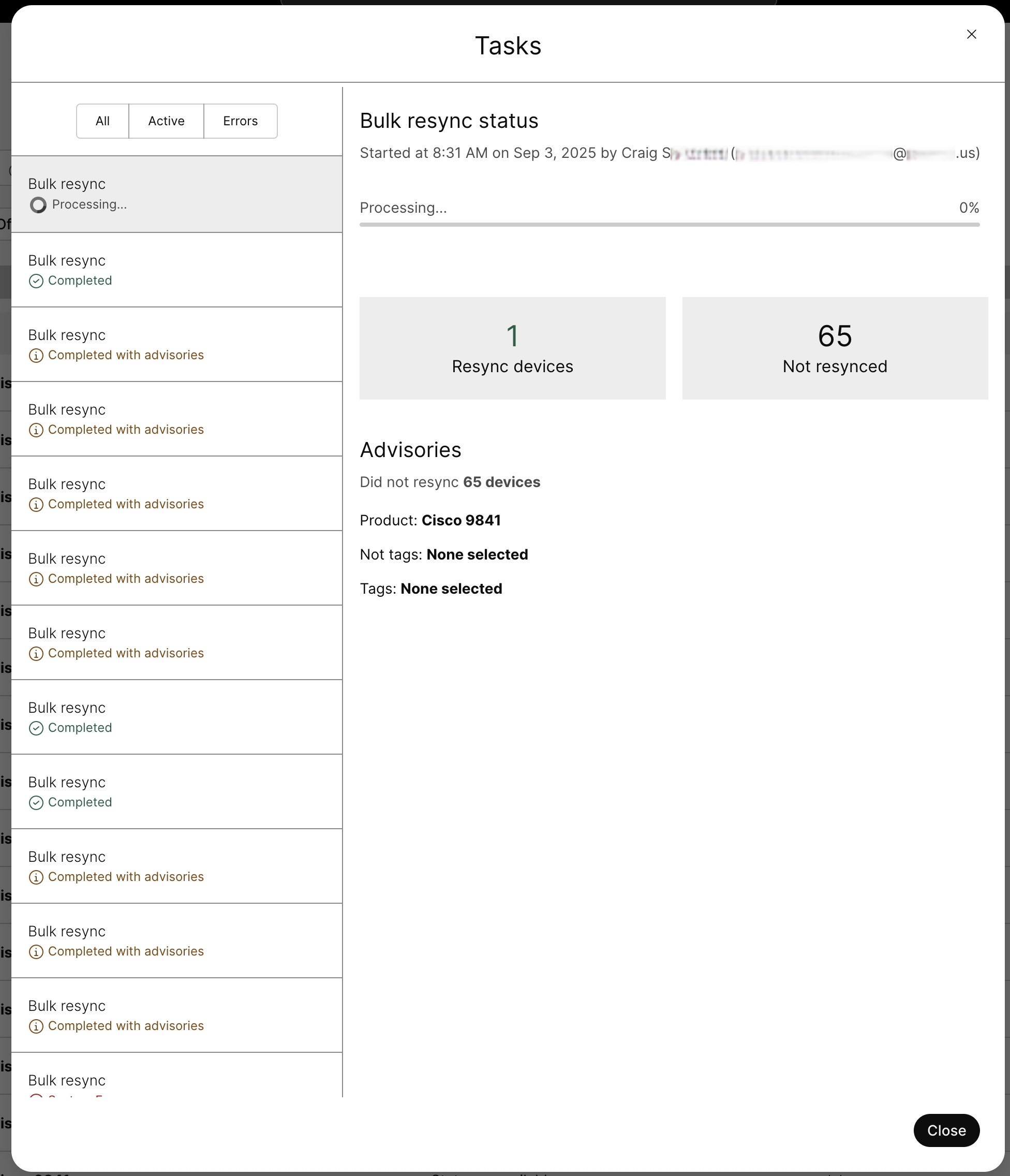
Per monitorare lo stato della risincronizzazione in blocco, apra il link Task Manager mostrato nel messaggio di conferma.
Lo stato di risincronizzazione in blocco viene visualizzato come
completato con
il numero di dispositivi risincronizzati, dispositivi non risincronizzati e Risincronizzazione non
supportati.
|