- Página inicial
- /
- Artigo

Obrigado pelos seus comentários.

Ressincronize dispositivos Webex Calling no Control Hub
 Neste artigo
 Comentários?
Depois de implementar as alterações nas configurações do dispositivo Webex Calling no Control Hub, aplique essas alterações a um dispositivo selecionado ou ressincronize vários dispositivos em massa.
Ressincronize um Webex Calling dispositivo no Control Hub usando Aplicar alterações
A execução de alterações de aplicação pode fazer com que o dispositivo seja reinicializado.
Antes de começar
O dispositivo deve estar no estado Online.
| 1 |
Faça login no Control Hub. |
| 2 |
Vá para . |
| 3 |
Clique no dispositivo que você deseja ressincronizar. Você pode pesquisar o dispositivo necessário usando a
caixa Pesquisar.
|
| 4 |
Clique em Ações e selecione Aplicar alterações para ressincronizar o dispositivo selecionado. A opção Aplicar alterações emite uma solicitação ao telefone para
baixar e aplicar as alterações na configuração. A ressincronização se aplica a telefones MPP, telefones
gerenciados pela Cisco e telefones PhoneOS.
|
Webex CallingDispositivos de ressincronização em massa no Control Hub
Essa funcionalidade permite que você ressincronize imediatamente Webex Calling dispositivos selecionados em massa a partir do Control Hub. Por exemplo, se a configuração de um dispositivo for atualizada no nível da organização ou do local , você poderá ressincronizar a configuração atualizada nos dispositivos selecionados em massa de uma só vez.
Executar uma ressincronização pode fazer com que os dispositivos sejam reinicializados.
Antes de começar
-
Somente administradores com direitos completos de administrador, administrador de dispositivo e administrador de localização podem solicitar a ressincronização em massa.
-
As solicitações de ressincronização são enviadas somente para Webex Calling dispositivos registrados no SIP.
-
Dispositivos com chamadas ativas atrasam a implementação da solicitação de ressincronização até que a chamada termine.
-
Dispositivos não suportados são ignorados durante a ressincronização. Por exemplo, dispositivos Cisco Room and Desk.
| 1 |
Faça login no Control Hub. |
| 2 |
Vá para . |
| 3 |
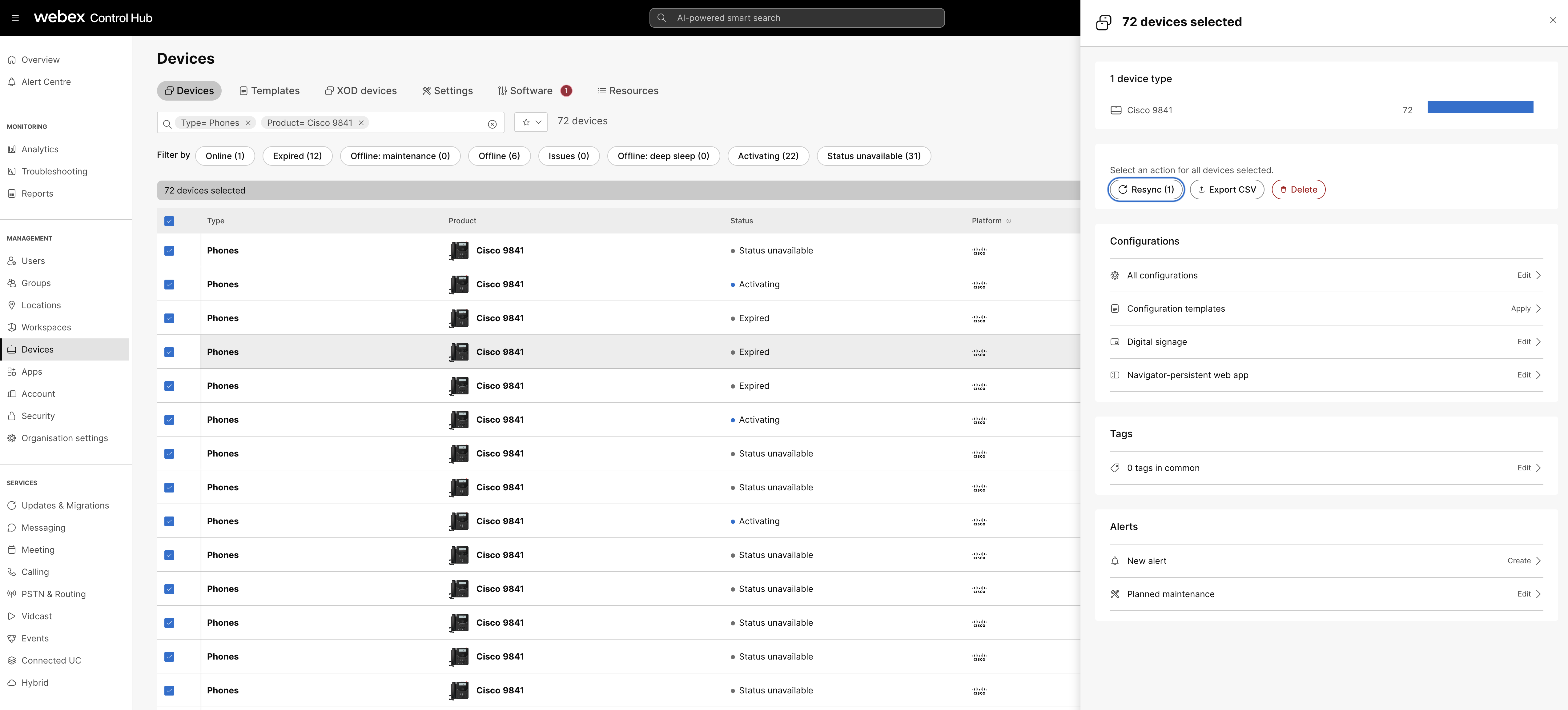
Marque as caixas de seleção dos dispositivos que você deseja ressincronizar. Para selecionar um grande número de dispositivos, use a caixa Pesquisar para
filtrar os dispositivos necessários. Em seguida, marque a caixa de seleção para selecionar todos esses dispositivos. Use
os seguintes filtros de pesquisa:
Se você não estiver usando filtros, poderá ressincronizar até 1.000 dispositivos selecionados. 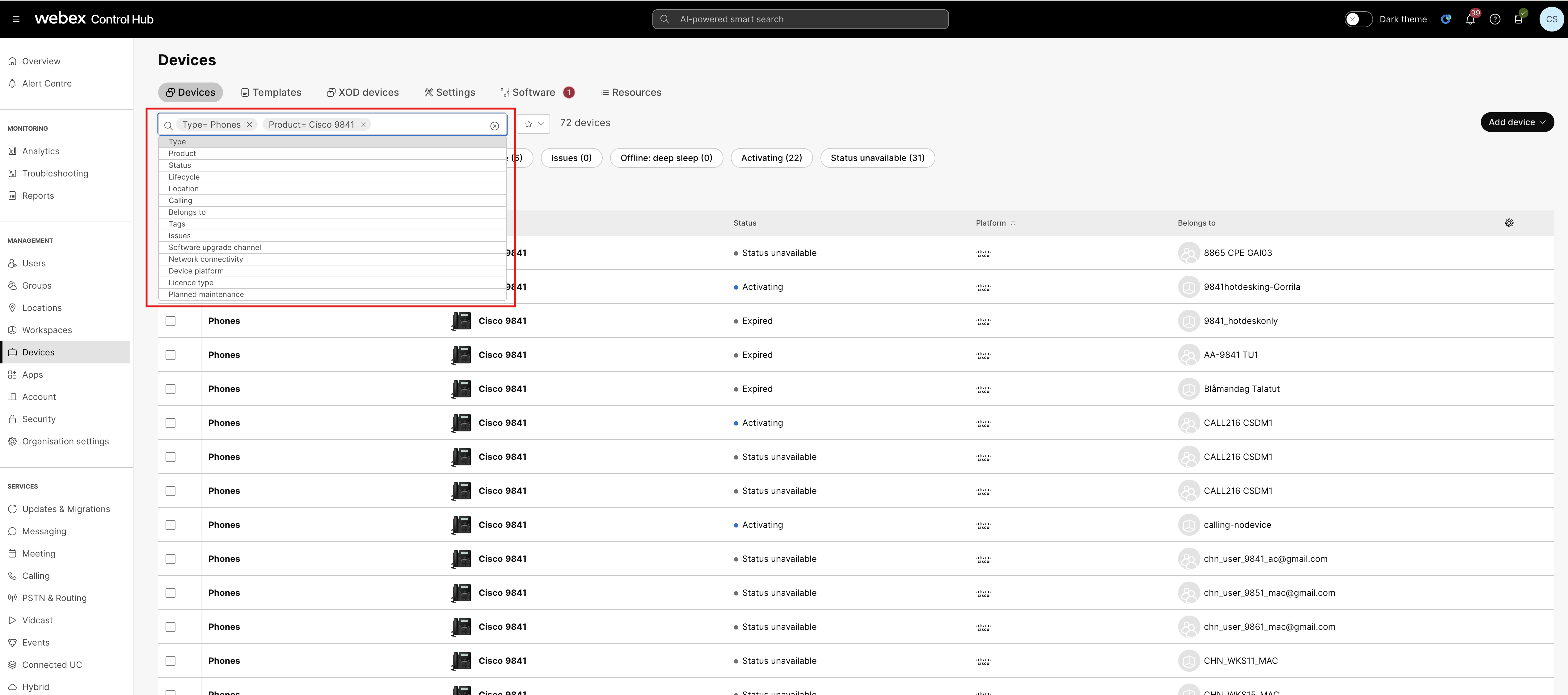 |
| 4 |
Clique em Ressincronizar na página de dispositivos. Como alternativa, clique em .
Uma mensagem exibe o número de dispositivos ressincronizados em andamento e se algum deles não foi ressincronizado.
|
| 5 |
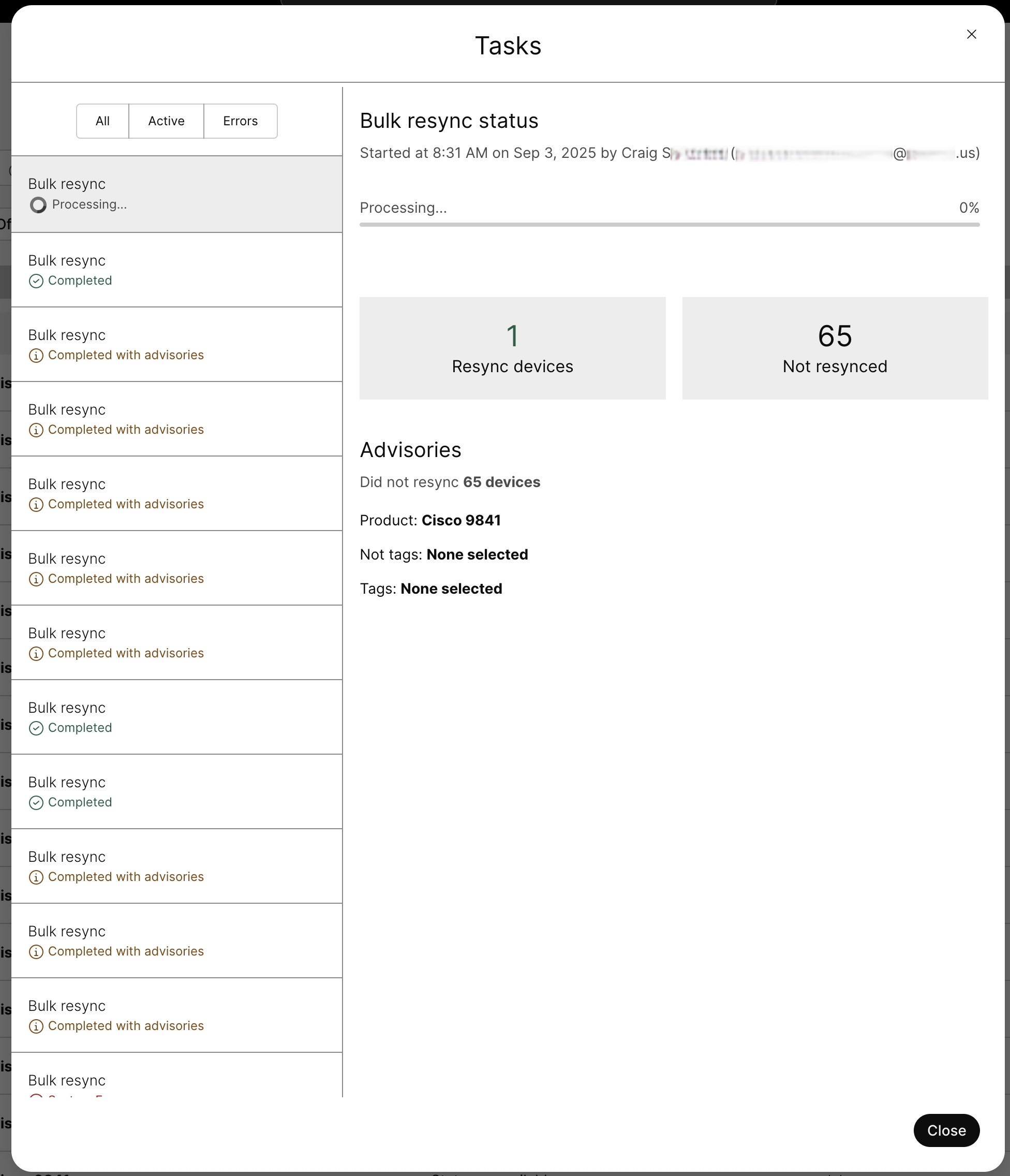
Para rastrear o status da ressincronização em massa, abra o link do Gerenciador de tarefas mostrado na mensagem de confirmação.
O status de ressincronização em massa é exibido como
concluído com
o número de dispositivos ressincronizados, dispositivos não ressincronizados e
dispositivos não suportados pela ressincronização.
|