
Děkujeme za vaši zpětnou vazbu.
 Zpětná vazba?
Live Display je skvělý způsob, jak zvýšit zapojení a informovat účastníky o tom, co se děje na vaší akci v reálném čase. Live Display funguje se zařízeními, která mají možnosti procházení webu a stabilní připojení k internetu. Tento článek popisuje požadavky na zařízení a síť a poskytuje pokyny pro připojení živého displeje k obrazovkám vašeho místa konání. 📺
Mějte na paměti, že pokud jste ještě nenakonfigurovali Live Display, postupujte podle pokynů v našem článku Základy nastavení živého zobrazení a nastavte jej.

Požadavky na zařízení
Chcete-li zobrazit živé zobrazení na vašem místě konání, musíte otevřít odkaz Live Display ve webovém prohlížeči v počítači nebo jiném zařízení připojeném k monitoru, televizoru nebo projektoru. Zde je několik důležitých položek, které je třeba mít na paměti:
-
Počítač nebo zařízení s prohlížečem by mělo mít 2 GB nebo více paměti RAM a být připojeno k napájení ze střídavého proudu.
-
Důrazně doporučujeme zobrazit Live Display v prohlížeči Chrome. Safari a Firefox však také dobře fungují s živým displejem.
-
Ujistěte se, že zařízení nepoužívá jiný nepotřebný software nebo programy.
-
Deaktivujte na zařízení nastavení spořiče obrazovky, spořiče energie a automatického spánku, abyste se ujistili, že se automaticky nevypne nebo nepřejde do režimu spánku.
Připojení k internetu
Doporučujeme spustit pevné připojení nebo připojení LAN přímo do počítače nebo zařízení, které je připojeno ke každému displeji. Tím je zajištěno stabilní a nepřerušované připojení. Připojení Wi-Fi v místě konání může stačit, i když doporučujeme mít mobilní hotspot jako zálohu v případě přerušení připojení.
Zobrazení živého zobrazení na zařízení
Nyní, když jste nakonfigurovali Live Display a víte vše o požadavcích na zařízení a připojení k internetu, je čas začít jej zobrazovat na svých zařízeních!
1. Zkopírujte sdílený odkaz
-
Na navigačním panelu Událost klikněte na Živý displej.
-
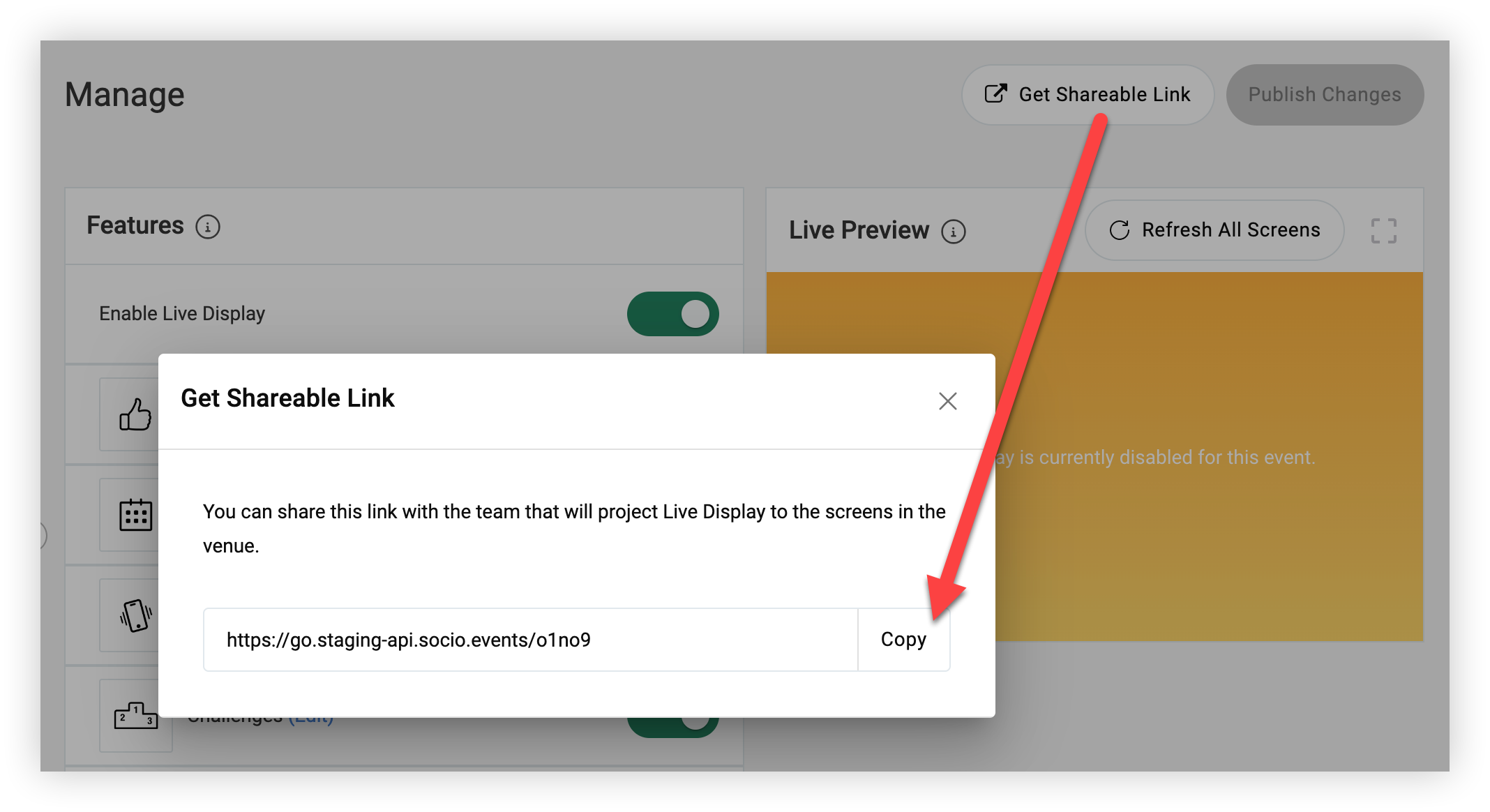
Na stránce Správa živého zobrazení klikněte na tlačítko Získat odkaz ke sdílení.
-
Pokud nemůžete kliknout na tlačítko „Získat sdílený odkaz“, znamená to, že máte neuložené úpravy. Jednoduše klikněte na Publikovat změny v pravém horním rohu obrazovky a otevřete sdílený odkaz.
-
-
V zobrazeném modulu klikněte na tlačítko Kopírovat.
2. Spusťte živé zobrazení
-
Až budete připraveni začít zobrazovat živé zobrazení na obrazovce, otevřete odkaz Live Display ve webovém prohlížeči v počítači nebo jiném zařízení s podporou webu.
-
Připojte každé zařízení k obrazovkám, které budete používat pro živé zobrazení.
-
Nastavte každé zařízení tak, aby se promítalo na připojenou obrazovku (y), a přepněte okno prohlížeče Live Display do režimu celé obrazovky.
Vaši účastníci nyní zažijí živý displej promítaný po celém vašem místě! V obsahu živého zobrazení kdykoli proveďte potřebné změny a kliknutím na Publikovat změny okamžitě zobrazíte aktualizace na všech obrazovkách.


