
感謝您的意見回饋。
 意見回饋?
意見回饋?即時顯示是提高參與度並即時通知與會者關於活動中發生的事情的好方法。 即時顯示功能可與具有網頁瀏覽功能和穩定的互聯網連接的設備搭配使用。 本文概述了設備和網絡需求,並提供將 Live Display 連接到場地屏幕的說明。📺
請記住,如果您尚未設定「即時顯示」,請按照我們的即時顯示設定基本文章中的說明進行設定。

裝置需求
若要在場地顯示「即時顯示」,您必須在電腦或連接到監視器、電視或投影機的其他裝置上的網頁瀏覽器中開啟「即時顯示」連結。 以下是一些要記住的重要事項:
-
運行瀏覽器的計算機或設備應具有 2GB 或更多的 RAM 並插入交流電源。
-
我們強烈建議在 Chrome 上顯示即時顯示。 但是,Safari 和 Firefox 也可以與實時顯示器配合良好。
-
請確定裝置沒有執行其他不必要的軟體或程式。
-
停用裝置上的螢幕保護程式、節能功能和自動睡眠設定,以確保裝置不會自動關閉或進入睡眠狀態。
網際網路連線
我們建議直接在連接到每個顯示器的電腦或裝置上執行硬有線或 LAN 連線。 這可確保穩定且不間斷的連接。 會場的 Wi-Fi 連接可能足夠,但我們建議在連接中斷時使用移動熱點作為備份選項。
在裝置上顯示即時顯示
現在您已經配置了即時顯示,並了解有關設備需求和互聯網連接的所有信息,現在是時候開始在設備上顯示它了!
1. 複製可共享連結
-
在「事件」導覽列中,按一下「即時顯示」。
-
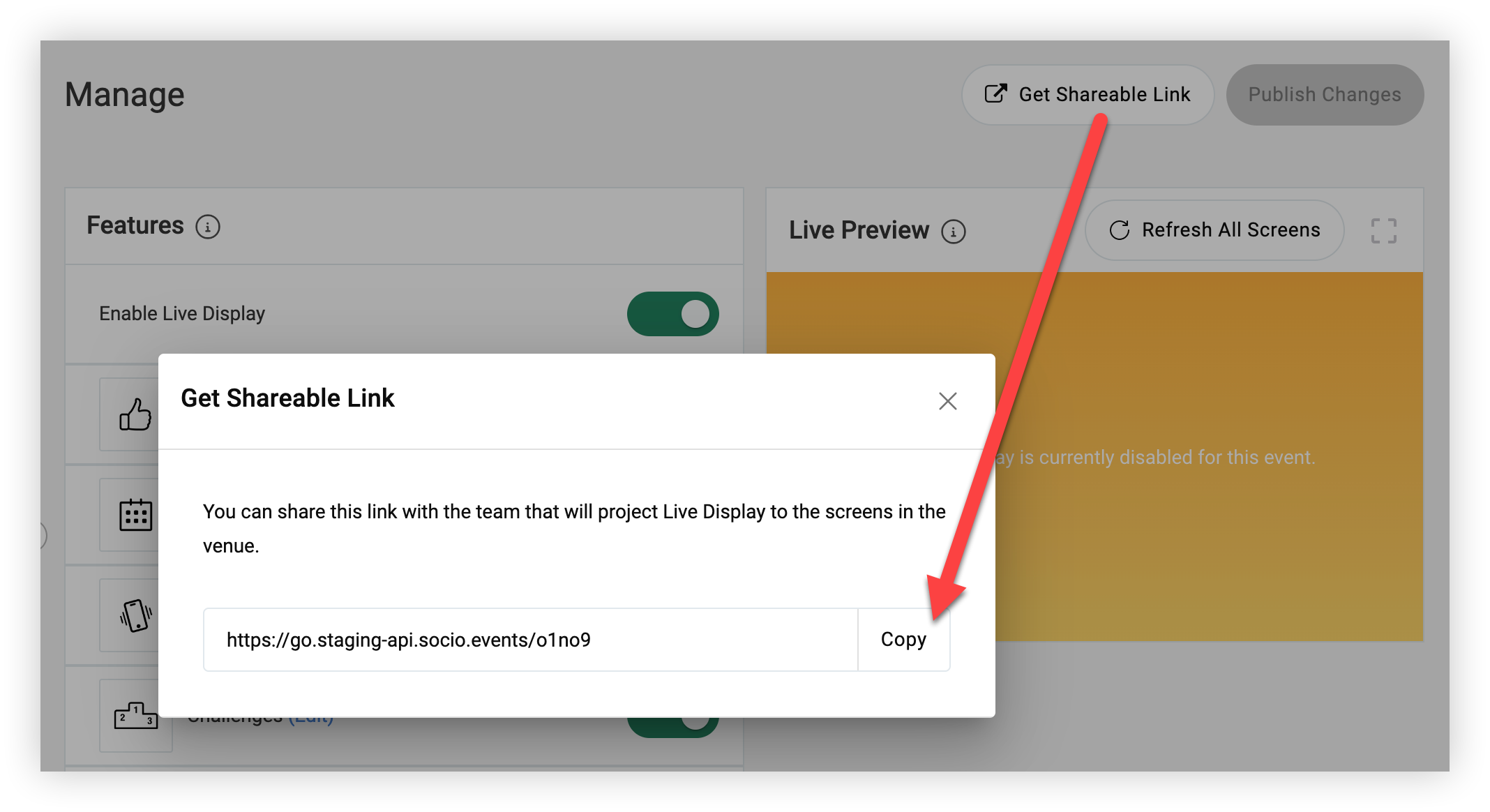
在「管理即時顯示」頁面上,按一下「取得可共用連結」 按鈕。
-
如果您無法單擊「獲取可共享鏈接」按鈕,這意味著您有未保存的編輯。 只需按一下畫面右上角的「發佈變更」即可存取可分享的連結。
-
-
在出現的模態中,按一下「複製」 按鈕。
2. 啟動即時顯示
-
當您準備好開始在螢幕上顯示「即時顯示」時,請在電腦或其他支援網頁裝置上的網頁瀏覽器中開啟「即時顯示」連結。
-
將每個裝置連接至您要用於即時顯示的螢幕。
-
將每個設備設置投影在連接的屏幕上,並將「即時顯示」瀏覽器窗口置於全屏模式。
您的與會者現在將體驗在整個場地投影的實時顯示! 隨時對即時顯示內容進行任何必要的變更,然後按一下「發佈變更」,即可在所有畫面上立即反映更新。


