
感谢您的反馈。
 反馈?
反馈?实时展示是提高参与度并实时告知与会者活动中发生的事情的好方法。 Live Display 适用于具有网页浏览功能和稳定互联网连接的设备。 本文概述了设备和网络要求,并提供了将Live Display连接到场地屏幕的说明。📺
请记住,如果您尚未配置实时显示,请按照我们的实时显示设置基础知识文章中的说明进行设置。

设备要求
要在您的场地放映实况展示,您必须在连接到显示器、电视或投影仪的计算机或其他设备上的 Web 浏览器中打开 “实时显示” 链接。 请记住以下一些重要事项:
-
运行浏览器的计算机或设备应具有 2GB 或更多的 RAM,并插上交流电源。
-
我们强烈建议在 Chrome 上显示实时显示。 但是,Safari和Firefox也可以很好地与实时显示配合使用。
-
确保设备没有运行其他不必要的软件或程序。
-
停用设备上的屏幕保护程序、节能和自动睡眠设置,确保设备不会自动关闭或进入睡眠状态。
互联网连接
我们建议将硬接线或局域网连接直接连接到连接到每台显示器的计算机或设备。 这确保了稳定和不间断的连接。 场地的Wi-Fi连接可能就足够了,但我们建议将移动热点作为备用选项,以防连接中断。
在设备上显示实时显示
现在,您已经配置了Live Display并了解了所有设备要求和互联网连接,是时候开始在您的设备上显示它了!
1. 复制可共享链接
-
在活动导航栏中,单击 “实时显示”。
-
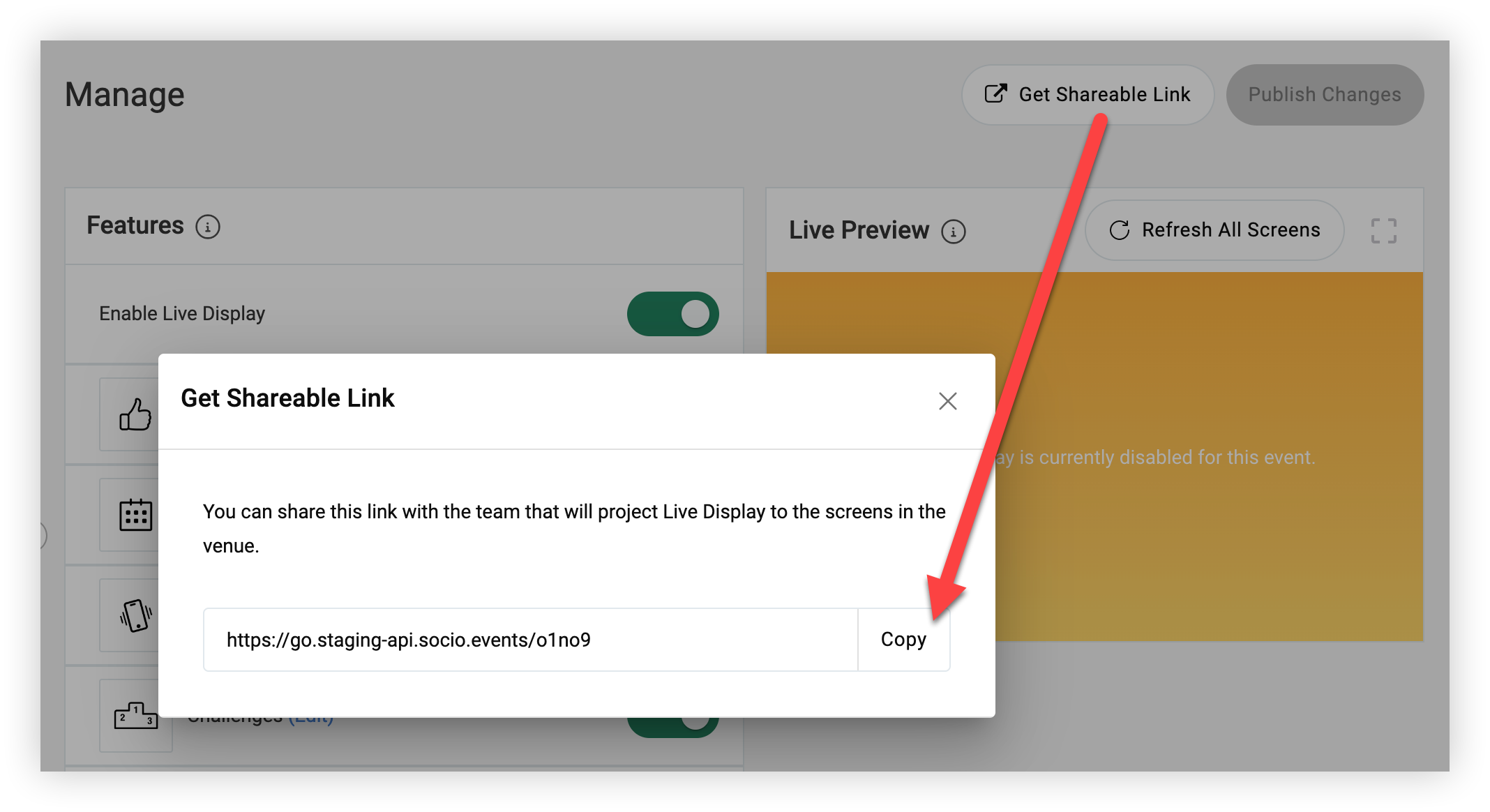
在 “管理实况展示” 页面上,单击 “获取可共享链接” 按钮。
-
如果您无法单击 “获取可共享链接” 按钮,则表示您有未保存的编辑。 只需单击屏幕右上角的 “发布更改” 即可访问可共享的链接。
-
-
在出现的模态中,单击 “复制” 按钮。
2. 启动实时显示
-
当你准备好开始在屏幕上显示实时显示时,请在计算机或其他支持网络的设备上的网络浏览器中打开 “实时显示” 链接。
-
将每台设备连接到用于实时显示的屏幕。
-
将每台设备设置为投影到连接的屏幕上,并将 Live Display 浏览器窗口置于全屏模式。
现在,您的与会者将体验到整个场地投射的实时显示! 随时对实时显示内容进行任何必要的更改,然后单击 “发布更改” 以立即在所有屏幕上反映更新。


