
피드백을 보내 주셔서 감사합니다.
 피드백이 있습니까?
라이브 디스플레이는 참여도를 높이고 참석자들에게 이벤트에서 일어나는 일을 실시간으로 알릴 수 있는 좋은 방법이에요. 라이브 디스플레이는 웹 브라우징 기능이 있고 인터넷 연결이 안정적인 장치에서 작동해요. 이 문서에서는 장치 및 네트워크 요구 사항을 설명하고 라이브 디스플레이를 공연장 스크린에 연결하는 방법을 설명합니다.📺
기억하세요, 아직 라이브 디스플레이를 구성하지 않았다면 라이브 디스플레이 설정 기본 사항 문서의 지침에 따라 설정하세요.

기기 요구 사항
공연장에서 라이브 디스플레이를 표시하려면 모니터, TV 또는 프로젝터에 연결된 컴퓨터나 다른 장치의 웹 브라우저에서 라이브 디스플레이 링크를 열어야 해요. 명심해야 할 몇 가지 중요한 항목이 있어요.
-
브라우저를 실행하는 컴퓨터나 기기는 RAM이 2GB 이상이고 AC 전원에 연결되어 있어야 해요.
-
크롬에서 라이브 디스플레이 보여주는 걸 강력히 추천해요. 하지만 사파리와 파이어폭스는 라이브 디스플레이와도 잘 작동해요.
-
장치가 다른 불필요한 소프트웨어나 프로그램을 실행하고 있지 않은지 확인하세요.
-
기기에서 화면 보호기, 에너지 절약, 자동 절전 설정을 비활성화해서 장치가 자동으로 꺼지거나 절전 모드로 전환되지 않도록 하세요.
인터넷 연결
각 디스플레이에 연결된 컴퓨터나 장치에 직접 유선 또는 LAN 연결을 실행하는 것이 좋아요. 이렇게 하면 안정적이고 끊김 없는 연결이 보장돼요. 공연장의 와이파이 연결이면 충분할 수도 있지만, 연결 중단 시 백업 옵션으로 모바일 핫스팟을 두는 것이 좋습니다.
기기에서 라이브 디스플레이 보여줘.
라이브 디스플레이를 구성하고 기기 요구 사항과 인터넷 연결에 대해 모두 알았으니 이제 기기에서 표시할 차례예요!
1. 공유 가능한 링크 복사하기
-
이벤트 내비게이션 바에서 라이브 디스플레이를 클릭해요.
-
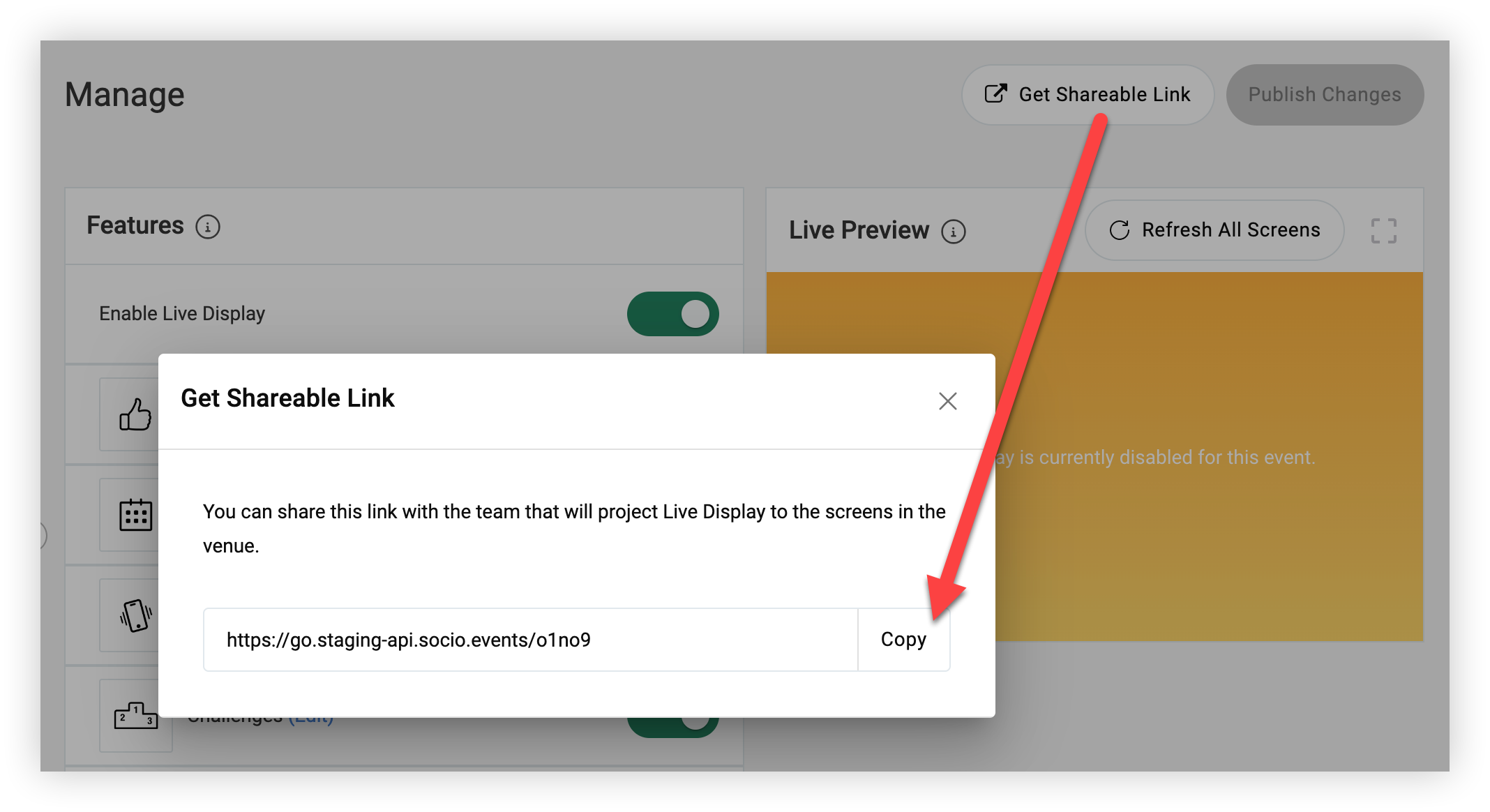
라이브 디스플레이 관리 페이지에서 공유 가능한 링크 가져오기 버튼을 클릭해요.
-
'공유 가능한 링크 가져오기' 버튼을 클릭할 수 없다면 편집 내용이 저장되지 않았다는 뜻이에요. 공유 가능한 링크에 액세스하려면 화면 오른쪽 상단에 있는 변경 사항 게시를 클릭하기만 하면 돼요.
-
-
표시되는 모달에서 복사 버튼 누르세요.
2. 라이브 디스플레이 실행
-
화면에 라이브 디스플레이를 표시할 준비가 되면 컴퓨터나 다른 웹 지원 장치의 웹 브라우저에서 라이브 디스플레이 링크를 여세요.
-
각 기기를 라이브 디스플레이에 사용할 화면에 연결해요.
-
각 장치를 연결된 화면에 투사하도록 설정하고 라이브 디스플레이 브라우저 창을 전체 화면 모드로 설정하세요.
이제 참석자들이 행사장 전체에 투영되는 라이브 디스플레이를 보게 될 거예요! 언제든지 라이브 디스플레이 콘텐츠를 필요에 따라 변경하고 변경 사항 게시를 클릭하면 모든 화면에 업데이트가 즉시 반영돼요.


