
Hvala za povratne informacije.
 Povratne informacije?
Prikaz v živo je odličen način za povečanje angažiranosti in obveščanje udeležencev o tem, kaj se dogaja na vašem dogodku v realnem času. Live Display deluje z napravami, ki imajo zmogljivosti brskanja po spletu in stabilno internetno povezavo. Ta članek opisuje zahteve glede naprav in omrežja ter navaja navodila za povezavo prikaza v živo z zasloni vašega prizorišča. 📺
Upoštevajte, da če še niste konfigurirali prikaza v živo, sledite navodilom v članku Osnove nastavitve zaslona v živo, da ga nastavite.

Zahteve za napravo
Če želite prikazati prikaz v živo na svojem prizorišču, morate odpreti povezavo Prikaz v živo v spletnem brskalniku v računalniku ali drugi napravi, ki je povezana z monitorjem, televizorjem ali projektorjem. Tukaj je nekaj pomembnih elementov, ki jih je treba upoštevati:
-
Računalnik ali naprava z brskalnikom mora imeti 2 GB ali več RAM-a in biti priključena na izmenično napajanje.
-
Toplo priporočamo prikaz v živo v Chromu. Vendar pa Safari in Firefox dobro delujeta tudi z prikazom v živo.
-
Prepričajte se, da naprava ne izvaja druge nepotrebne programske opreme ali programov.
-
Deaktivirajte ohranjevalnik zaslona, varčevanje z energijo in nastavitve samodejnega mirovanja v napravi, da se prepričate, da se samodejno ne izklopi ali ne preide v stanje mirovanja.
Internetna povezava
Priporočamo, da zaženete trdno povezavo ali povezavo LAN neposredno v računalnik ali napravo, ki je priključena na vsak zaslon. To zagotavlja stabilno in neprekinjeno povezavo. Povezava Wi-Fi na prizorišču je morda dovolj, čeprav priporočamo, da imate mobilno dostopno točko kot varnostno možnost v primeru prekinitev povezave.
Prikaz prikaza v živo v napravi
Zdaj, ko ste konfigurirali prikaz v živo in veste vse o zahtevah naprave in internetni povezavi, je čas, da ga začnete prikazovati v svojih napravah!
1. Kopirajte povezavo, ki jo je mogoče deliti
-
V vrstici za krmarjenje za dogodke kliknite Prikaz v živo.
-
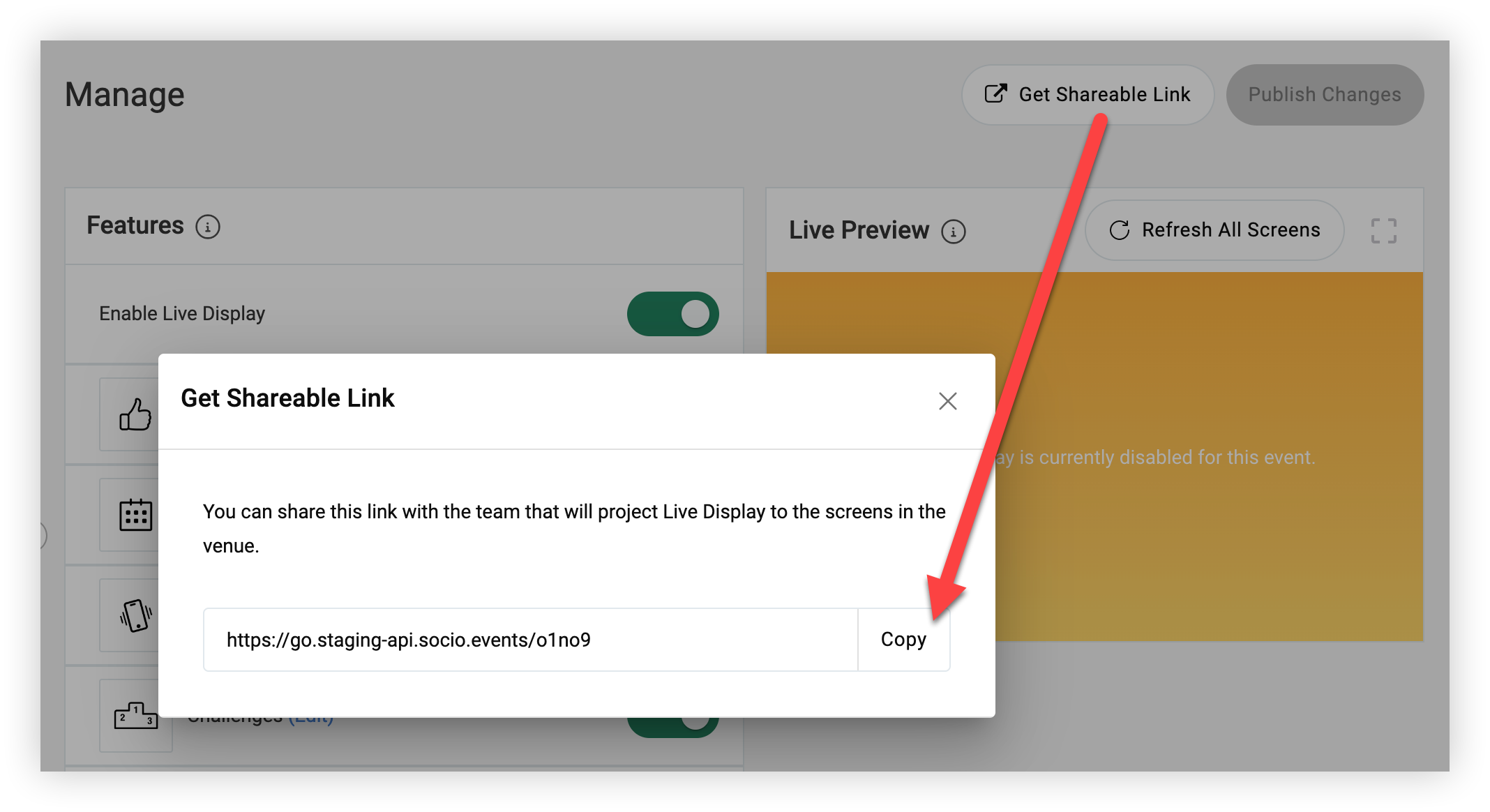
Na strani Upravljanje prikaza v živo kliknite gumb Pridobi povezavo, ki jo je mogoče deliti.
-
Če ne morete klikniti gumba« Pridobi povezavo za skupno rabo », to pomeni, da imate neshranjene spremembe. Preprosto kliknite Objavi spremembe v zgornjem desnem kotu zaslona, da dostopate do povezave, ki jo je mogoče deliti.
-
-
V načinu, ki se prikaže, kliknite gumb Kopira j.
2. Zaženite prikaz v živo
-
Ko ste pripravljeni začeti prikazovati prikaz v živo na zaslonu, odprite povezavo Prikaz v živo v spletnem brskalniku v računalniku ali drugi spletni napravi.
-
Povežite vsako napravo z zasloni, ki jih boste uporabljali za prikaz v živo.
-
Vsako napravo nastavite tako, da se projicira na povezanem zaslonu in okno brskalnika Live Display postavite v celozaslonski način.
Vaši udeleženci bodo zdaj doživeli prikaz v živo, projiciran po celotnem prizorišču! Kadar koli naredite potrebne spremembe vsebine prikaza v živo in kliknite Objavi spremembe, da takoj odražate posodobitve na vseh zaslonih.


