
Благодарим вас за обратную связь.
 Отправить обратную связь?
Live Display — отличный способ повысить вовлеченность и информировать участников о том, что происходит на вашем мероприятии в режиме реального времени. Live Display работает с устройствами с возможностью просмотра веб-страниц и стабильным подключением к Интернету. В этой статье изложены требования к устройствам и сети, а также приведены инструкции по подключению Live Display к экранам вашего заведения. 📺
Имейте в виду, что если вы еще не настроили Live Display, следуйте инструкциям в нашей статье «Основы настройки Live Display», чтобы настроить его.

Требования к устройству
Чтобы показать Live Display в вашем заведении, вы должны открыть ссылку Live Display в веб-браузере на компьютере или другом устройстве, подключенном к монитору, телевизору или проектору. Вот несколько важных моментов, о которых следует помнить:
-
Компьютер или устройство, на котором запущен браузер, должны иметь 2 ГБ или более оперативной памяти и быть подключены к сети переменного тока.
-
Мы настоятельно рекомендуем показывать Live Display в Chrome. Однако Safari и Firefox также хорошо работают с Live Display.
-
Убедитесь, что на устройстве нет другого ненужного программного обеспечения или программ.
-
Отключите настройки экранной заставки, энергосбережения и автоматического сна на устройстве, чтобы оно автоматически не выключалось и не переходило в режим сна.
Подключение к Интернету
Мы рекомендуем использовать проводное или локальное подключение непосредственно к компьютеру или устройству, подключенному к каждому дисплею. Это обеспечивает стабильное и бесперебойное соединение. Подключения к Wi-Fi на объекте может быть достаточно, но мы рекомендуем использовать мобильную точку доступа в качестве резервного варианта на случай перебоев в соединении.
Показать изображение в реальном времени на устройстве
Теперь, когда вы настроили Live Display и знаете все о требованиях к устройству и подключении к Интернету, пора начать показывать его на своих устройствах!
1. Скопируйте ссылку, которой можно поделиться
-
На панели навигации по событиям нажмите «Отображение в реальном времени».
-
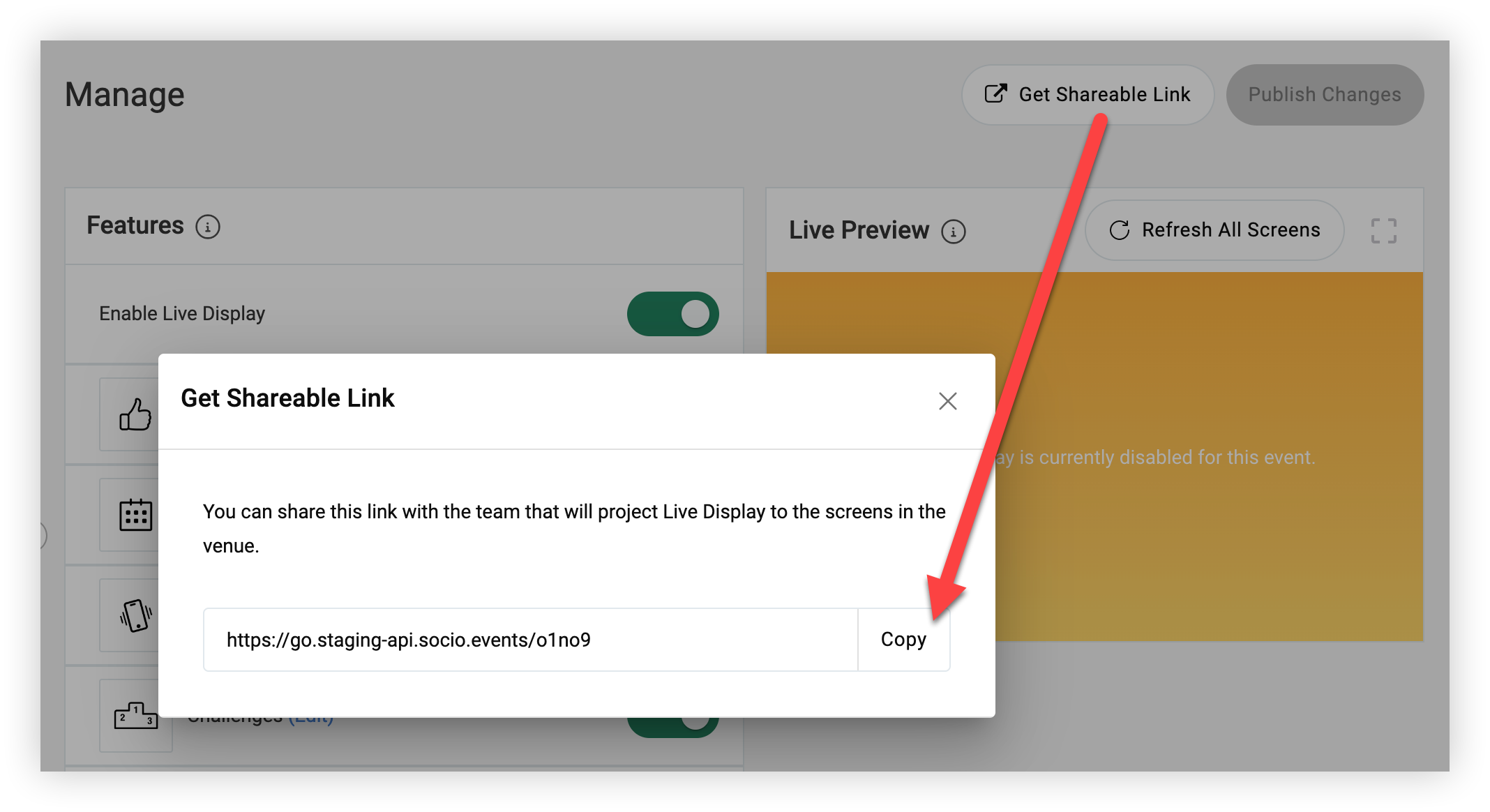
На странице «Управление трансляцией в реальном времени» нажмите кнопку «Получить ссылку, которой можно поделиться».
-
Если вы не можете нажать кнопку «Получить ссылку, которой можно поделиться», значит, у вас есть несохраненные правки. Просто нажмите «Опубликовать изменения» в правом верхнем углу экрана, чтобы перейти к ссылке, которой можно поделиться.
-
-
В появившемся модальном окне нажмите кнопку «Копировать».
2. Запустите Live Display
-
Когда вы будете готовы начать отображение Live Display на экране, откройте ссылку Live Display в веб-браузере на компьютере или другом устройстве с подключением к Интернету.
-
Подключите каждое устройство к экранам, которые вы будете использовать для Live Display.
-
Настройте проецирование каждого устройства на подключенные экраны и переведите окно браузера Live Display в полноэкранный режим.
Теперь ваши участники смогут увидеть изображение в режиме Live Display, проецируемое по всему залу! Вносите необходимые изменения в контент Live Display в любое время и нажмите «Опубликовать изменения», чтобы мгновенно отобразить обновления на всех экранах.


