
コメントありがとうございます。
 フィードバックがある場合
ライブディスプレイは、エンゲージメントを高め、イベントで何が起こっているかをリアルタイムで参加者に知らせる素晴らしい方法です。 Live Displayは、ウェブブラウジング機能と安定したインターネット接続を備えたデバイスで動作します。 この記事では、デバイスとネットワークの要件の概要を説明し、ライブディスプレイを会場の画面に接続する方法について説明します。📺
ライブディスプレイをまだ設定していない場合は、ライブディスプレイ設定の基本記事の指示に従って設定してください。

デバイス要件
会場でライブディスプレイを表示するには、モニター、テレビ、またはプロジェクターに接続されているコンピューターまたはその他のデバイスのWebブラウザーでライブディスプレイリンクを開く必要があります。 覚えておくべき重要な項目は次のとおりです。
-
ブラウザを実行しているコンピューターまたはデバイスは、2GB以上のRAMを搭載し、AC電源に接続されている必要があります。
-
Chromeでライブディスプレイを表示することを強くお勧めします。 しかし、SafariとFirefoxはライブディスプレイでもうまく動作します。
-
デバイスが他の不要なソフトウェアやプログラムを実行していないことを確認してください。
-
デバイスのスクリーンセーバー、省エネ、自動スリープ設定を無効にして、デバイスが自動的にオフになったり、スリープ状態になったりしないようにしてください。
インターネット接続
各ディスプレイに接続されているコンピューターまたはデバイスに、有線接続またはLAN接続を直接接続することをお勧めします。 これにより、安定した中断のない接続が保証されます。 会場のWi-Fi接続で十分かもしれませんが、接続が中断した場合のバックアップオプションとしてモバイルホットスポットを用意することをお勧めします。
ライブディスプレイをデバイスに表示します
ライブディスプレイの設定が完了し、デバイスの要件とインターネット接続について理解できたので、いよいよデバイスにライブディスプレイを表示してみましょう!
1. 共有可能なリンクをコピーしてください
-
イベントのナビゲーションバーで、ライブディスプレイをクリックします。
-
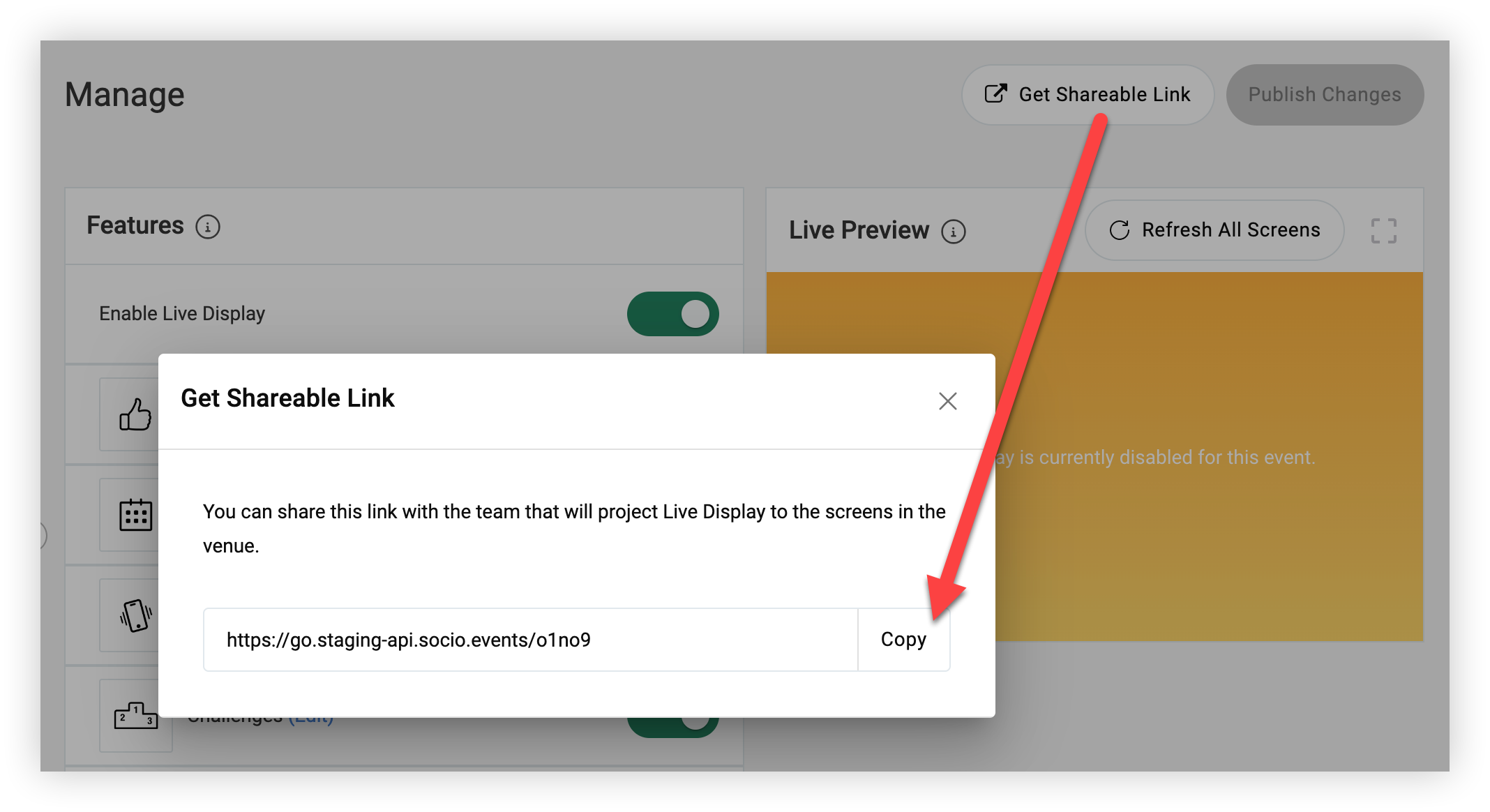
ライブディスプレイの管理ページで、「共有可能なリンクを取得」ボタンをクリックします。
-
「共有可能なリンクを取得」ボタンをクリックできない場合は、編集内容が保存されていないということです。 画面の右上隅にある「変更を公開」をクリックするだけで、共有可能なリンクにアクセスできます。
-
-
表示されるモーダルで、コピーボタンをクリックします。
2. ライブディスプレイを起動します
-
ライブディスプレイを画面に表示する準備ができたら、コンピューターまたはその他のウェブ対応デバイスのウェブブラウザーでライブディスプレイのリンクを開きます。
-
ライブディスプレイに使用する画面に各デバイスを接続します。
-
各デバイスを接続された画面に投影するように設定し、Live Displayブラウザウィンドウをフルスクリーンモードにします。
これで、参加者は会場のいたるところに映し出されるライブディスプレイを体験できます! ライブディスプレイのコンテンツに必要な変更をいつでも加え、[変更を公開] をクリックすると、更新がすべての画面にすぐに反映されます。


