
Gracias por sus comentarios.
 ¿Comentarios?
La exhibición en vivo es una excelente manera de aumentar la participación e informar a los asistentes sobre lo que está sucediendo en su evento en tiempo real. Live Display funciona con dispositivos que tienen capacidades de navegación web y una conexión a Internet estable. Este artículo describe los requisitos del dispositivo y de la red y proporciona instrucciones para conectar Live Display a las pantallas de su lugar. 📺
Tenga en cuenta que si aún no ha configurado Live Display, siga las instrucciones de nuestro artículo Conceptos básicos de configuración de pantalla en vivo para configurarlo.

Requisitos del dispositivo
Para mostrar Live Display en su lugar, debe abrir el enlace Live Display en un navegador web en una computadora u otro dispositivo que esté conectado a un monitor, televisor o proyector. Aquí hay algunos elementos importantes que debe tener en cuenta:
-
La computadora o dispositivo que ejecuta el navegador debe tener 2 GB o más de RAM y estar enchufado a la alimentación de CA.
-
Recomendamos encarecidamente mostrar Live Display en Chrome. Sin embargo, Safari y Firefox también funcionan bien con Live Display.
-
Asegúrese de que el dispositivo no esté ejecutando otro software o programas innecesarios.
-
Desactive el protector de pantalla, el ahorro de energía y la configuración de suspensión automática del dispositivo para asegurarse de que no se apague automáticamente ni se vaya a dormir.
Conexión a Internet
Recomendamos ejecutar una conexión cableada o LAN directamente en el equipo o dispositivo conectado a cada pantalla. Esto asegura una conexión estable e ininterrumpida. La conexión Wi-Fi en el lugar puede ser suficiente, aunque recomendamos tener un punto de acceso móvil como opción de respaldo en caso de interrupciones de conexión.
Mostrar pantalla en vivo en un dispositivo
Ahora que ha configurado Live Display y sabe todo sobre los requisitos del dispositivo y la conexión a Internet, ¡es hora de comenzar a mostrarlo en sus dispositivos!
1. Copie el enlace compartible
-
En la barra de navegación de su evento, haga clic en Visualización en vivo.
-
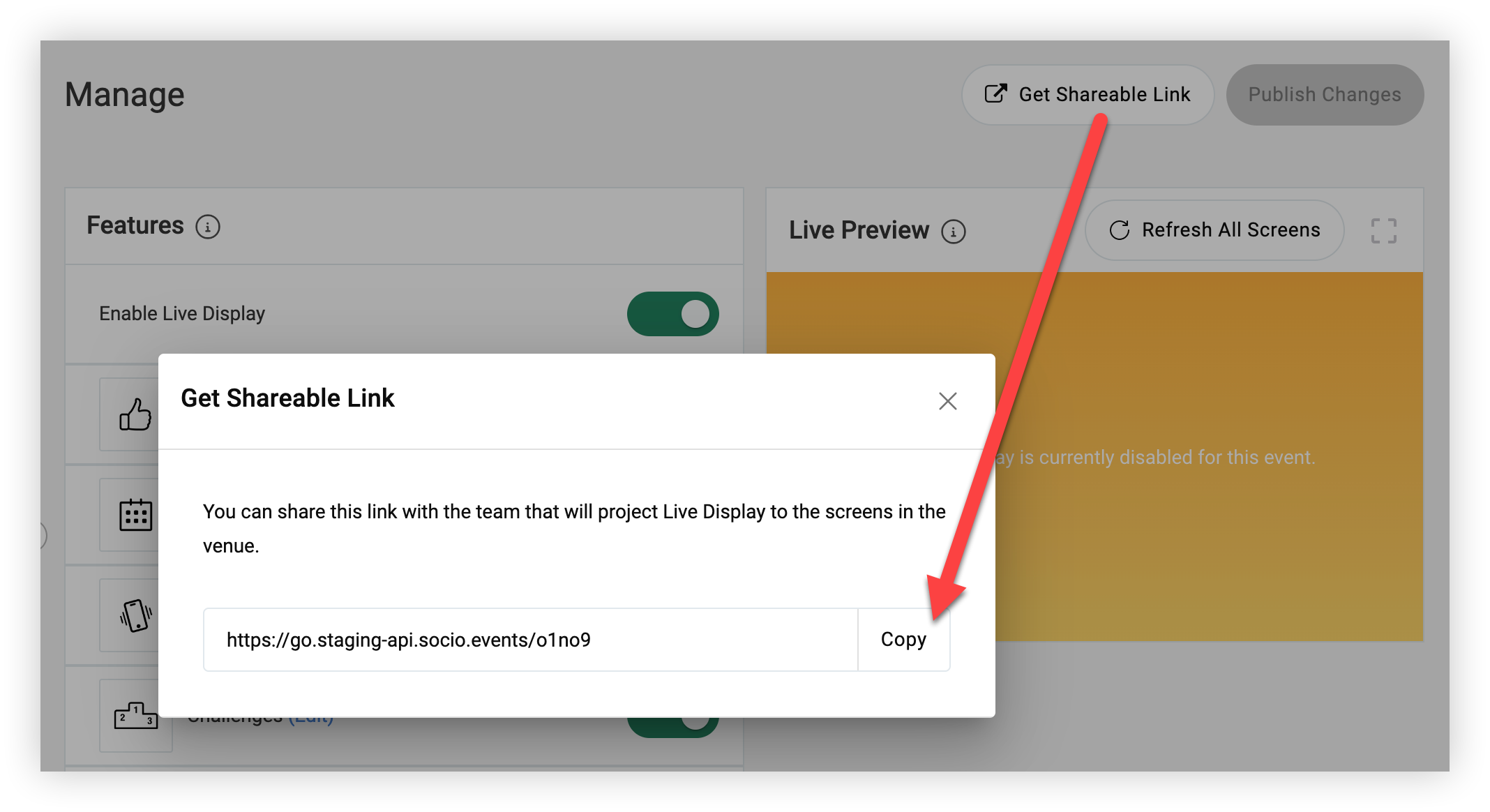
En la página Administrar visualización en vivo, haga clic en el botón Obtener enlace compartible.
-
Si no puede hacer clic en el botón 'Obtener enlace compartible', significa que tiene ediciones no guardadas. Simplemente haga clic en Publicar cambios en la esquina superior derecha de la pantalla para acceder al enlace que se puede compartir.
-
-
En el modal que aparece, haga clic en el botón Copiar.
2. Lanzamiento de la pantalla en vivo
-
Cuando esté listo para comenzar a mostrar Live Display en una pantalla, abra el enlace Live Display en un navegador web en una computadora u otro dispositivo habilitado para la Web.
-
Conecte cada dispositivo a las pantallas que utilizará para Live Display.
-
Configure cada dispositivo para que se proyecte en las pantallas conectadas y ponga la ventana del navegador Live Display en modo de pantalla completa.
¡Sus asistentes ahora experimentarán la exhibición en vivo proyectada en todo su lugar! Realice los cambios necesarios en el contenido de Live Display en cualquier momento y haga clic en Publicar cambios para reflejar instantáneamente las actualizaciones en todas las pantallas.


