
Hvala na povratnim informacijama.
 Povratne informacije?
Prikaz uživo je odličan način da povećate angažman i informišete polaznike o onome što se dešava na vašem događaju u realnom vremenu. Live Displai radi sa uređajima koji imaju mogućnosti pregledavanja veba i stabilnu internet vezu. Ovaj članak opisuje zahteve uređaja i mreže i daje uputstva za povezivanje prikaza uživo sa ekranima vašeg mesta. 📺
Imajte na umu da ako još niste konfigurisali prikaz uživo, sledite uputstva u našem članku Osnove podešavanja prikaza uživo da biste ga podesili.

Zahtevi uređaja
Da biste prikazali prikaz uživo na svom mestu, morate da otvorite vezu Prikaz uživo u veb pregledaču na računaru ili drugom uređaju koji je povezan sa monitorom, televizorom ili projektorom. Evo nekoliko važnih stvari koje treba imati na umu:
-
Računar ili uređaj sa pregledačem treba da ima 2 GB ili više RAM-a i da bude priključen na naizmeničnu struju.
-
Toplo preporučujemo prikazivanje prikaza uživo na Chrome-u. Međutim, Safari i Firefok takođe dobro funkcionišu sa ekranom uživo.
-
Uverite se da uređaj ne pokreće drugi nepotrebni softver ili programe.
-
Deaktivirajte čuvar ekrana, uštedu energije i podešavanja automatskog spavanja na uređaju da biste bili sigurni da se automatski ne isključi ili ne pređe u stanje mirovanja.
Internet veza
Preporučujemo pokretanje žične ili LAN veze direktno na računar ili uređaj koji je povezan na svaki ekran. Ovo osigurava stabilnu i neprekidnu vezu. Vi-Fi veza na mestu događaja može biti dovoljna, mada preporučujemo da imate mobilnu pristupnu tačku kao rezervnu opciju u slučaju prekida veze.
Prikaži prikaz uživo na uređaju
Sada kada ste konfigurisali Live Displai i znate sve o zahtevima uređaja i internet vezi, vreme je da počnete da ga prikazujete na svojim uređajima!
1. Kopirajte vezu za deljenje
-
Na traci za navigaciju događaja kliknite na dugme Prikaz uživo.
-
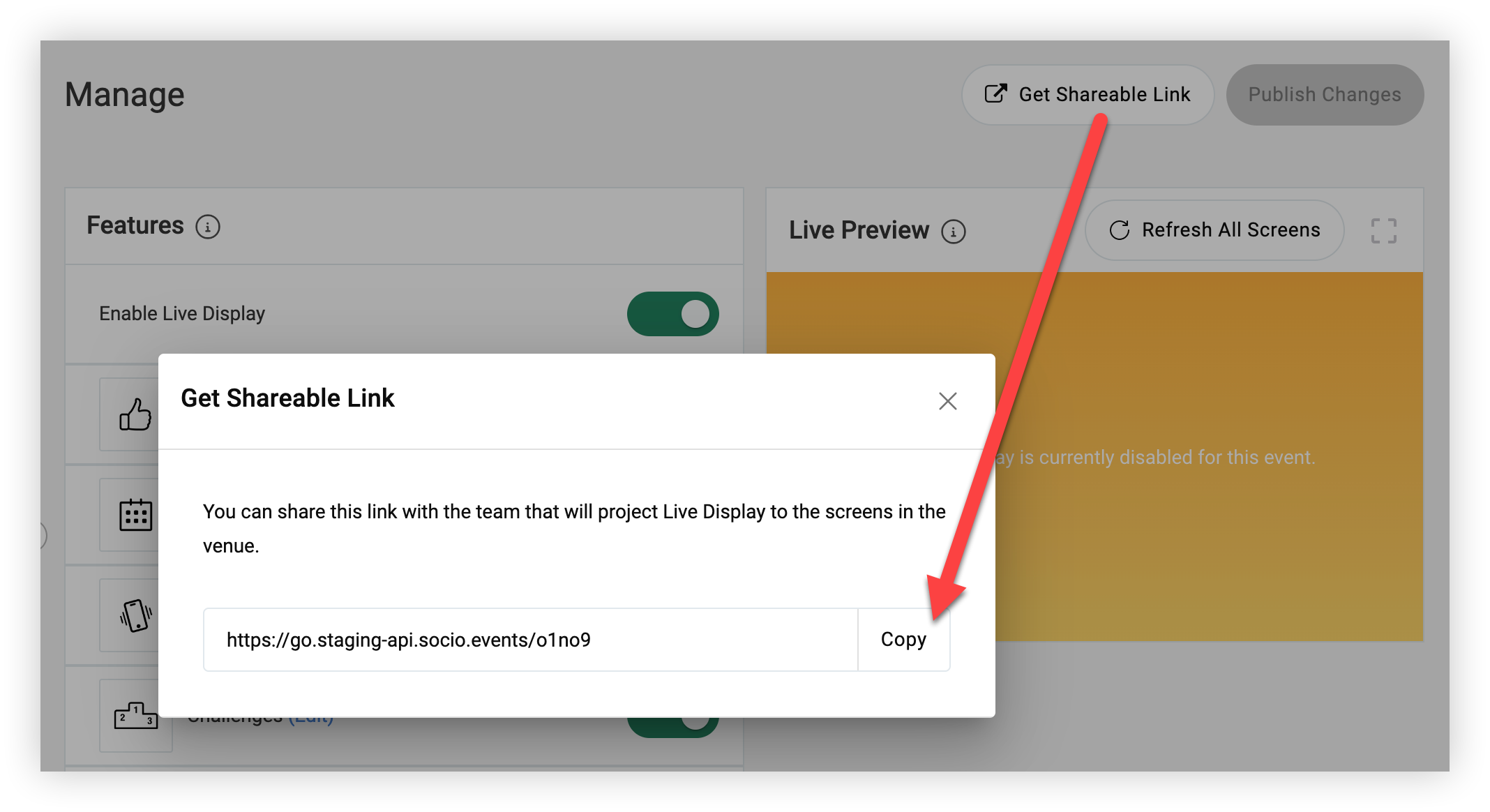
Na stranici Upravljanje prikazom uživo kliknite na dugme Pre uzmi vezu za deljenje.
-
Ako ne možete da kliknete na dugme „Preuzmi vezu za deljenje“, to znači da imate nesačuvane izmene. Jednostavno kliknite Objavi promene u gornjem desnom uglu ekrana da biste pristupili vezi koja se može deliti.
-
-
U modalu koji se pojavi kliknite na dugme Kopira j.
2. Pokrenite prikaz uživo
-
Kada budete spremni da počnete da prikazujete prikaz uživo na ekranu, otvorite vezu Prikaz uživo u veb pregledaču na računaru ili drugom uređaju sa omogućenim vebom.
-
Povežite svaki uređaj sa ekranima koje ćete koristiti za prikaz uživo.
-
Podesite svaki uređaj da projektuje na povezanim ekranima i stavite prozor pregledača Live Displai u režim celog ekrana.
Vaši polaznici će sada doživeti prikaz uživo projektovan na celom vašem mestu! Unesite sve potrebne promene u sadržaju prikaza uživo u bilo kom trenutku i kliknite na Objavi promene da biste odmah prikazali ažuriranja na svim ekranima.


