
תודה על המשוב.
 משוב?
משוב?תצוגה חיה היא דרך מצוינת להגביר את המעורבות וליידע את המשתתפים על המתרחש באירוע שלך בזמן אמת. Live Display עובד עם מכשירים בעלי יכולות גלישה באינטרנט וחיבור אינטרנט יציב. מאמר זה מתאר את דרישות המכשיר והרשת ומספק הוראות לחיבור תצוגה חיה למסכי המקום שלך. 📺
זכור, אם עדיין לא הגדרת את התצורה של תצוגה חיה, עקוב אחר ההוראות במאמר יסודות הגדרת תצוגה חיה כדי להגדיר אותו.

דרישות התקן
כדי להציג את Live Display במקום שלך, עליך לפתוח את הקישור Live Display בדפדפן אינטרנט במחשב או במכשיר אחר המחובר לצג, לטלוויזיה או למקרן. הנה כמה פריטים חשובים שכדאי לזכור:
-
המחשב או ההתקן המריץ את הדפדפן צריכים להכיל 2GB או יותר של זיכרון RAM ולהיות מחוברים לחשמל AC.
-
אנו ממליצים בחום להציג תצוגה חיה ב- Chrome. עם זאת, ספארי ופיירפוקס עובדים היטב גם עם תצוגה חיה.
-
ודא שההתקן אינו מפעיל תוכנות או תוכנות מיותרות אחרות.
-
בטל את הגדרות שומר המסך, חוסך האנרגיה והשינה האוטומטית במכשיר כדי לוודא שהוא לא יכבה אוטומטית או יעבור למצב שינה.
חיבור לאינטרנט
אנו ממליצים להפעיל חיבור קווי או LAN ישירות למחשב או להתקן המחובר לכל צג. זה מבטיח חיבור יציב ללא הפרעה. חיבור ה- Wi-Fi במקום עשוי להספיק, אם כי אנו ממליצים להשתמש בנקודה חמה ניידת כאפשרות גיבוי במקרה של הפרעות בחיבור.
הצגת תצוגה חיה במכשיר
כעת, לאחר שהגדרת את התצוגה Live ותדע הכל על דרישות המכשיר וחיבור לאינטרנט, הגיע הזמן להתחיל להציג אותו במכשירים שלך!
1. העתק את הקישור הניתן לשיתוף
-
בסרגל הניווט לאירועים, לחץ על תצוגה חיה.
-
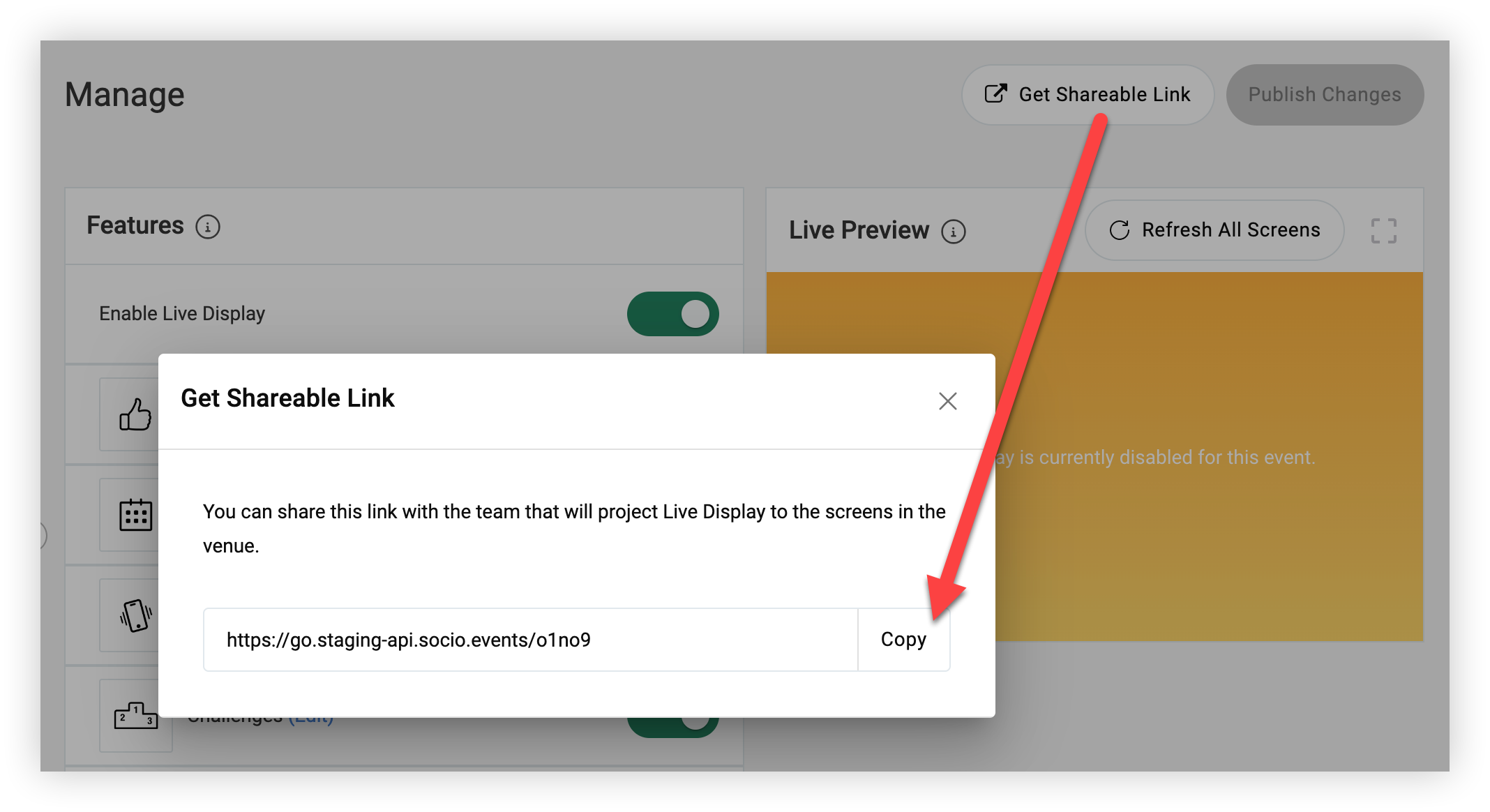
בדף ניהול תצוגה חיה, לחץ על הלחצן קבל קישור הניתן לשיתוף.
-
אם אינך יכול ללחוץ על כפתור 'קבל קישור לשיתוף', פירוש הדבר שיש לך עריכות שלא נשמרו. פשוט לחץ על פרסם שינויים בפינה השמאלית העליונה של המסך כדי לגשת לקישור הניתן לשיתוף.
-
-
במודאל שמופיע, לחץ על הלחצן העתק.
2. הפעל תצוגה חיה
-
כאשר אתה מוכן להתחיל להציג את Live Display על גבי מסך, פתח את הקישור Live Display בדפדפן אינטרנט במחשב או במכשיר אחר התומך באינטרנט.
-
חבר כל מכשיר למסכים שבהם תשתמש עבור תצוגה חיה.
-
הגדר כל מכשיר להקרין על המסכים המחוברים והעבר את חלון הדפדפן Live Display למצב מסך מלא.
המשתתפים שלך יחוו כעת תצוגה חיה המוקרנת ברחבי המקום שלך! בצע את השינויים הדרושים בתוכן תצוגה חיה בכל עת ולחץ על פר סם שינויים כדי לש קף באופן מיידי את העדכונים בכל המסכים.


