
Hartelijk dank voor uw feedback
 Feedback?
Live Display is een geweldige manier om de betrokkenheid te vergroten en bezoekers in realtime te informeren over wat er op uw evenement gebeurt. Live Display werkt met apparaten die kunnen surfen op het web en een stabiele internetverbinding hebben. In dit artikel worden de apparaat- en netwerkvereisten beschreven en worden instructies gegeven voor het aansluiten van Live Display op de schermen van uw locatie. 📺
Houd er rekening mee dat als u Live Display nog niet hebt geconfigureerd, u de instructies in ons artikel Live Display Setup Basics moet volgen om het in te stellen.

Vereisten voor het apparaat
Om Live Display op uw locatie weer te geven, moet u de Live Display-link openen in een webbrowser op een computer of ander apparaat dat is aangesloten op een monitor, tv of projector. Hier zijn enkele belangrijke zaken om in gedachten te houden:
-
De computer of het apparaat waarop de browser draait, moet 2 GB of meer RAM hebben en op een stopcontact zijn aangesloten.
-
We raden ten zeerste aan om Live Display in Chrome weer te geven. Safari en Firefox werken echter ook goed met Live Display.
-
Controleer of op het apparaat geen andere onnodige software of programma's worden uitgevoerd.
-
Deactiveer de instellingen voor schermbeveiliging, energiebesparing en automatische slaapstand op het apparaat om ervoor te zorgen dat het apparaat niet automatisch wordt uitgeschakeld of in de slaapstand wordt gezet.
Internetverbinding
We raden aan om een vaste of LAN-verbinding rechtstreeks aan te sluiten op de computer of het apparaat dat op elk scherm is aangesloten. Dit zorgt voor een stabiele en ononderbroken verbinding. De wifi-verbinding op de locatie is misschien voldoende, maar we raden aan om een mobiele hotspot te gebruiken als back-up in geval van een onderbreking van de verbinding.
Live display op een apparaat weergeven
Nu u Live Display hebt geconfigureerd en alles weet over de apparaatvereisten en de internetverbinding, is het tijd om het op uw apparaten weer te geven!
1. Kopieer de deelbare link
-
Klik in de navigatiebalk van uw evenement op Live Display.
-
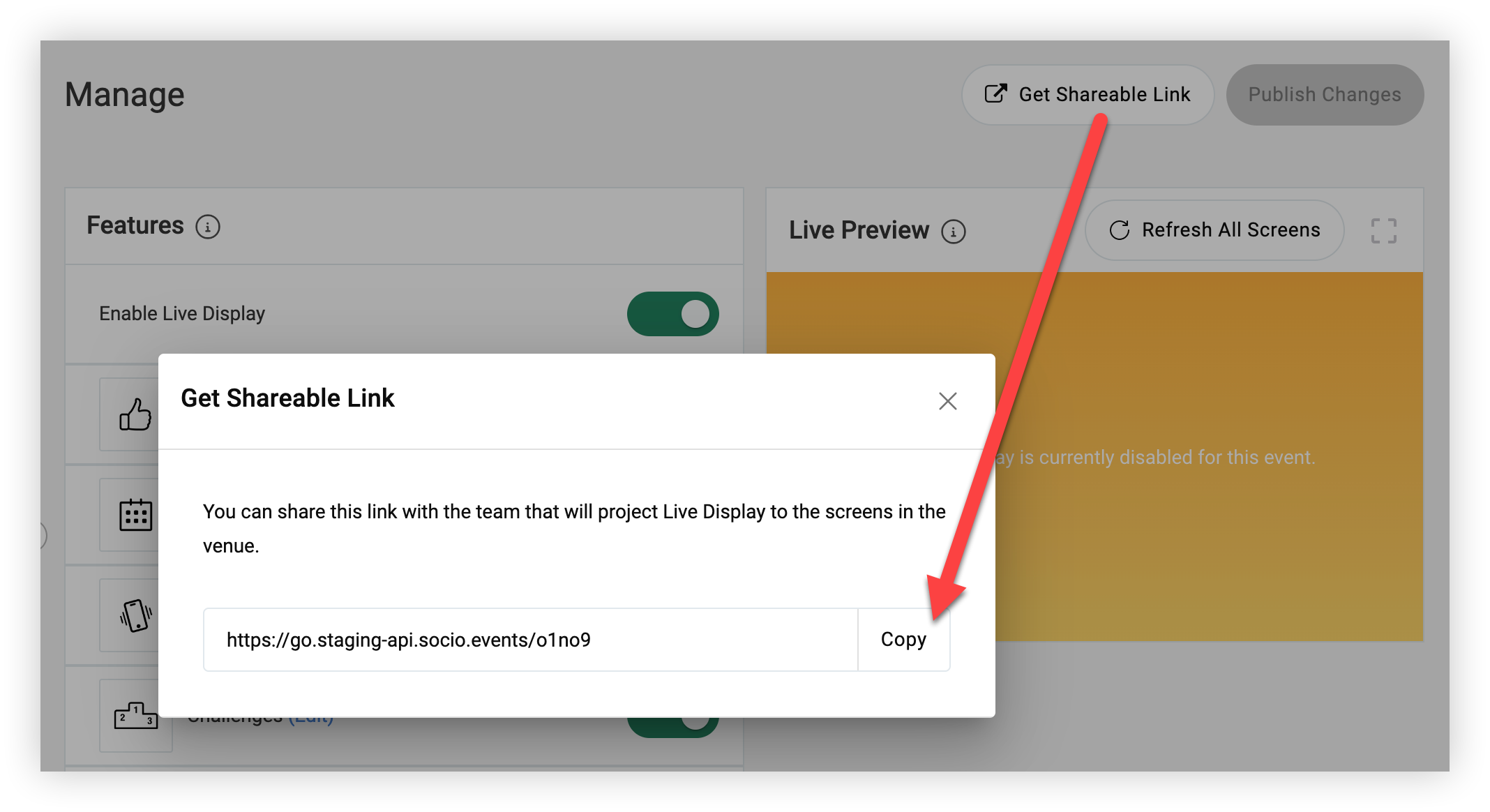
Klik op de pagina Live Display beheren op de knop Deelbare link ophalen.
-
Als u niet op de knop 'Deel link ophalen' kunt klikken, betekent dit dat uw bewerkingen niet zijn opgeslagen. Klik gewoon op Wijzigingen publiceren in de rechterbovenhoek van het scherm om toegang te krijgen tot de link die kan worden gedeeld.
-
-
Klik in het venster dat verschijnt op de knop Kopiëren.
2. Live Display starten
-
Wanneer u klaar bent om Live Display op een scherm weer te geven, opent u de link Live Display in een webbrowser op een computer of ander apparaat met internettoegang.
-
Verbind elk apparaat met de schermen die u gaat gebruiken voor Live Display.
-
Stel elk apparaat zo in dat het op de aangesloten schermen wordt weergegeven en zet het Live Display-browservenster in de modus Volledig scherm.
Uw bezoekers kunnen nu genieten van een live display dat overal in uw zaal wordt geprojecteerd! Breng op elk gewenst moment de nodige wijzigingen aan in de Live Display-inhoud en klik op Wijzigingen publiceren om de updates onmiddellijk op alle schermen weer te geven.


