
Dziękujemy za opinię.
 Opinia?
Wyświetlanie na żywo to świetny sposób na zwiększenie zaangażowania i informowanie uczestników o tym, co dzieje się na Twoim wydarzeniu w czasie rzeczywistym. Live Display współpracuje z urządzeniami, które mają możliwości przeglądania stron internetowych i stabilne połączenie internetowe. W tym artykule przedstawiono wymagania dotyczące urządzeń i sieci oraz instrukcje dotyczące podłączania funkcji Live Display do ekranów obiektu. 📺
Pamiętaj, że jeśli nie skonfigurowałeś jeszcze wyświetlania na żywo, postępuj zgodnie z instrukcjami zawartymi w artykule Podstawy konfiguracji wyświetlania na żywo, aby go skonfigurować.

Wymagania dotyczące urządzenia
Aby wyświetlać wyświetlanie na żywo w swoim miejscu, musisz otworzyć łącze Wyświetlanie na żywo w przeglądarce internetowej na komputerze lub innym urządzeniu podłączonym do monitora, telewizora lub projektora. Oto kilka ważnych rzeczy, o których należy pamiętać:
-
Komputer lub urządzenie z przeglądarką powinno mieć 2 GB lub więcej pamięci RAM i być podłączone do zasilania sieciowego.
-
Zdecydowanie zalecamy wyświetlanie na żywo w przeglądarce Chrome. Jednak Safari i Firefox działają również dobrze z Live Display.
-
Upewnij się, że na urządzeniu nie działa inne niepotrzebne oprogramowanie lub programy.
-
Dezaktywuj wygaszacz ekranu, oszczędzanie energii i ustawienia automatycznego uśpienia urządzenia, aby upewnić się, że nie wyłącza się automatycznie ani nie przejdzie do uśpienia.
Połączenie z Internetem
Zalecamy uruchomienie połączenia przewodowego lub LAN bezpośrednio na komputerze lub urządzeniu podłączonym do każdego wyświetlacza. Zapewnia to stabilne i nieprzerwane połączenie. Połączenie Wi-Fi w obiekcie może wystarczyć, chociaż zalecamy posiadanie mobilnego hotspotu jako opcji kopii zapasowej w przypadku przerw w połączeniu.
Wyświetlanie wyświetlacza na żywo na urządzeniu
Teraz, gdy skonfigurowałeś Live Display i wiesz wszystko o wymaganiach urządzenia i połączeniu z Internetem, nadszedł czas, aby zacząć wyświetlać go na swoich urządzeniach!
1. Skopiuj łącze udostępniane
-
Na pasku nawigacji Zdarzenia kliknij przycisk Wyświetlanie na żywo.
-
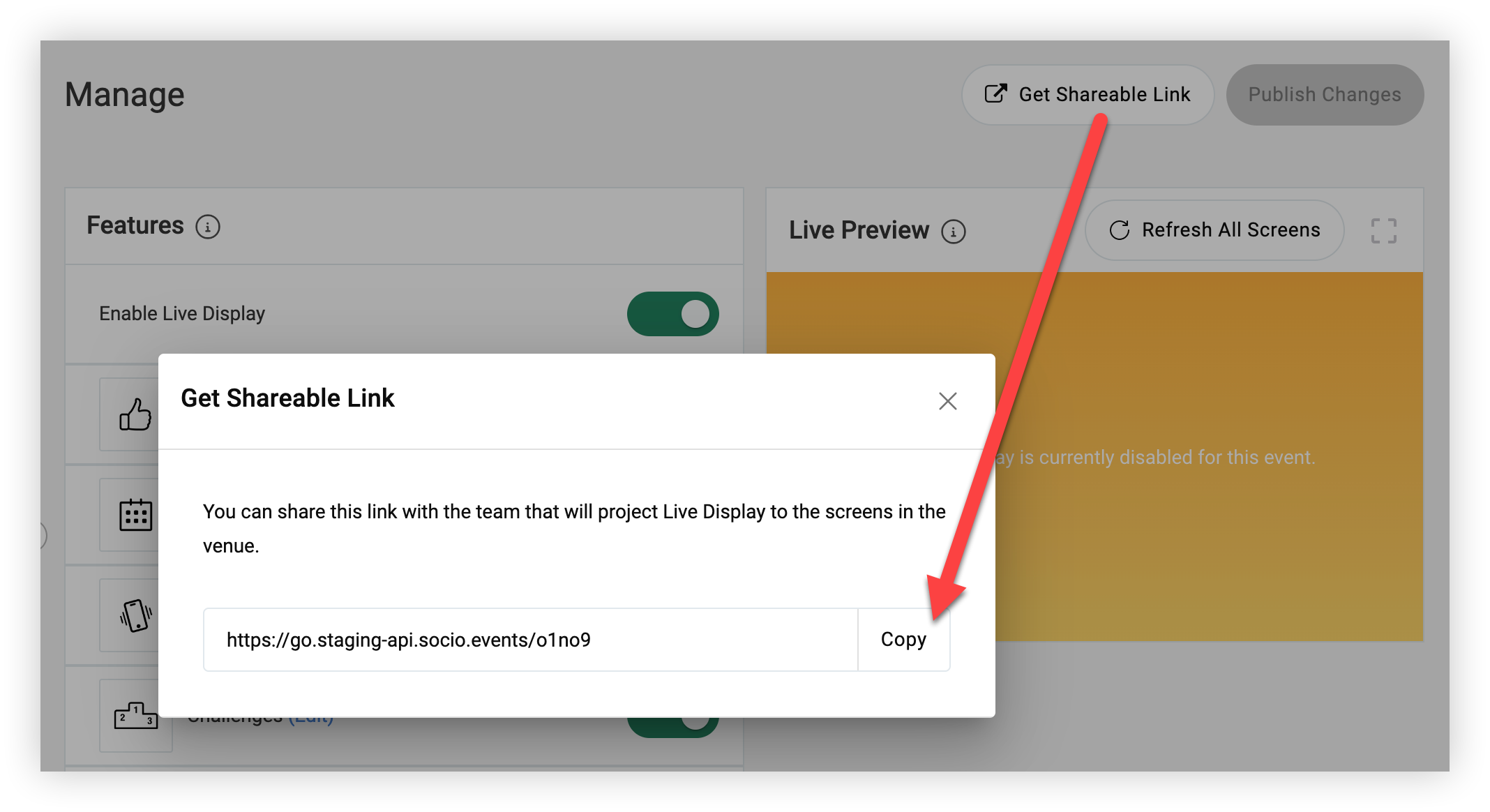
Na stronie Zarządzaj wyświetlaniem na żywo kliknij przycisk Pobierz łącze udostępniane.
-
Jeśli nie możesz kliknąć przycisku „Pobierz łącze udostępniane”, oznacza to, że masz niezapisane edycje. Wystarczy kliknąć Opublikuj zmiany w prawym górnym rogu ekranu, aby uzyskać dostęp do łącza udostępnianego.
-
-
W wyświetlonym modalu kliknij przycisk Kopiuj.
2. Uruchom wyświetlanie na żywo
-
Gdy będziesz gotowy, aby rozpocząć wyświetlanie na ekranie, otwórz łącze Wyświetlanie na żywo w przeglądarce internetowej na komputerze lub innym urządzeniu obsługującym sieć.
-
Podłącz każde urządzenie do ekranów używanych do wyświetlania na żywo.
-
Ustaw każde urządzenie tak, aby wyświetlało się na podłączonym ekranie (-ach) i ustaw okno przeglądarki Live Display w tryb pełnoekranowy.
Twoi uczestnicy będą teraz doświadczać wyświetlacza na żywo wyświetlanego w całym miejscu! Wprowadź niezbędne zmiany w treści Live Display w dowolnym momencie i kliknij O publikuj zmiany, aby natychmiast wyświetlić aktualizacje na wszystkich ekranach.


