
Danke für Ihr Feedback.
 Feedback?
Live Display ist eine großartige Möglichkeit, das Engagement zu steigern und die Teilnehmer in Echtzeit darüber zu informieren, was auf Ihrer Veranstaltung passiert. Live Display funktioniert mit Geräten, die über Funktionen zum Surfen im Internet und eine stabile Internetverbindung verfügen. Dieser Artikel beschreibt die Geräte- und Netzwerkanforderungen und enthält Anweisungen, um Live Display mit den Bildschirmen Ihres Veranstaltungsortes zu verbinden. 📺
Denken Sie daran, falls Sie Live Display noch nicht konfiguriert haben, folgen Sie den Anweisungen in unserem Artikel Grundlagen der Live-Display-Einrichtung, um es einzurichten.

Anforderungen an das Gerät
Um Live-Display an Ihrem Veranstaltungsort zu zeigen, müssen Sie den Link Live-Display in einem Webbrowser auf einem Computer oder einem anderen Gerät öffnen, das mit einem Monitor, Fernseher oder Projektor verbunden ist. Hier sind einige wichtige Punkte, die Sie beachten sollten:
-
Der Computer oder das Gerät, auf dem der Browser läuft, sollte über 2 GB oder mehr RAM verfügen und an das Stromnetz angeschlossen sein.
-
Wir empfehlen dringend, Live Display auf Chrome zu zeigen. Safari und Firefox funktionieren jedoch auch gut mit Live Display.
-
Stellen Sie sicher, dass auf dem Gerät keine andere unnötige Software oder Programme ausgeführt werden.
-
Deaktivieren Sie den Bildschirmschoner, den Energiesparmodus und den automatischen Ruhemodus auf dem Gerät, um sicherzustellen, dass es sich nicht automatisch ausschaltet oder in den Ruhemodus wechselt.
Internetverbindung
Wir empfehlen, eine festverdrahtete oder LAN-Verbindung direkt an den Computer oder das Gerät anzuschließen, das mit jedem Bildschirm verbunden ist. Das gewährleistet eine stabile und unterbrechungsfreie Verbindung. Die Wi-Fi-Verbindung am Veranstaltungsort kann ausreichend sein, wir empfehlen jedoch, einen mobilen Hotspot als Backup-Option für den Fall von Verbindungsunterbrechungen zu haben.
Live-Display auf einem Gerät anzeigen
Jetzt, da Sie Live Display konfiguriert haben und alles über die Geräteanforderungen und die Internetverbindung wissen, ist es an der Zeit, es auf Ihren Geräten anzuzeigen!
1. Kopieren Sie den Link zum Teilen
-
Klicken Sie in Ihrer Event-Navigationsleiste auf Live Display.
-
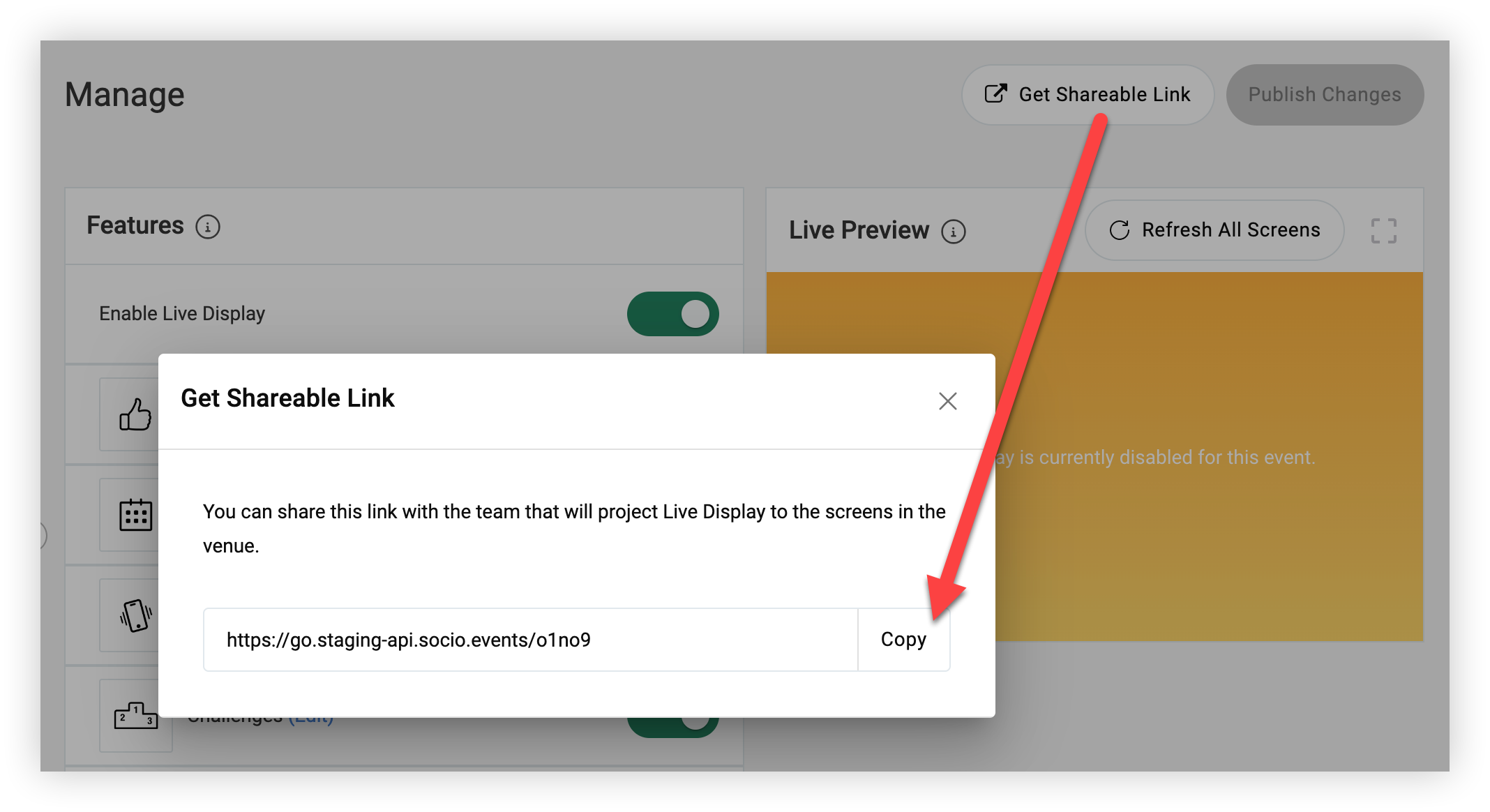
Klicken Sie auf der Seite Live-Display verwalten auf die Schaltfläche Get Shareable Link.
-
Wenn Sie nicht auf die Schaltfläche „Link zum Teilen abrufen“ klicken können, bedeutet das, dass Sie ungespeicherte Änderungen haben. Klicken Sie einfach oben rechts auf dem Bildschirm auf Änderungen veröffentlichen, um auf den Link zuzugreifen, der geteilt werden kann.
-
-
Klicken Sie in dem Fenster, das erscheint, auf die Schaltfläche Kopieren.
2. Live-Display starten
-
Wenn Sie bereit sind, Live-Display auf einem Bildschirm anzuzeigen, öffnen Sie den Link Live-Display in einem Webbrowser auf einem Computer oder einem anderen webfähigen Gerät.
-
Verbinden Sie jedes Gerät mit den Bildschirmen, die Sie für Live-Display verwenden werden.
-
Stellen Sie jedes Gerät so ein, dass es auf dem/den verbundenen Bildschirm (en) projiziert wird, und versetzen Sie das Live-Display-Browserfenster in den Vollbildmodus.
Ihre Teilnehmer werden jetzt Live-Display erleben, das auf Ihren gesamten Veranstaltungsort projiziert wird! Nehmen Sie jederzeit alle erforderlichen Änderungen an den Live-Display-Inhalten vor und klicken Sie auf Änderungen veröffentlichen, um die Aktualisierungen sofort auf allen Bildschirmen anzuzeigen.


