
Kiitos palautteestasi.
 Onko sinulla palautetta?
Live Display on loistava tapa lisätä sitoutumista ja kertoa osallistujille tapahtumassasi tapahtuvista tapahtumista reaaliajassa. Live Display toimii laitteissa, joissa on verkkoselausominaisuudet ja vakaa Internet-yhteys. Tässä artikkelissa kuvataan laite- ja verkkovaatimukset ja annetaan ohjeet Live Display -sovelluksen liittämiseen tapahtumapaikan näytöihin. 📺
Muista, että jos et ole vielä määrittänyt Live Display -näyttöä, määritä se noudattamalla Live Display -asetusten perusteet -artikkelin ohjeita.

Laitevaatimukset
Jos haluat näyttää Live Display -sovelluksen tapahtumapaikassasi, sinun on avattava Live Display -linkki tietokoneen tai muun näytön, television tai projektorin verkkoselaimessa. Tässä on joitain tärkeitä asioita, jotka on pidettävä mielessä:
-
Selainta käyttävässä tietokoneessa tai laitteessa tulisi olla vähintään 2 Gt RAM-muistia ja se on kytkettävä verkkovirtaan.
-
Suosittelemme, että näytetään Live Display Chromessa. Safari ja Firefox toimivat kuitenkin hyvin myös Live Display -sovelluksen kanssa.
-
Varmista, että laitteessa ei ole muita tarpeettomia ohjelmistoja tai ohjelmia.
-
Poista näytönsäästäjä-, energiansäästö- ja automaattiset lepotila-asetukset käytöstä varmistaaksesi, että laite ei sammu automaattisesti tai mene nukkumaan.
Internet-yhteys
Suosittelemme, että kytket kiinteän tai LAN-yhteyden suoraan tietokoneeseen tai laitteeseen, joka on kytketty kuhunkin näyttöön. Tämä takaa vakaan ja keskeytymättömän yhteyden. Wi-Fi-yhteys tapahtumapaikalla saattaa riittää, vaikka suosittelemme mobiilihotspottia varmuuskopiovaihtoehtona yhteyden keskeytymisen sattuessa.
Live-näytön näyttäminen laitteessa
Nyt kun olet määrittänyt Live Display -sovelluksen ja tiedät kaiken laitevaatimuksista ja Internet-yhteydestä, on aika alkaa näyttää sitä laitteillasi!
1. Kopioi jaettava linkki
-
Valitse Tapahtuman navigointipalkissa Live-näyttö.
-
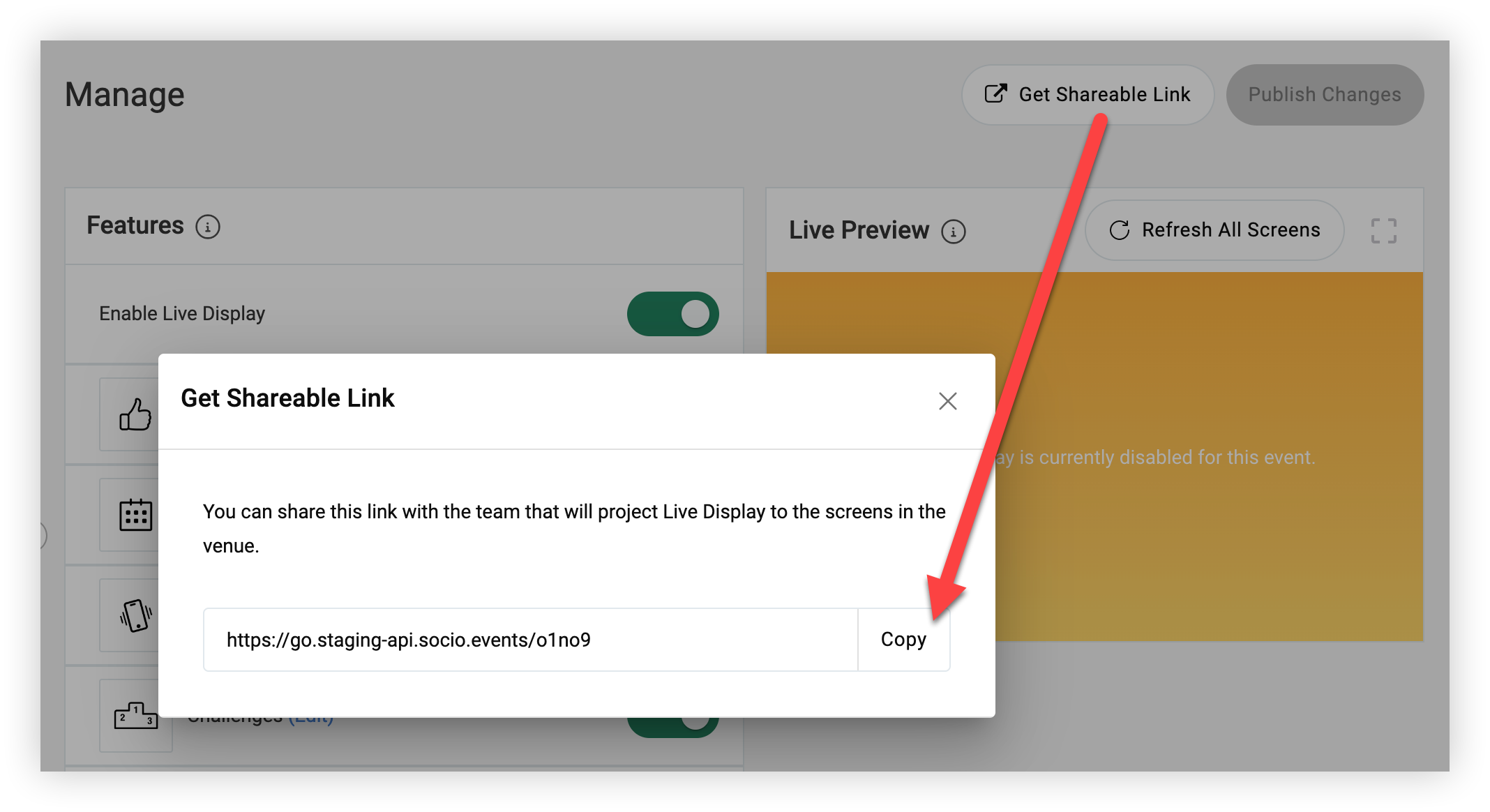
Napsauta Reaaliaikaisen näytön hallinta -sivulla Hae ja ettava linkki - painiketta.
-
Jos et voi napsauttaa ”Hae jaettava linkki” -painiketta, tämä tarkoittaa, että sinulla on tallentamattomia muokkauksia. Napsauta vain Julkaise muutokset näytön oikeassa yläkulmassa päästäksesi jaettavaan linkkiin.
-
-
Napsauta näkyviin tulevassa modaalissa Kopioi- painiketta.
2. Käynnistä Live-näyttö
-
Kun olet valmis aloittamaan Live Display -näytön näyttämisen näytöllä, avaa Live Display -linkki tietokoneen tai muun web-yhteensopivan laitteen verkkoselaimessa.
-
Liitä jokainen laite näytöihin, joita käytät Live Display -sovelluksessa.
-
Aseta jokainen laite heijastumaan liitetyille näytöille ja aseta Live Display -selainikkuna koko näytön tilaan.
Osallistujat kokevat nyt live-näytön, joka projisoidaan koko tapahtumapaikassasi! Tee tarvittavat muutokset Live Display -sisältöön milloin tahansa ja napsauta Julkaise muutokset, jotta päivitykset näkyvät välittömästi kaikissa näytöissä.


