- Domů
- /
- Článek

Děkujeme za vaši zpětnou vazbu.


Hybridní kalendářová služba s odkazem na integraci Microsoft 365
 V tomto článku
 Zpětná vazba?
Nemusíte zmeškat schůzky, protože byly naplánovány v jiné aplikaci. Pomocí hybridního kalendáře můžete uživatelům a místnostem poskytnout bohaté možnosti spolupráce mezi Webex Meetings a aplikací Webex s Microsoft 365.
Výhody hybridního kalendáře
V současné době integrace poskytuje následující hlavní funkce:
-
Poskytněte koncovým uživatelům možnost naplánovat schůzku spolupráce s libovolným klientem kalendáře připojeným k Microsoft 365, aniž by museli instalovat zásuvné moduly nebo rozšíření. Do pole Umíst ění zadejte klíčové slovo (například @webex nebo @meet) nebo vložte URI adresy videa nebo adresu schůzky do těla schůzky.
-
Zobrazení seznamu schůzek v aplikacích Webex App uživatelů — stolních počítačů, mobilních zařízení a pevných koncových bodů.
-
Zobrazí oznámení pomocí tlačítka Připojit, známé také jako jedno tlačítko k stisknutí (OBTP).
-
Aktualizujte stav přítomnosti aplikace Webex uživatele, když uživatel nastaví automatické odpovědi v Microsoft 365 (někdy označovaný jako stav mimo kancelář).
Tento článek poskytuje přehled toho, jak cloudová služba Hybrid Calendar Service integruje cloud Microsoft 365 s cloudem Webex za účelem poskytování těchto funkcí.
Podobné přehledy ostatních integrací služby Hybrid Calendar Service naleznete v následujících článcích:
-
Cisco WebexHybridní služba kalendáře s referencí na Microsoft Exchange integraci (pro nasazení Calendar Connector na bázi ExpressWay)
-
Cisco WebexHybridní služba kalendáře s odkazem na integraci Kalendáře Google
Nejnovější informace o funkcích a nasazení naleznete na adrese https://www.cisco.com/go/hybrid-services-calendar.
Zacházení s daty
Hybridní kalendář přijímá podrobnosti o schůzce z kalendářního systému a používá je následovně:
- zkontroluje umístění a tělo schůzky pro adresy URI a adresy URL pro připojení ke schůzce
- název pozvánky jako název schůzky
- časy zahájení a ukončení pro zobrazení místa schůzky v seznamu schůzek v aplikaci Webex a na některých zařízeních
- pozvaní k vyplnění seznamu účastníků v seznamu schůzek
- pozvaní, aby jim poslali tlačítko Připojit, když je čas se připojit
- orgán pozvání na schůzku k vyplnění agendy schůzky Webex
Služba odesílá šifrovaná data do cloudu Webex (a ukládá data v šifrované podobě), aby poskyt la seznam schůzek a tlačítko Připojit se.
Služba neukládá ani nepřenáší nešifrovaná data. Citlivé údaje, jako je popis schůzky, tělo schůzky a e-mailové adresy pozvaných, jsou při ukládání a přenosu vždy šifrovány.
Pro šifrování dat používá hybridní kalendář stejnou službu cloudového šifrování Webex, jakou používá aplikace Webex. Jako takový poskytuje cloudový server pro správu klíčů (KMS) správu klíčů. Pokud se rozhodnete nasadit hybridní zabezpečení dat, správa klíčů zajišťuje vlastní místní KMS. (Další podrobnosti naleznete v dokumentu Webex App Security Paper.)
Podpora pro klienty Microsoft 365
Všimněte si následujících úvah pro klienta Microsoft 365:
- Komerční verze Webexu podporuje pouze celosvětovou instanci Microsoft 365. (Webex nepodporuje instance USGovDod, USGovGCchigh, China a Germany.)
-
Webex for Government podporuje celosvětovou instanci Microsoft 365 prostřednictvím tenanta v GCC a instanci USGOVGCchigh. (Webex for Government nepodporuje instance USGovDOD, China a Germany.)
-
Microsoft 365 obsahuje funkce Multi-Geo, které vašim klientům umožňují ukládat data ve zvol ené geografii. Webex však ukládá data podle vlastních specifikací rezidence dat na základě země určené pro organizaci zákazníka. Další informace naleznete na adrese https://www.cisco.com/go/webex-teams-locality.
Ověřování a autorizace během nasazení
Hybridní kalendář používá autorizaci Microsoft Graph pro přístup ke kalendářům uživatelů v rámci organizace.
Existují dvě možnosti, jak poskytnout autorizaci hybridního kalendáře pro přístup k kalendáři uživatele.
V podnikových prostředích uděluje globální správce klienta Microsoft 365 oprávnění k hybridnímu kalendáři všem uživatelům v organizaci. Tato metoda je exkluzivní pro podnikové zákazníky.
Druhou možností je umožnit uživatelům autorizovat hybridní kalendář sami pomocí připojení kalendáře Microsoft 365. „Připojit kalendář“ vyžaduje pravidelnou autorizaci uživatele. Tato metoda je k dispozici všem typům uživatelů.
Proces ověřování podnikových aplikací
Zřizování uděluje hybridnímu kalendáři následující požadovaná oprávnění:
|
Povolení |
Použití |
|---|---|
|
Čtěte a zapisujte kalendáře ve všech poštovních schránkách. |
|
|
Přihlaste se a přečtěte si uživatelský profil. |
|
|
Přečtěte si a zapište všechna nastavení poštovní schránky uživatele. |
|
|
Číst domény. |
|
|
Číst nastavení adresáře RBAC |
Jak zjistit, zda je tento uživatel globálním správcem v požadovaném klientovi |
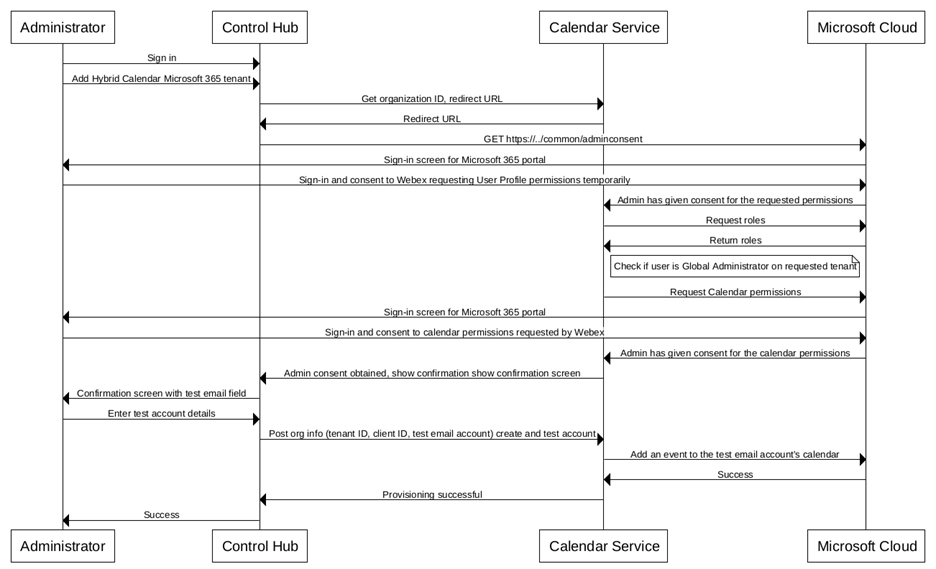
V Řídicím centru mohou hybridní kalendář pro organizaci zákazníka nastavit pouze správci s oprávněným přístupem. Proces zřizování vyžaduje ověření správcem a souhlas globálního správce pro tenanta Microsoft 365, ke kterému vaši uživatelé patří.
Tok zahrnuje následující kroky na vysoké úrovni:
-
Správce organizace se přihlásí k ovládacímu centru a spustí hybridní kalend ář s nastavením Microsoft 365.
Hybridní kalendář přesměruje prohlížeč do cloudu Microsoft 365 pro ověření a souhlas.
-
Microsoft 365 vyzve správce k přihlášení k klientovi Microsoft 365. Správce se přihla šuje pomocí účtu globálního správce.
Správce musí souhlasit s tím, aby Webex ověřil, že je globálním správcem tohoto tenanta .
Webex tuto kontrolu provádí pomocí Microsoft 365. Pokud bude úspěšný, Webex požaduje oprávnění kalendáře.
-
Microsoft 365 vyzve správce k přihlášení k klientovi Microsoft 365. Správce se přihla šuje pomocí účtu globálního správce.
Správce musí souhlasit s přístupem Webex k datům kalendáře. Služba Kalendář vrátí výzvu k zadání zkušebního e-mailového účtu.
-
Správce zadá testovací e-mailovou adresu a Webex se pokusí vytvořit událost v kalend áři testovacího účtu.
V závislosti na výsledcích testu dostane správce aktualizovanou indikaci úspěchu nebo neúspěchu.
Proces ověřování uživatelské aplikace
Zřizování uživatelů uděluje hybridnímu kalendáři následující požadovaná oprávnění:
|
Povolení |
Použití |
|---|---|
|
Čtěte a pište kalendáře. |
|
|
Offline přístup. |
|
|
Přečtěte si a zapište všechna nastavení poštovní schránky uživatele. |
|
|
Přihlaste se a přečtěte si uživatelský profil. |
|
Hybridní kalendář na portálu Microsoft Azure
Po autorizaci služby Webex Calendar pro přístup k klientovi Microsoft 365 pro podniky zobrazí centrum správy Active Directory Microsoft Azure službu v seznamu podnikových aplikací.
Klepněte na název služby, Cisco Webex ConnectKalendář a otevřete stránku Oprávnění, abyste viděli oprávnění, která jste službě udělili.
Omezte rozsah aplikace na konkrétní poštovní schránky
Když nastavíte hybridní kalendář pro podnik, požadujeme autorizaci pro celou organizaci. Microsoft Azure umožňuje omezit rozsah na konkrétní poštovní schránky před nebo po zřízení.
Omezte rozsah pomocí dokumentace společnosti Microsoft. Viz například https://learn.microsoft.com/en-us/graph/auth-limit-mailbox-access, kde najdete kroky k omezení rozsahu před zřízením hybridního kalendáře.
Zřizování hybridního kalendáře s operacemi API
Hybridní kalendář používá rozhraní Microsoft Graph API pro přístup k událostem kalendáře Microsoft 365. Toto rozhraní API podporuje širokou škálu operací s Microsoft 365. Hybridní kalendář však používá pouze podmnožinu příkazů, které se vztahují k případům použití kalendáře.
|
Operace grafu |
Použití |
|---|---|
|
Přidejte událost nebo schůzku do kalendáře uživatele. | |
|
Načíst podrobnosti o jedné události v kalendáři uživatele. | |
|
Získejte výskyty opakující se schůzky v určeném časovém rozmezí. | |
|
Načíst podrobnosti o událostech ve složce kalendáře uživatele. | |
|
Přihlaste se k odběru oznámení o změnách v kalendáři uživatele. | |
|
Získejte národní prostředí uživatele a stav mimo kancelář. | |
|
Odhlásit odběr oznámení o změnách v kalendáři uživatele. | |
|
PATCH /users/ {id | userPrincipalName} /kalendář/události/ {id} |
Aktualizujte vlastnosti událostí kalendáře (včetně informací o připojení a rozšířených vlastností) kromě dalších polí týkajících se schůzky. |
|
Zobrazuje dostupnost uživatele a stav volného/zaneprázdněné pro zadaný časový rozsah. | |
|
SMAZAT /users/ {id | userPrincipalName} /kalendář/události/ {id} |
Odstraní událost z kalendáře. |
|
Umožňuje uživateli přijmout, odmítnout nebo předběžně přijmout stav schůzky. | |
|
Načíst role přiřazené uživateli požadujícímu souhlas. |


