- Hjem
- /
- Artikel

Tak for din feedback.

 I denne artikel
 Har du feedback?
PresenterTrack-funktionen gør det muligt for kameraet at følge en præsentator, der bevæger sig rundt på scenen. Sporingen stopper, når præsentanten forlader scenen. Du kan konfigurere funktionen fra den lokale enheds webgrænseflade.
Følgende enheder og kameraer understøtter PresenterTrack:
-
Board Pro G2 med Room Vision PTZ og PTZ 4K
-
Board Pro med PTZ 4K
-
Codec EQ og Room Kit EQX med Room Vision PTZ-, PTZ 4K- eller Precision 60-kamera
-
Codec Pro med Room Vision PTZ
-
Codec Plus og Codec Pro med PTZ 4K-, Precision 60- eller SpeakerTrack 60-kamera
-
Room Bar Pro med Room Vision PTZ og PTZ 4K
-
Room 55 Dual, Room 70 og Room 70 G2 med PTZ 4K eller Precision 60 som eksternt kamera
Se denne video for en gennemgang af PresenterTrack-opsætningen med Cross-view-kamera.
Overvejelser, før du placerer kameraet
Når du konfigurerer PresenterTrack, skal du definere et sceneområde og en triggerzone. Overvej placeringen og brugen af disse områder, når du placerer kameraet, der sporer præsentanten på scenen.
Sceneområde: Sceneområdet er det udzoomede oversigtsbillede.
-
Gør det stort nok, så præsentanten kan bevæge sig rundt på scenen. Sporingen stopper, når præsentanten forlader sceneområdet.
-
Tillad publikum eller mødedeltagere at bevæge sig naturligt i rummet uden at udløse sporingen.
Triggerzone: Præsentationssporing starter ikke, før kameraet registrerer et hoved i udløserzonen.
-
Vælg et sted, hvor præsentanten naturligt kommer ind på scenen, for eksempel ved et præsentationsbord eller podium.
-
Gør zonen stor nok til, at kameraet kan registrere præsentantens hoved.
-
For at undgå en falsk hoveddetektion skal du sørge for, at baggrunden for udløserzonen er neutral. Undgå at have udløserzonen foran en skærm.

Room Vision PTZ PresenterTrack
PresenterTrack-funktionen til Room Vision PTZ tilbyder en produktionsoplevelse af høj kvalitet designet til større scener. Den bruger indbygget AI sammen med motoriseret panorering, tilt og optisk zoom for at levere fantastisk billedkvalitet.
Zoomfunktioner: 12x optisk zoom og 2x digital zoom.
Understøttede samarbejdsenheder:
- Cisco Codec EQ: HDMI eller video over IP
- Cisco Codec Pro: HDMI *
- Cisco Room Bar Pro: HDMI eller Video over IP *
- Cisco Board Pro G2: HDMI eller video over IP*
* Bemærk: Kræver ekstra PoE+-switch eller PoE+-injektor
Nødvendige perifere enheder:
- Cisco Room Navigator
- Cisco Room Vision PTZ
Værelsesovervejelser
Monter kameraet højt nok til at opretholde en klar synslinje til scenen.
Opsætning af software
Naviger til Enhedsindstillinger > Kamera > Room Vision PTZ PresenterTrack opsætning i lokalnavigatoren, og følg vejledningen på skærmen.
Kameraets standardvisning
Under opsætningen bliver du bedt om at angive en standardkameravisning, som bruges, når scenen er tom. Sørg for, at denne visning dækker det tilsigtede sceneområde fuldt ud.
Scenezone
Definer scenezonen i opsætningen. Kameraet sporer folk inden for denne zone. Sørg for, at præsentanternes hoveder er inden for scenezonen, når du står eller sidder. Undgå at gøre scen ezonen for bred til at forhindre sporing af folk, der forlader scenen.
Scenezoner, der er større end standardkameravisningen, understøttes. For at oprette dette skal du først indstille scenezonen og derefter vende tilbage for at justere kameravisningen og udvide den tidligere oprettede zone.
Triggerzone
Udløserzonen angiver det område, hvor folks hoveder skal komme ind for at aktivere sporing. Sørg for, at det dækker det relevante sceneområde og ikke overlapper indholdsskærme for at undgå falske registreringer.
Når du indstiller triggerzonen, skal du lade publikum bevæge sig frit uden at udløse PresenterTrack ved et uheld. Hvis der ikke er indstillet nogen udløserzone, fungerer scenezonen som udløserzone.
Udløserzonen skal være inden for standardkameravisningen. Når scenezonen er tom, registrerer kameraet kun personer i standardvisningen.
Softwareoplevelse
Åbn kamerakontrollerne fra opkaldsmenuen eller kontrolpanelet, og aktiver PresenterTrack fra listen over kameratilstande.
PresenterTrack opererer i to stater:
-
Tom scene: Kameraet ser hele scenen og registrerer personer med det samme, når de kommer ind, fremhævet med blåt.
-
Mennesker på scenen: Kameraets visning er begrænset til området nær programlederen, der spores. De mørkeste områder i visningen repræsenterer, hvad kameraet ikke kan se, lysere overlejringer viser synlige områder, og fuldt gennemsigtige områder udsendes.
HøjttalerTrack 60, Precision 60 og Cisco PTZ 4K PresenterTrack
Før du begynder
Vi anbefaler, at du befinder dig i samme rum som enheden og kameraet, mens du opsætter PresenterTrack.
| 1 |
Gå til siden Enh eder fra kundevisningen i https://admin.webex.com, og klik på din enhed på listen. Klik på Lokale enhedskontroller under Support for at starte webgrænsefladen til den lokale enhed. Hvis du har konfigureret en administrator- eller integrator bruger lokalt på enheden, kan du få direkte adgang til enhedens webgrænseflade. <device ip or hostname>Bare åbn en webbrowser og skriv http (s) ://. |
| 2 |
Gå til Inds tillinger, og åbn fanen Konfigurationer.
Når du konfigurerer Precision 60 over SDI til PresenterTrack, skal du deaktivere kamerakontrol på Input 2 og i stedet aktivere den på Input 6. Gå ind og ud af standby, så konfigurationen fungerer. Sørg for at indstille de stik, hvor PTZ 4K er tilsluttet. |
| 3 |
Gå til Inds tillinger, åbn fanen Lyd og video, og klik på Presenter Track. |
| 4 |
Slå Aktivér PresenterTrack til, og klik på Konfigurer for at åbne konfigurationssiden. Åbning af denne side deaktiverer standby- og præsentationssporing, aktiverer selvvisning i fuld skærm og viser triggerzonens rektangel på enhedens skærm. Forlad ikke denne webside uden at klikke på Ud ført, ellers forbliver triggerzonens rektangel synligt på enhedens skærm. (Hvis du glemmer det, kan du fjerne rektanglet på denne måde: For Board and Room Series skal du åbne kontrolpanelet på enhedens brugergrænseflade, trykke på Kamera og vælge en ny kameratilstand eller forudindstilling. |
| 5 |
For Board and Room Series skal du åbne kontrol panelet på enhedens brugergrænseflade, trykke på Kamera efterfulgt af Manuel og vælge det rigtige kamera fra rul lelisten. Du får vist en meddelelse, hvis kameraet ikke understøtter PresenterTrack- funktionen. |
| 6 |
Et blåt stiplet rektangel, der repræsenterer udløserzonen, vises på enhedens webgrænseflade. Flyt og tilpas størrelsen på rektanglet, mens du ser enhedens skærm. Du ser det samme rektangel, der ligger over kameraets selvvisning. Placer rektanglet, hvor du vil have triggerzonen. Hvis du vil konfigurere en mere avanceret polygonal triggerzone, skal du se afsnittet Konfigurere en polygonal triggerzone. |
| 7 |
Klik på Udført. |
| 8 |
For Board and Room Series skal du åbne kontrolpanelet og vælge Kamera efterfulgt af Præsent ator. Dette aktiverer sporing af præsentanter.
|
| 9 |
Placer dig selv i udløserzonen, og se, at kameraet zoomer ind på dig. Gå rundt på scenen og kontroller, at kameravisningen følger dig. Kontroller også, at sporing af præsentationsværter stopper, når du forlader scenen. Hvis noget mislykkes, skal du gå tilbage til trin 4, 5 og 6 for at justere størrelsen og placeringen af sceneområdet og triggerzonen. Du kan få mere hjælp til fejlfinding ved at aktivere PresenterTrack-diagnosticeringstilstand som beskrevet i afsnittet Diagnosticeringstilstand. |
Konfigurere en polygonal triggerzone
Du kan kun konfigurere rektangulære triggerzoner fra Presenter Trackwebsiden. Hvis du vil definere en mere avanceret polygonal triggerzone, skal du indstille konfigurationen (læs artiklen Avancerede indstillinger for at få oplysninger om, hvordan du får adgang til enhedens konfigurationer).
Værdien af denne indstilling er en streng, der indeholder koordinatparene for alle knudepunkterne i en polygon.
Eksempel: Definer følgende triggerzone, som har 12 knudepunkter. Diagrammet viser koordinaterne for alle hjørner. En sådan triggerzone kan være praktisk, hvis der er en skærm, som du vil undgå, bag præsentanten.
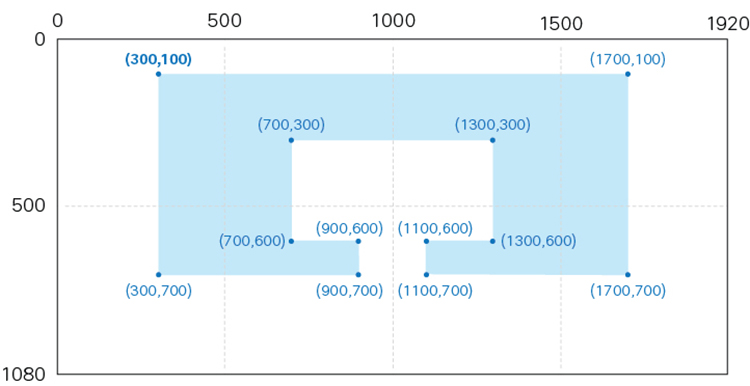
Fra øverste venstre hjørne og med uret er den tilsvarende værdi for gerZone:
"300,100,1700,100,1700,700,1100,700,1100,600,1300,600,1300,300,700,300,700,600,900,600,900,700,300,700"Diagnostiktilstand
PresenterTrack-diagnosticeringstilstanden kan være et nyttigt værktøj til fejlfinding af et problem. For at indstille enheden i diagnosticeringstilstand skal du køre en API-kommando. Læs artiklen Få adgang til API'en for at få oplysninger om, hvordan du bruger API'en.
Følgende kommando indstiller enheden i PresenterTrack-diagnosticeringstilstand:
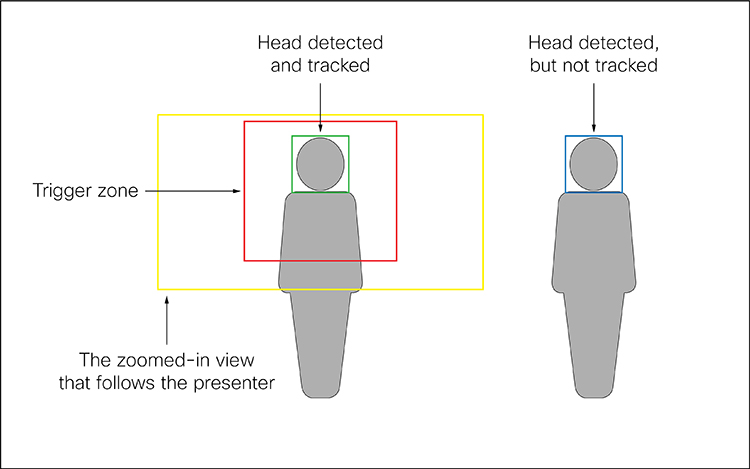
xCommand Cameras PresenterTrack Set Mode: DiagnosticI denne tilstand kan du se sceneområdet (det udzoomede oversigtsbillede) på skærmen og et overlay med følgende indikatorer:
-
RØD ramme: Udløserzonen.
-
GUL ramme: Præsentatorens indzoomede visning.
-
GRØN ramme: Et hoved, der registreres og spores.
-
GRØN eller RØD blinkende fyldt ramme: Hoveddetektioner. Grøn farve angiver en høj tillid, rød farve indikerer en lav tillid.
-
BLÅ ramme: Et hoved, der registreres, men ikke spores.
Kapaciteter og begrænsninger
-
Når den er konfigureret, aktiverer og deaktiverer du PresenterTrack fra kamerapanelet på touch-controlleren.
-
SpeakerTrack 60-, Precision 60- og PTZ 4K-kameraerne bruger digital panorering, tilt og zoom, så det ikke bevæger sig fysisk, mens præsentationsværten spores.
-
PresenterTrack understøtter sporing af en eller flere personer på scenen. Hvis de står for langt fra hinanden til at passe ind i et zoomet billede, zoomer kameraet ud for at vise hele scenen.
-
Du kan bruge PresenterTrack som en selvstændig funktion eller som en del af præsentator- og publikumsopsætninger, orienter ings rum og klasse værelsesopsætninger.
-
Du kan konfigurere en enhed til at bruge et af kameraerne i en SpeakerTrack 60-kameraenhed til PresenterTrack.
-
Du kan ikke bruge PresenterTrack og højttalersporing samtidigt. Når du aktiverer PresenterTrack, deaktiveres højttalersporing automatisk; når du aktiverer højttalersporing, deaktiveres PresenterTrack automatisk.
Der er en undtagelse fra dette: I præsentanten og publikum, orienterings rum og klasse værelsesopsætninger er begge funktioner aktive samtidigt i Q&A-tilstanden (når nogen i det lokale publikum stiller et spørgsmål, mens en lokal præsentant er på scenen).


