- Home
- /
- Articolo

Grazie per il feedback.

 In questo articolo
 Feedback?
La funzione PresenterTrack consente alla telecamera di seguire un relatore che si muove sul palco. Il tracciamento si interrompe quando il presentatore lascia il palco. Può configurare la funzione dall'interfaccia web del dispositivo locale.
I seguenti dispositivi e fotocamere supportano PresenterTrack:
-
Board Pro G2 con Room Vision PTZ e PTZ 4K
-
Board Pro con PTZ 4K
-
Codec EQ e Room Kit EQX con telecamera Room Vision PTZ, PTZ 4K o Precision 60
-
Codec Pro con PTZ Room Vision
-
Codec Plus e Codec Pro con telecamera PTZ 4K, Precision 60 o SpeakerTrack 60
-
Room Bar Pro con Room Vision PTZ e PTZ 4K
-
Room 55 Dual, Room 70 e Room 70 G2 con PTZ 4K o Precision 60 come telecamera esterna
Guarda questo video per una panoramica della configurazione di PresenterTrack con telecamera Cross-view.
Considerazioni prima di posizionare la fotocamera
Quando configura PresenterTrack, deve definire un'area del palco e una zona di attivazione. Consideri la posizione e l'uso di queste aree quando posiziona la telecamera che segue il relatore sul palco.
Area del palco: L'area del palco è l'immagine panoramica ingrandita.
-
Lo faccia abbastanza grande in modo che il presentatore possa muoversi sul palco. Il tracciamento si interrompe quando il presentatore lascia l'area del palco.
-
Consenta al pubblico o ai partecipanti alla riunione di muoversi naturalmente nella stanza senza attivare il tracciamento.
Zona di attivazione: il tracciamento del relatore non inizia prima che la videocamera rilevi una testa nella zona di attivazione.
-
Scegli un luogo in cui il presentatore salga naturalmente sul palco, ad esempio vicino a un tavolo da presentatore o a un podio.
-
Ingrandisci la zona abbastanza da consentire alla telecamera di rilevare la testa del relatore.
-
Per evitare un falso rilevamento della testa, si assicuri che lo sfondo della zona di attivazione sia neutro. Eviti di avere la zona di attivazione davanti a uno schermo.

Room Vision PTZ PresenterTrack
La funzione PresenterTrack per Room Vision PTZ offre un'esperienza di produzione di alta qualità progettata per palchi più grandi. Utilizza l'intelligenza artificiale integrata insieme a panoramica, inclinazione e zoom ottico motorizzati per offrire una qualità dell'immagine eccezionale.
Funzionalità di zoom: zoom ottico 12x e zoom digitale 2x.
Dispositivi di collaborazione supportati:
- Codec EQ Cisco: HDMI o video su IP
- Cisco Codec Pro: HDMI *
- Cisco Room Bar Pro: HDMI o Video su IP *
- Cisco Board Pro G2: HDMI o video su IP *
* Nota: richiede uno switch PoE+ o un iniettore PoE+ aggiuntivi
Periferiche richieste:
- Cisco Room Navigator
- PTZ Cisco Room Vision
Considerazioni sulla camera
Monti la telecamera abbastanza in alto da mantenere una visuale chiara sul palco.
Configurazione del software
Nel navigatore Room, acceda a Impostazioni dispositivo > Fotocamera > Room Vision PTZ PresenterTrack configurazione e segua le istruzioni sullo schermo.
Visualizzazione predefinita della fotocamera
Durante la configurazione, Le verrà richiesto di impostare una visuale predefinita della telecamera, che viene utilizzata quando il palco è vuoto. Assicurarsi che questa vista copra completamente l'area del palco prevista.
Zona del palcoscenico
Definisca la zona del palco nella configurazione. La telecamera traccia le persone all'interno di questa zona. Si assicuri che la testa dei relatori sia all'interno della zona del palco quando è in piedi o seduta. Eviti di allargare troppo la zona del palco per evitare di tracciare le persone che escono dal palco.
Sono supportate le zone dello stage più grandi della visuale predefinita della telecamera. Per creare ciò, imposta prima la zona dello stage, poi ritorna per regolare la visuale della telecamera ed estendere la zona creata in precedenza.
Zona di innesco
La zona di attivazione specifica l'area in cui le teste delle persone devono entrare per attivare il tracciamento. Assicurarsi che copra l'area del palco pertinente e non si sovrapponga alle schermate dei contenuti per evitare falsi rilevamenti.
Quando si imposta la zona di attivazione, consenti al pubblico di muoversi liberamente senza attivare accidentalmente PresenterTrack. Se non è impostata alcuna zona di attivazione, la zona dello stage fungerà da zona di attivazione.
La zona di attivazione deve rientrare nella visuale predefinita della telecamera. Quando la zona del palco è vuota, la telecamera rileva le persone solo nella visualizzazione predefinita.
Esperienza software
Dal menu di chiamata o dal pannello di controllo, apra i controlli della fotocamera e abiliti PresenterTrack dall'elenco delle modalità della fotocamera.
PresenterTrack opera in due stati:
-
Palco vuoto: La telecamera guarda l'intero palco e rileva le persone immediatamente quando entrano, evidenziate in blu.
-
Persone sul palco: La visuale della telecamera è limitata all'area vicino al presentatore da tracciare. Le aree più scure della vista rappresentano ciò che la telecamera non può vedere, le sovrapposizioni più chiare mostrano le aree visibili e le aree completamente trasparenti vengono trasmesse.
SpeakerTrack 60, Precision 60 e Cisco PTZ 4K PresenterTrack
Prima che Lei cominci
Le consigliamo di trovarsi nella stessa stanza del dispositivo e della fotocamera durante la configurazione di PresenterTrack.
| 1 |
Dalla visualizzazione clienti in https://admin.webex.com, vada alla pagina Dispositivi e faccia clic sul suo dispositivo nell'elenco. In Assistenza, faccia clic su Local Device Controls per avviare l'interfaccia web del dispositivo locale. Se ha configurato un utente amministratore o integratore localmente sul dispositivo, può accedere direttamente all'interfaccia web del dispositivo. <device ip or hostname>Basta aprire un browser web e digitare http (s) ://. |
| 2 |
Vada su Impostazioni e apra la scheda Configurazioni.
Quando configura Precision 60 tramite SDI per PresenterTrack, deve disabilitare il controllo della fotocamera sull'ingresso 2 e abilitarlo invece sull'ingresso 6. Attiva e disattiva lo standby affinché la configurazione funzioni. Si assicuri di aver impostato i connettori a cui sono collegati i PTZ 4K. |
| 3 |
Vada su Impostazioni, apra la scheda Audio e video e faccia clic Presenter Track. |
| 4 |
Attivi Abilita PresenterTrack e faccia clic su Configura per aprire la pagina di configurazione. L'apertura di questa pagina disattiva lo standby e il tracciamento del relatore, abilita la visualizzazione automatica a schermo intero e mostra il rettangolo della zona di attivazione sullo schermo del dispositivo. Non lasci questa pagina web senza aver fatto clic su Fine, altrimenti il rettangolo della zona di attivazione rimane visibile sullo schermo del dispositivo. (Se dimentica, può rimuovere il rettangolo in questo modo: per le serie Board e Room, apra il pannello di controllo sull'interfaccia utente del dispositivo, tocchi Fotocamera e scelga una nuova modalità o preimpostazione della fotocamera. |
| 5 |
Per le serie Board and Room, nell'interfaccia utente del dispositivo, apra il pannello di controllo, tocchi Fotocamera seguita da Manuale e scelga la fotocamera corretta dall'elenco a discesa. Viene visualizzata una notifica se la fotocamera non supporta la funzione PresenterTrack . |
| 6 |
Sull'interfaccia web del dispositivo viene visualizzato un rettangolo tratteggiato blu, che rappresenta la zona di attivazione. Sposta e ridimensiona il rettangolo mentre guarda lo schermo del dispositivo. Lei vede lo stesso rettangolo che si sovrappone all'autovelox della telecamera. Posizioni il rettangolo nel punto in cui desidera che si trovi la zona di attivazione. Se desidera impostare una zona di attivazione poligonale più avanzata, veda la sezione Configurare una zona di attivazione poligonale. |
| 7 |
Faccia clic su Fine. |
| 8 |
Per le serie Board and Room, apra il pannello di controllo e scelga Fotocamera seguita da Presenter. Questo attiva il tracciamento dei relatori.
|
| 9 |
Si posizioni nella zona di attivazione e si assicuri che la telecamera La ingrandisca. Salga sul palco e controlli che la telecamera La segua. Controlli anche che il tracciamento dei relatori si interrompa quando lascia il palco. Se qualcosa non funziona, torni ai passaggi 4, 5 e 6 per regolare le dimensioni e la posizione dell'area del palco e della zona di attivazione. Per ulteriore assistenza nella risoluzione dei problemi, può attivare la modalità diagnostica PresenterTrack, come descritto nella sezione Modalità diagnostica. |
Configurare una zona di attivazione poligonale
Può impostare solo zone di attivazione rettangolari dalla pagina Presenter Trackweb. Se desidera definire una zona di attivazione poligonale più avanzata, deve impostare la configurazione (leggi l'articolo Impostazioni avanzate per informazioni su come accedere alle configurazioni del dispositivo).
Il valore di questa impostazione è una stringa che contiene le coppie di coordinate di tutti i vertici di un poligono.
Esempio: Definire la seguente zona di attivazione, che ha 12 vertici. Il diagramma mostra le coordinate di tutti i vertici. Una zona di attivazione di questo tipo può essere utile se c'è uno schermo, cosa che Lei vuole evitare, dietro il relatore.
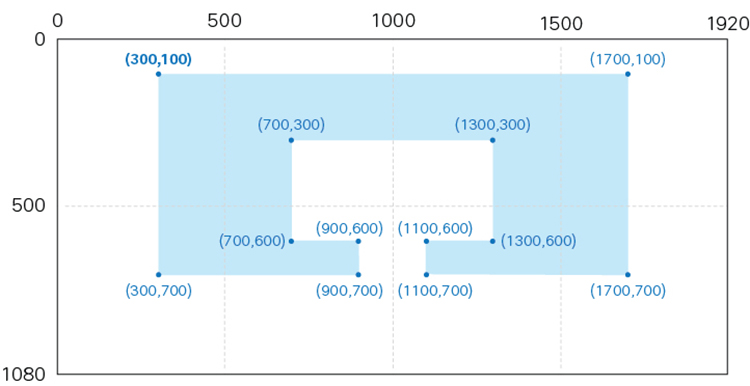
"300,100,1700,100,1700,700,1100,700,1100,600,1300,600,1300,300,700,300,700,600,900,600,900,700,300,700"modalità diagnostica
La modalità di diagnostica PresenterTrack può essere uno strumento utile per la risoluzione di un problema. Per impostare il dispositivo in modalità diagnostica, deve eseguire un comando API. Leggi l'articolo Access the API per informazioni su come utilizzare l'API.
Il comando seguente imposta il dispositivo in modalità diagnostica PresenterTrack:
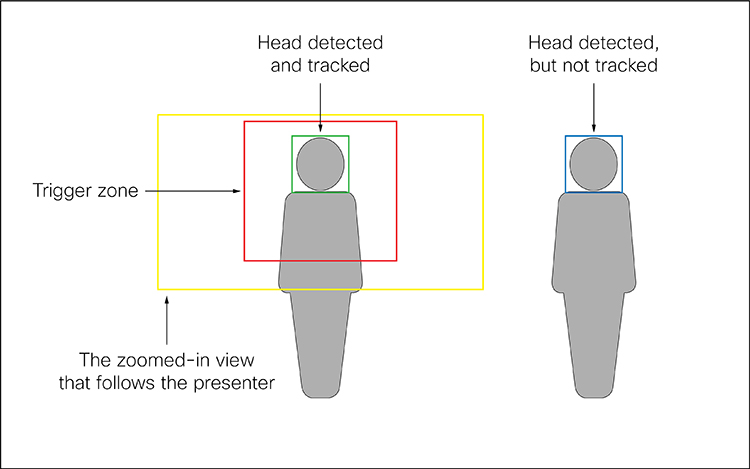
xCommand Cameras PresenterTrack Set Mode: DiagnosticIn questa modalità, vede l'area del palco (l'immagine panoramica ingrandita) sullo schermo e una sovrapposizione con i seguenti indicatori:
-
Cornice ROSSA: la zona di attivazione.
-
Cornice GIALLA: la vista ingrandita del relatore.
-
Cornice VERDE: una testa che viene rilevata e tracciata.
-
Cornice piena lampeggiante VERDE o ROSSA: rilevamenti della testa. Il colore verde indica un'alta confidenza, il colore rosso indica una confidenza bassa.
-
Cornice BLU: una testa che viene rilevata, ma non tracciata.
Capacità e limitazioni
-
Una volta configurato, attiva e disattiva PresenterTrack dal pannello della fotocamera sul controller touch.
-
Le telecamere SpeakerTrack 60, Precision 60 e PTZ 4K utilizzano la panoramica, l'inclinazione e lo zoom digitali, quindi non si muove fisicamente durante il monitoraggio del relatore.
-
PresenterTrack supporta il tracciamento di una o più persone sul palco. Se sono troppo distanti per rientrare in una vista ingrandita, la telecamera rimpicciolisce per mostrare l'intero palco.
-
Può utilizzare PresenterTrack come funzione autonoma o come parte della configurazione del relatore e del pubblico, della sala riunioni e dell'aula.
-
Può configurare un dispositivo per utilizzare una delle fotocamere in un gruppo di telecamere SpeakerTrack 60 per PresenterTrack.
-
Non può utilizzare PresenterTrack e il tracciamento degli altoparlanti contemporaneamente. Quando attiva PresenterTrack, il tracciamento degli oratori viene disabilitato automaticamente; quando attiva il tracciamento degli altoparlanti, PresenterTrack viene disabilitato automaticamente.
C'è un'eccezione: nella configurazione del presentatore e del pubblico, della sala riunioni e dell'aula, entrambe le funzioni sono attive contemporaneamente in modalità Domande e risposte (quando qualcuno del pubblico locale fa una domanda mentre un presentatore locale è sul palco).


