- Start
- /
- Artikel

Hartelijk dank voor uw feedback

 In dit artikel
 Feedback?
Met de PresenterTrack-functie kan de camera een presentator volgen die zich op het podium beweegt. De tracking stopt wanneer de presentator het podium verlaat. U kunt de functie instellen via de webinterface van het lokale apparaat.
De volgende apparaten en camera's ondersteunen PresenterTrack:
-
Board Pro G2 met Room Vision PTZ en PTZ 4K
-
Board Pro met PTZ 4K
-
Codec EQ en Room Kit EQX met Room Vision PTZ-, PTZ 4K- of Precision 60-camera
-
Codec Pro met Room Vision PTZ
-
Codec Plus en Codec Pro met PTZ 4K-, Precision 60- of SpeakerTrack 60-camera
-
Room Bar Pro met Room Vision PTZ en PTZ 4K
-
Kamer 55 Dual, kamer 70 en kamer 70 G2 met PTZ 4K of Precision 60 als externe camera
Bekijk deze video voor een uitleg van de PresenterTrack-opstelling met een cross-view camera.
Overwegingen voordat u de camera plaatst
Wanneer u PresenterTrack instelt, moet u een podiumgebied en een triggerzone definiëren. Houd rekening met de locatie en het gebruik van deze gebieden wanneer u de camera op het podium plaatst die de presentator volgt.
Podiumgebied: Het podiumgebied is het uitgezoomde overzichtsbeeld.
-
Maak het groot genoeg zodat de presentator zich op het podium kan bewegen. De tracking stopt wanneer de presentator het podium verlaat.
-
Laat het publiek of de deelnemers aan de vergadering op een natuurlijke manier in de ruimte bewegen zonder dat de tracking wordt geactiveerd.
Triggerzone: Het volgen van de presentator begint niet voordat de camera een hoofd in de triggerzone heeft gedetecteerd.
-
Kies een locatie waar de presentator op natuurlijke wijze het podium betreedt, bijvoorbeeld via een presentatietafel of podium.
-
Maak de zone groot genoeg zodat de camera het hoofd van de presentator kan detecteren.
-
Om een valse hoofddetectie te voorkomen, moet u ervoor zorgen dat de achtergrond van de triggerzone neutraal is. Voorkom dat de triggerzone zich voor een scherm bevindt.

Room Vision PTZ PresenterTrack
De PresenterTrack-functie voor Room Vision PTZ biedt een hoogwaardige productie-ervaring die is ontworpen voor grotere podia. Het maakt gebruik van ingebouwde AI in combinatie met gemotoriseerde pan-, tilt- en optische zoom om een geweldige beeldkwaliteit te leveren.
Zoommogelijkheden: 12x optische zoom en 2x digitale zoom.
Ondersteunde apparaten voor samenwerking:
- Cisco Codec EQ: HDMI of Video over IP
- Cisco Codec Pro: HDMI *
- Cisco Room Bar Pro: HDMI of Video over IP *
- Cisco Board Pro G2: HDMI of video via IP *
* Opmerking: vereist een extra PoE+-switch of PoE+-injector
Vereiste randapparatuur:
- Cisco Room Navigator
- Cisco Room Vision PTZ
Overwegingen bij de kamer
Monteer de camera hoog genoeg om een duidelijk zicht op het podium te behouden.
Software-installatie
Navigeer in de ruimtenavigator naar Apparaatinstellingen > Camera > Room Vision PTZ PresenterTrack Instellingen en volg de instructies op het scherm.
Standaardweergave van de camera
Tijdens de installatie wordt u gevraagd een standaardcamerabeeld in te stellen, dat wordt gebruikt als het podium leeg is. Zorg ervoor dat deze weergave het beoogde podiumgebied volledig bedekt.
Podiumzone
Definieer de podiumzone in de opstelling. De camera volgt mensen binnen deze zone. Zorg ervoor dat de hoofden van de presentatoren zich binnen de podiumzone bevinden als ze staan of zitten. Maak de podiumzone niet te breed om te voorkomen dat mensen worden gevolgd die het podium verlaten.
Podiumzones die groter zijn dan de standaardcameraweergave worden ondersteund. Om dit te creëren, stelt u eerst de podiumzone in en keert u vervolgens terug om de cameraweergave aan te passen en de eerder gemaakte zone uit te breiden.
Triggerzone
De triggerzone specificeert het gebied waar de hoofden van mensen naar binnen moeten om tracking te activeren. Zorg ervoor dat het het relevante podiumgebied bestrijkt en niet overlapt met de inhoudsschermen om valse detecties te voorkomen.
Wanneer u de triggerzone instelt, moet u ervoor zorgen dat het publiek zich vrij kan bewegen zonder dat PresenterTrack per ongeluk wordt geactiveerd. Als er geen triggerzone is ingesteld, dient de podiumzone als triggerzone.
De triggerzone moet zich binnen de standaardcameraweergave bevinden. Als de podiumzone leeg is, detecteert de camera alleen mensen in de standaardweergave.
Software-ervaring
Open via het oproepmenu of het bedieningspaneel de camerabediening en schakel PresenterTrack in de lijst met cameramodi in.
PresenterTrack is actief in twee staten:
-
Leeg podium: De camera bekijkt het hele podium en detecteert mensen onmiddellijk wanneer ze binnenkomen, blauw gemarkeerd.
-
Mensen op het podium: het zicht van de camera is beperkt tot het gebied in de buurt van de presentator die wordt gevolgd. De donkerste gebieden in de weergave geven weer wat de camera niet kan zien, lichtere overlays tonen zichtbare gebieden en volledig transparante gebieden worden uitgezonden.
SpeakerTrack 60, Precision 60 en Cisco PTZ 4K PresenterTrack
Voordat u begint
We raden u aan om tijdens de installatie van PresenterTrack in dezelfde ruimte te zitten als het apparaat en de camera.
| 1 |
Ga vanuit de klantenweergave op https://admin.webex.com naar de pagina Apparaten en klik op uw apparaat in de lijst. Klik onder Ondersteuning op Local Device Controls om de webinterface van het lokale apparaat te openen. Als u lokaal op het apparaat een Admin - of Integrator-gebruiker hebt ingesteld, hebt u rechtstreeks toegang tot de webinterface van het apparaat. <device ip or hostname>Open gewoon een webbrowser en voer http (s) :// in. |
| 2 |
Ga naar Instellingen en open het tabblad Configuraties.
Wanneer u de Precision 60 via SDI voor PresenterTrack configureert, moet u de camerabediening op ingang 2 uitschakelen en in plaats daarvan inschakelen op ingang 6. Ga naar en uit de stand-bymodus om de configuratie te laten werken. Zorg ervoor dat u de aansluitingen instelt waarop de PTZ 4K is aangesloten. |
| 3 |
Ga naar Instellingen, open het tabblad Audio en video en klik op Presenter Track. |
| 4 |
Schakel PresenterTrack inschakelen in en klik op Configureren om de configuratiepagina te openen. Als u deze pagina opent, wordt stand-by en het volgen van de presentator gedeactiveerd, kunt u de zelfweergave op volledig scherm bekijken en wordt de rechthoek van de triggerzone op het scherm van het apparaat weergegeven. Verlaat deze webpagina niet zonder op Gereed te klikken, anders blijft de rechthoek van de triggerzone zichtbaar op het scherm van het apparaat. (Als u het vergeet, kunt u de rechthoek op de volgende manier verwijderen: voor Board and Room Series opent u het bedieningspaneel op de gebruikersinterface van het apparaat, tikt u op Camera en kiest u een nieuwe cameramodus of voorinstelling. |
| 5 |
Voor de Board and Room Series opent u in de gebruikersinterface van het apparaat het bedieningspaneel, tikt u op Camera en vervolgens op Handleiding en kiest u de juiste camera in de keuzelijst. U krijgt een melding als de camera de PresenterTrack-functie niet ondersteunt. |
| 6 |
Op de webinterface van het apparaat wordt een blauwe rechthoek met stippels weergegeven, die de triggerzone voorstelt. Verplaats de rechthoek en wijzig het formaat terwijl u naar het scherm van het apparaat kijkt. U ziet dezelfde rechthoek boven het zelfbeeld van de camera. Plaats de rechthoek op de plaats waar u de triggerzone wilt hebben. Als u een meer geavanceerde veelhoekige triggerzone wilt instellen, zie de sectie Een veelhoekige triggerzone instellen. |
| 7 |
Klik op Gereed. |
| 8 |
Voor Board and Room Series opent u het bedieningspaneel en kiest u Camera, gevolgd door Presenter. Dit activeert het volgen van de presentator.
|
| 9 |
Plaats uzelf in de triggerzone en zorg ervoor dat de camera op u inzoomt. Loop het podium op en controleer of het camerabeeld u volgt. Controleer ook of het volgen van de presentator stopt wanneer u het podium verlaat. Als er iets niet lukt, ga dan terug naar stap 4, 5 en 6 om de grootte en locatie van het podiumgebied en de triggerzone aan te passen. Voor meer hulp bij het oplossen van problemen kunt u de PresenterTrack-diagnosemodus inschakelen, zoals beschreven in de sectie Diagnostische modus. |
Stel een veelhoekige triggerzone in
Op de Presenter Trackwebpagina kunt u alleen rechthoekige triggerzones instellen. Als u een meer geavanceerde veelhoekige triggerzone wilt definiëren, moet u de configuratie instellen (lees het artikel Geavanceerde instellingen voor informatie over hoe u toegang krijgt tot de configuraties van het apparaat).
De waarde van deze instelling is een tekenreeks die de coördinatenparen bevat van alle hoekpunten van een veelhoek.
Voorbeeld: Definieer de volgende triggerzone, die 12 hoekpunten heeft. Het diagram toont de coördinaten van alle hoekpunten. Zo'n triggerzone kan handig zijn als er een scherm achter de presentator staat dat u wilt vermijden.
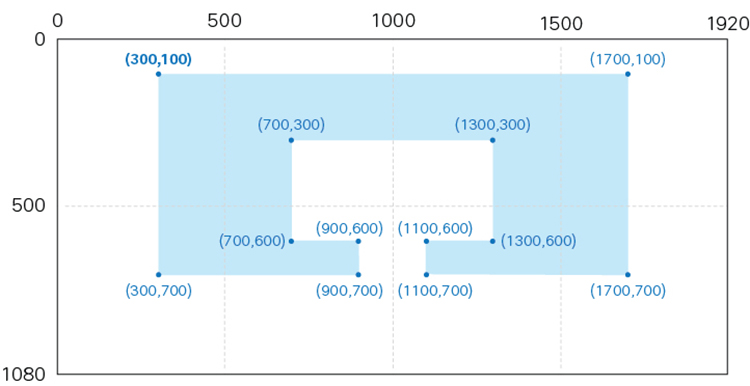
"300,100,1700,100,1700,700,1100,700,1100,600,1300,600,1300,300,700,300,700,600,900,600,900,700,300,700"Diagnostische modus
De diagnosemodus van PresenterTrack kan een nuttig hulpmiddel zijn bij het oplossen van een probleem. Om het apparaat in de diagnosemodus te zetten, moet u een API-opdracht uitvoeren. Lees het artikel Access the API voor informatie over het gebruik van de API.
Met de volgende opdracht zet u het apparaat in de diagnosemodus van PresenterTrack:
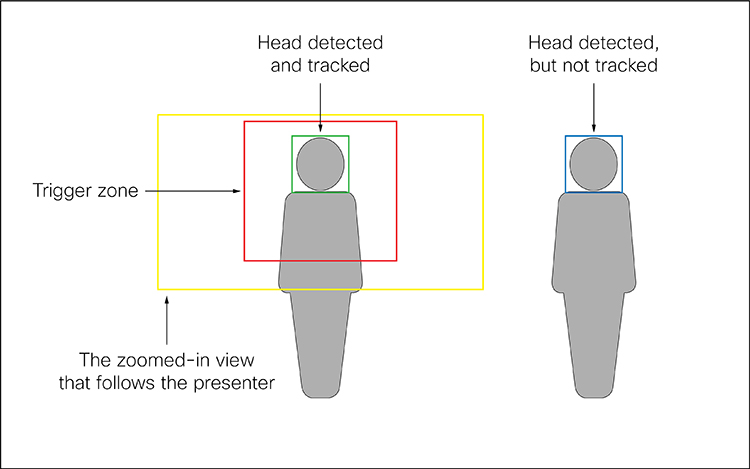
xCommand Cameras PresenterTrack Set Mode: DiagnosticIn deze modus ziet u het podiumgebied (het uitgezoomde overzichtsbeeld) op het scherm en een overlay met de volgende indicatoren:
-
ROOD frame: De triggerzone.
-
GEEL kader: De ingezoomde weergave van de presentator.
-
GROEN frame: Een hoofd dat wordt gedetecteerd en gevolgd.
-
GROEN of ROOD knipperend gevuld frame: Hoofddetecties. Groene kleur duidt op een hoge betrouwbaarheid, rode kleur duidt op een lage betrouwbaarheid.
-
BLAUW frame: Een hoofd dat wordt gedetecteerd, maar niet wordt gevolgd.
Mogelijkheden en beperkingen
-
Na de installatie activeert en deactiveert u PresenterTrack via het camerapaneel op de aanraakcontroller.
-
De SpeakerTrack 60-, Precision 60- en PTZ 4K-camera's maken gebruik van digitale pan-, tilt- en zoomcamera's, zodat ze niet fysiek bewegen terwijl ze de presentator volgen.
-
PresenterTrack ondersteunt het volgen van een of meer personen op het podium. Als ze te ver uit elkaar staan om in een ingezoomd beeld te passen, zoomt de camera uit om het volledige podium te zien.
-
U kunt PresenterTrack als zelfstandige functie gebruiken, of als onderdeel van de opstelling van de presentator en het publiek, de briefingruimte en de klaslokalen.
-
U kunt een apparaat instellen om een van de camera's in een SpeakerTrack 60-camera-eenheid voor PresenterTrack te gebruiken.
-
U kunt PresenterTrack en speaker tracking niet tegelijkertijd gebruiken. Wanneer u PresenterTrack activeert, wordt het volgen van luidsprekers automatisch uitgeschakeld; wanneer u het volgen van luidsprekers activeert, wordt PresenterTrack automatisch uitgeschakeld.
Hierop bestaat één uitzondering: in de opstelling van de presentator en het publiek, de briefingruimte en de klas zijn beide functies tegelijkertijd actief in de Q&A-modus (wanneer iemand in het lokale publiek een vraag stelt terwijl een lokale presentator op het podium staat).


