- ホーム
- /
- 投稿記事

コメントありがとうございます。

 この記事の内容
 フィードバックがある場合
PresenterTrack機能を使用すると、ステージ上で動き回っているプレゼンターをカメラで追跡できます。プレゼンターがステージを離れると、追跡は停止します。この機能は、ローカルデバイスのWebインターフェイスから設定できます。
以下のデバイスとカメラがPresenterTrackをサポートしています。
-
ルームビジョンPTZとPTZ 4Kを搭載したボードプロG2
-
PTZ 4Kを搭載したボードプロ
-
ルームビジョンPTZ、PTZ 4K、またはプレシジョン60カメラを搭載したコーデックEQとルームキットEQX
-
ルームビジョンPTZ搭載のコーデックプロ
-
PTZ 4K、プレシジョン60、またはスピーカートラック60カメラ搭載のコーデックプラスとコーデックプロ
-
ルームビジョンPTZとPTZ 4Kを備えたルームバープロ
-
55号室デュアル、70号室、70号室、G2号室、PTZ 4Kまたはプレシジョン60を外部カメラとして搭載
クロスビューカメラを使ったPresenterTrackセットアップのウォークスルーについては、このビデオを見てください。
カメラを設置する前の考慮事項
PresenterTrackを設定するときは、ステージエリアとトリガーゾーンを定義する必要があります。 プレゼンターを追跡するカメラをステージに置くときは、これらのエリアの場所と用途を考慮してください。
ステージエリア:ステージエリアはズームアウトした概要画像です。
-
プレゼンターがステージ上で動き回れるように十分に大きくしてください。 プレゼンターがステージエリアを離れると、追跡は停止します。
-
追跡をトリガーせずに、聴衆や会議参加者が部屋の中で自然に移動できるようにします。
トリガーゾーン:カメラがトリガーゾーンの頭を検出するまで、プレゼンタートラッキングは開始されません。
-
プレゼンターテーブルやポディウムなど、プレゼンターが自然にステージに入る場所を選んでください。
-
カメラがプレゼンターの頭部を捉えられるように、ゾーンを大きくしてください。
-
頭部の誤検出を防ぐため、トリガーゾーンの背景がニュートラルであることを確認してください。 トリガーゾーンを画面の前に置かないでください。

Room Vision PTZ PresenterTrack
ルームビジョンPTZのPresenterTrack機能は、 大規模なステージ向けに設計された高品質の制作体験を提供します。 内蔵のAIに加えて、電動パン、チルト、 光学ズームを使用して、優れた画質を実現します。
ズーム機能:12倍光学ズームと2倍デジタルズーム。
サポートされているコラボレーションデバイス:
- シスココーデック EQ: HDMIまたはビデオオーバーIP
- シスココーデックプロ:HDMI*
- Cisco Room Bar Pro: HDMIまたはビデオオーバーIP*
- シスコボードプロ G2: HDMIまたはビデオオーバーIP*
* 注意:追加のPoE+スイッチまたはPoE+インジェクターが必要です
必要な周辺機器:
- シスコ Room Navigator
- シスコルームビジョン PTZ
部屋に関する考慮事項
ステージへの視界がはっきりと保てるように、カメラを十分な高さに取り付けてください。
ソフトウェアセットアップ
ルームナビゲーターで、[デバイス設定] > [カメラ] > [Room Vision PTZ PresenterTrackセットアップ] に移動し、画面の指示に従います。
カメラのデフォルトビュー
セットアップ中に、 ステージが空のときに使用されるデフォルトのカメラビューを設定するように求められます。 このビューが目的のステージエリアを完全にカバーしていることを確認してください。
ステージゾーン
セットアップでステージゾーンを定義します。 カメラはこのゾーン内の人を追跡します。 立ったり座ったりするときは、 プレゼンターの頭がステージゾーン内にあることを確認してください。 ステージを離れる人を追跡できないように、 ステージゾーンを広くしすぎないようにしてください。
デフォルトのカメラビューよりも大きいステージゾーンがサポートされています。 これを作成するには、まずステージゾーンを設定し 、次に戻ってカメラビューを調整し、 前に作成したゾーンを拡張します。
トリガーゾーン
トリガーゾーンは、追跡を有効にするために人の頭が入らなければならない領域を指定します。 誤検出を防ぐため、関連するステージエリアをカバーし、コンテンツ画面と重ならないようにしてください。
トリガーゾーンを設定するときは、 誤ってPresenterTrackをトリガーすることなく、聴衆が自由に動けるようにしてください。 トリガーゾーンが設定されていない場合は、 ステージゾーンがトリガーゾーンとして機能します。
トリガーゾーンはデフォルトのカメラビュー内にある必要があります。 ステージゾーンが空の場合、 カメラはデフォルトビュー内の人だけを検出します。
ソフトウェア体験
通話メニューまたはコントロールパネルからカメラコントロールを開き、 カメラモードリストからPresenterTrackを有効にします。
プレゼンタートラックは2つの州で運営されています。
-
空のステージ:カメラはステージ全体を見て、 人が入るとすぐに検出され、青で強調表示されます。
-
ステージ上の人々:カメラの視界は、 追跡されているプレゼンターの近くのエリアに限られます。 ビュー内の最も暗い領域はカメラでは見えない部分を表し、 明るいオーバーレイは可視領域を示し、完全に透明な領域はブロードキャストされます。
スピーカートラック60、プレシジョン60、シスコ PTZ 4K プレゼンタートラック
始める前に
PresenterTrackを設定するときは、デバイスとカメラと同じ部屋にいることをお勧めします。
| 1 |
https://admin.webex.com のカスタマービューから、デバイスページに行き、リスト内のデバイスをクリックしてください。 「サポート」で、「ローカルデバイスコントロール」をクリックして、ローカルデバイスのWebインターフェイスを起動します。 管理者またはインテグレーターユーザーをデバイス上でローカルに設定している場合は、デバイスのWebインターフェイスに直接アクセスできます。 <device ip or hostname>ウェブブラウザを開いて、http (s): //と入力してください。 |
| 2 |
設定に行き、設定タブを開きます。
PresenterTrack用にPrecision 60 over SDIを設定するときは、入力2のカメラコントロールを無効にし、代わりに入力6で有効にする必要があります。 設定が機能するためには、スタンバイ状態に入ったり切ったりしてください。 PTZ 4Kが接続されているコネクタには必ず設定してください。 |
| 3 |
[設定] に移動し、[音声とビデオ] タブを開いて、をクリックしますPresenter Track。 |
| 4 |
PresenterTrackを有効にして、「設定」をクリックして設定ページを開きます。 このページを開くと、スタンバイとプレゼンターの追跡が無効になり、全画面でのセルフビューが有効になり、デバイスの画面にトリガーゾーンの長方形が表示されます。 [完了] をクリックせずにこのウェブページを離れないでください。 そうしないと、 トリガーゾーンの長方形がデバイスの画面に表示されたままになります。 (忘れてしまった場合は、次のように長方形を削除できます。 ボードシリーズとルームシリーズの場合は、デバイスのユーザーインターフェイスでコントロールパネルを開き、「 カメラ」をタップして、 新しいカメラモードまたはプリセットを選択します。 |
| 5 |
ボードシリーズとルームシリーズの場合は、 デバイスのユーザーインターフェースでコントロールパネルを開き、「カメラ」をタップしてから「 マニュアル」をタップし、 ドロップダウンリストから適切なカメラを選択します。 カメラがPresenterTrack機能をサポートしていない場合は通知が表示されます。 |
| 6 |
トリガーゾーンを表す青い破線の長方形がデバイスのWebインターフェイスに表示されます。 デバイスの画面を見ながら、長方形を移動したりサイズを変更したりします。 カメラのセルフビューに同じ長方形が重なっています。 トリガーゾーンを置きたい場所に長方形を置きます。 より高度なポリゴントリガーゾーンを設定したい場合は、「ポリゴントリガーゾーンのセットアップ」セクションを参照してください。 |
| 7 |
「完了」をクリックします。 |
| 8 |
ボードシリーズとルームシリーズの場合は、コントロールパネルを開いて [ カメラ] を選択し、次に [ プレゼンター] を選択します。 これにより、プレゼンターの追跡が有効になります。
|
| 9 |
トリガーゾーンに身を置いて、カメラがあなたにズームインされるのを見てください。 ステージの上を歩き回って、カメラビューがあなたに追従していることを確認してください。 また、ステージを離れるときにプレゼンターの追跡が停止することを確認してください。 何かが失敗した場合は、ステップ4、5、6に戻って、ステージエリアとトリガーゾーンのサイズと位置を調整してください。 トラブルシューティングの詳細については、診断モードのセクションで説明されているように、PresenterTrack診断モードをオンにしてください。 |
多角形のトリガーゾーンを設定します
Presenter Trackウェブページから設定できるのは長方形のトリガーゾーンのみです。 より高度な多角形トリガーゾーンを定義したい場合は、(デバイスの設定にアクセスする方法については、詳細設定の記事を参照してください)。
この設定の値は、ポリゴンのすべての頂点の座標ペアを含む文字列です。
例:12個の頂点がある次のトリガーゾーンを定義します。 この図は、すべての頂点の座標を示しています。 このようなトリガーゾーンは、プレゼンターの後ろに避けたい画面がある場合に便利です。
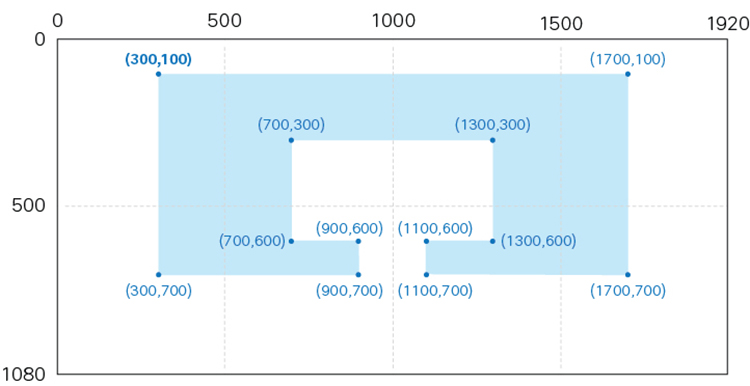
"300,100,1700,100,1700,700,1100,700,1100,600,1300,600,1300,300,700,300,700,600,900,600,900,700,300,700"診断モード
PresenterTrack診断モードは、問題のトラブルシューティングに役立つツールかもしれません。 デバイスを診断モードに設定するには、APIコマンドを実行する必要があります。 APIの使用方法については、「APIへのアクセス」の記事を読んでください。
次のコマンドは、デバイスをPresenterTrack診断モードに設定します。
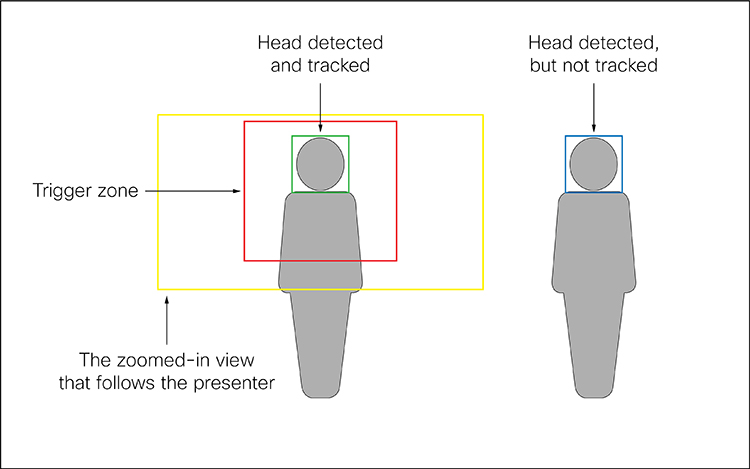
xCommand Cameras PresenterTrack Set Mode: Diagnosticこのモードでは、画面上にステージエリア(ズームアウトされた概要画像)と、次のインジケーターがオーバーレイ表示されます。
-
赤枠:トリガーゾーン。
-
黄色いフレーム:プレゼンターの拡大図。
-
緑のフレーム:検出され追跡される頭部。
-
緑または赤で点滅する塗りつぶしフレーム:頭部検出。 緑は自信が高いことを示し、赤は自信が低いことを示します。
-
青いフレーム:検出されたが追跡されていない頭部。
機能と制限事項
-
セットアップしたら、タッチコントローラーのカメラパネルからPresenterTrackを有効または無効にします。
-
SpeakerTrack 60、Precision 60、PTZ 4Kカメラは、 デジタルパン、チルト、ズームを使用しているため、 プレゼンターを追跡している間は物理的に動きません。
-
PresenterTrackは、ステージ上の1人または複数の人物の追跡をサポートしています。 それらが離れすぎてズームビューに収まらない場合、カメラはズームアウトしてステージ全体を表示します。
-
PresenterTrackは、スタンドアロン機能として、またはプレゼンターとオーディエンス、ブリーフィングルーム、教室のセットアップの一部として使用できます。
-
PresenterTrack用のSpeakerTrack 60カメラアセンブリ内のカメラの1つを使用するようにデバイスを設定できます。
-
PresenterTrackとスピーカートラッキングを同時に使用することはできません。 PresenterTrackを有効にすると、スピーカートラッキングは自動的に無効になります。スピーカートラッキングを有効にすると、PresenterTrackは自動的に無効になります。
これには1つの例外があります。プレゼンターとオーディエンス、ブリーフィングルーム、クラスルームのセットアップでは、両方の機能がQ&Aモード(地元のプレゼンターがステージにいる間に地元の聴衆の誰かが質問する場合)で同時にアクティブになります。


