- Página inicial
- /
- Artigo

Obrigado pelos seus comentários.

 Neste artigo
 Comentários?
O recurso PresenterTrack permite que a câmera siga um apresentador que está se movendo no palco. O rastreamento é interrompido quando o apresentador sai do palco. Você pode configurar o recurso na interface web do dispositivo local.
Os seguintes dispositivos e câmeras são compatíveis com o PresenterTrack:
-
Placa Pro G2 com Room Vision PTZ e PTZ 4K
-
Board Pro com PTZ 4K
-
Codec EQ e Room Kit EQX com câmera Room Vision PTZ, PTZ 4K ou Precision 60
-
Codec Pro com Room Vision PTZ
-
Codec Plus e Codec Pro com câmera PTZ 4K, Precision 60 ou SpeakerTrack 60
-
Room Bar Pro com Room Vision PTZ e PTZ 4K
-
Room 55 Dual, Room 70 e Room 70 G2 com PTZ 4K ou Precision 60 como câmera externa
Assista a este vídeo para ver um passo a passo da configuração do PresenterTrack com a câmera Cross-View.
Considerações antes de colocar a câmera
Ao configurar o PresenterTrack, você deve definir uma área de palco e uma zona de acionamento. Considere a localização e o uso dessas áreas ao colocar a câmera que está rastreando o apresentador no palco.
Área do palco: A área do palco é a imagem geral reduzida.
-
Torne-o grande o suficiente para que o apresentador possa se mover no palco. O rastreamento é interrompido quando o apresentador sai da área do palco.
-
Permita que o público ou os participantes da reunião se movam naturalmente na sala sem acionar o rastreamento.
Zona de ativação: o rastreamento do apresentador não começa antes que a câmera detecte uma cabeça na zona de ativação.
-
Escolha um local em que o apresentador entre naturalmente no palco, por exemplo, perto de uma mesa ou pódio do apresentador.
-
Faça com que a zona seja grande o suficiente para que a câmera detecte a cabeça do apresentador.
-
Para evitar a detecção de cabeça falsa, certifique-se de que o fundo da zona de ativação seja neutro. Evite colocar a zona de ativação na frente de uma tela.

Room Vision PTZ PresenterTrack
O recurso PresenterTrack para Room Vision PTZ oferece uma experiência de produção de alta qualidade projetada para palcos maiores. Ele usa IA integrada junto com panorâmica, inclinação e zoom óptico motorizados para oferecer excelente qualidade de imagem.
Capacidades de zoom: zoom óptico de 12x e zoom digital de 2x.
Dispositivos de colaboração compatíveis:
- Cisco Codec EQ: HDMI ou vídeo sobre IP
- Cisco Codec Pro: HDMI*
- Cisco Room Bar Pro: HDMI ou vídeo sobre IP*
- Cisco Board Pro G2: HDMI ou vídeo sobre IP*
* Nota: Requer switch PoE+ adicional ou injetor PoE+
Periféricos necessários:
- Cisco Room Navigator
- Cisco Room Vision PTZ
Considerações sobre o quarto
Monte a câmera alto o suficiente para manter uma linha de visão clara do palco.
Configuração do software
No navegador da sala, navegue até Configurações do dispositivo > Câmera > Room Vision PTZ PresenterTrack configuração e siga as instruções na tela.
Visualização padrão da câmera
Durante a configuração, você será solicitado a definir uma visão de câmera padrão, que é usada quando o palco está vazio. Certifique-se de que essa visualização cubra totalmente a área de palco pretendida.
Zona de palco
Defina a zona do palco na configuração. A câmera rastreia as pessoas dentro dessa zona. Certifique-se de que as cabeças dos apresentadores estejam dentro da zona do palco quando estiverem em pé ou sentados. Evite tornar a zona do palco muito larga para evitar rastrear as pessoas que saem do palco.
Zonas de palco maiores do que a visualização padrão da câmera são suportadas. Para criar isso, primeiro defina a zona do palco e depois retorne para ajustar a visão da câmera e estender a zona criada anteriormente.
Zona de gatilho
A zona de ativação especifica a área em que as cabeças das pessoas devem entrar para ativar o rastreamento. Certifique-se de que ele cubra a área relevante do palco e não se sobreponha às telas de conteúdo para evitar falsas detecções.
Ao definir a zona de ativação, permita que o público se mova livremente sem acionar acidentalmente o PresenterTrack. Se nenhuma zona de ativação for definida, a zona de estágio servirá como zona de ativação.
A zona de ativação deve estar dentro da visualização padrão da câmera. Quando a zona do palco está vazia, a câmera detecta pessoas somente dentro da visualização padrão.
Experiência de software
No menu de chamadas ou no painel de controle, abra os controles da câmera e ative o PresenterTrack na lista de modos da câmera.
O PresenterTrack opera em dois estados:
-
Palco vazio: a câmera visualiza todo o palco e detecta as pessoas imediatamente quando elas entram, destacadas em azul.
-
Pessoas no palco: a visão da câmera é limitada à área próxima ao apresentador que está sendo rastreado. As áreas mais escuras na visualização representam o que a câmera não consegue ver, as sobreposições mais claras mostram as áreas visíveis e as áreas totalmente transparentes são transmitidas.
SpeakerTrack 60, Precision 60 e Cisco PTZ 4K PresenterTrack
Antes de começar
Recomendamos que você fique na mesma sala que o dispositivo e a câmera ao configurar o PresenterTrack.
| 1 |
Na visualização do cliente em https://admin.webex.com, acesse a página Dispositivos e clique em seu dispositivo na lista. Em Suporte, clique em Controles de dispositivos locais para iniciar a interface web do dispositivo local. Se você tiver configurado um usuário administrador ou integrador localmente no dispositivo, poderá acessar a interface web do dispositivo diretamente. <device ip or hostname>Basta abrir um navegador da web e digitar http (s) ://. |
| 2 |
Vá para Configurações e abra a guia Configurações.
Ao configurar o Precision 60 sobre SDI para PresenterTrack, você precisa desativar o controle da câmera na Entrada 2 e, em vez disso, habilitá-lo na Entrada 6. Entre e saia do modo de espera para que a configuração funcione. Certifique-se de configurar os conectores em que o PTZ 4K está conectado. |
| 3 |
Vá para Configurações, abra a guia Áudio e vídeo e clique em Presenter Track. |
| 4 |
Ative a opção Ativar PresenterTrack e clique em Configurar para abrir a página de configuração. A abertura desta página desativa o modo de espera e o rastreamento do apresentador, permite a visualização automática em tela cheia e mostra o retângulo da zona de ativação na tela do dispositivo. Não saia desta página da web sem clicar em Concluído, caso contrário, o retângulo da zona de ativação permanecerá visível na tela do dispositivo. (Se você esquecer, você pode remover o retângulo da seguinte forma: Para Board and Room Series, abra o painel de controle na interface de usuário do dispositivo, toque em Câmera e escolha um novo modo de câmera ou predefinição. |
| 5 |
Para Board and Room Series, na interface de usuário do dispositivo, abra o painel de controle, toque em Câmera seguida de Manual e escolha a câmera correta na lista suspensa. Você verá uma notificação se a câmera não suportar o recurso PresenterTrack . |
| 6 |
Um retângulo tracejado azul, que representa a zona de ativação, é mostrado na interface web do dispositivo. Mova e redimensione o retângulo enquanto observa a tela do dispositivo. Você vê o mesmo retângulo sobrepondo a visão própria da câmera. Coloque o retângulo onde você deseja que a zona de ativação fique. Se você quiser configurar uma zona de acionamento poligonal mais avançada, consulte a seção Configurar uma zona de acionamento poligonal. |
| 7 |
Clique em Concluído. |
| 8 |
Para Board and Room Series, abra o painel de controle e escolha Câmera seguida por Apresentador. Isso ativa o rastreamento do apresentador.
|
| 9 |
Posicione-se na zona de ativação e veja se a câmera dá zoom em você. Caminhe pelo palco e verifique se a visão da câmera segue você. Verifique também se o rastreamento do apresentador é interrompido quando você sai do palco. Se algo falhar, volte para as etapas 4, 5 e 6 para ajustar o tamanho e a localização da área do palco e da zona de ativação. Para obter mais ajuda na solução de problemas, você pode ativar o modo de diagnóstico do PresenterTrack, conforme descrito na seção Modo de diagnóstico. |
Configurar uma zona de ativação poligonal
Você pode configurar somente zonas de acionamento retangulares Presenter Trackna página da web. Se quiser definir uma zona de acionamento poligonal mais avançada, você deve definir a configuração (leia o artigo Configurações avançadas para obter informações sobre como acessar as configurações do dispositivo).
O valor dessa configuração é uma string que contém os pares de coordenadas de todos os vértices de um polígono.
Exemplo: Defina a seguinte zona de acionamento, que tem 12 vértices. O diagrama mostra as coordenadas de todos os vértices. Essa zona de ativação pode ser conveniente se houver uma tela, que você deseja evitar, atrás do apresentador.
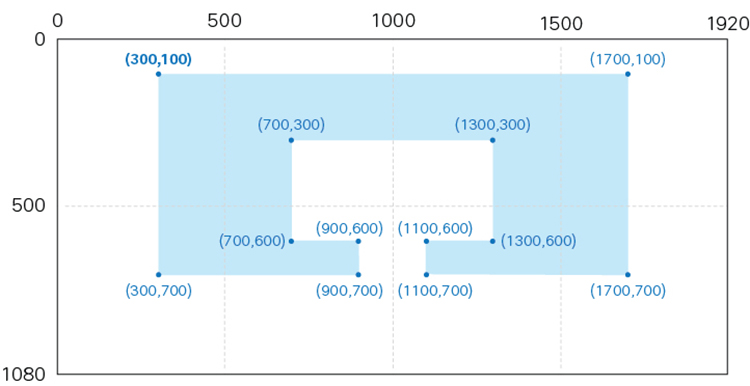
"300,100,1700,100,1700,700,1100,700,1100,600,1300,600,1300,300,700,300,700,600,900,600,900,700,300,700"Modo de diagnóstico
O modo de diagnóstico do PresenterTrack pode ser uma ferramenta útil para solucionar um problema. Para configurar o dispositivo no modo de diagnóstico, você precisa executar um comando da API. Leia o artigo Acesse a API para obter informações sobre como usar a API.
O comando a seguir configura o dispositivo no modo de diagnóstico do PresenterTrack:
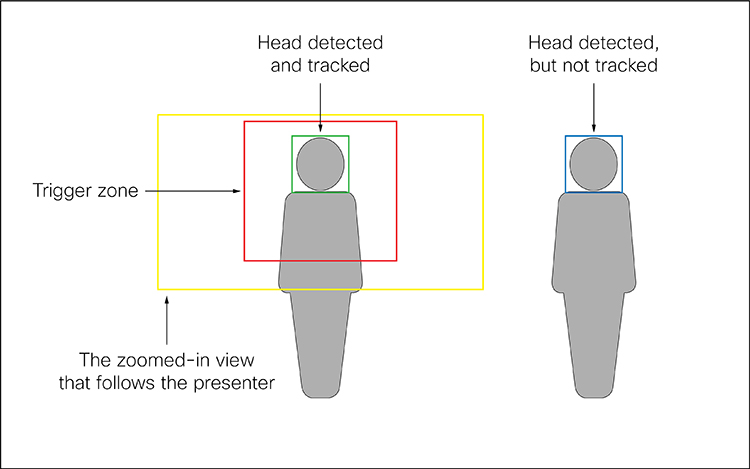
xCommand Cameras PresenterTrack Set Mode: DiagnosticNesse modo, você vê a área do palco (a imagem geral reduzida) na tela e uma sobreposição com os seguintes indicadores:
-
Moldura VERMELHA: A zona de ativação.
-
Quadro AMARELO: A visão ampliada do apresentador.
-
Moldura verde: uma cabeça que é detectada e rastreada.
-
Moldura cheia intermitente verde ou vermelha: detecções de cabeça. A cor verde indica uma alta confiança, a cor vermelha indica uma baixa confiança.
-
Moldura AZUL: Uma cabeça que é detectada, mas não rastreada.
Capacidades e limitações
-
Depois de configurado, você ativa e desativa o PresenterTrack no painel da câmera no controle de toque.
-
As câmeras SpeakerTrack 60, Precision 60 e PTZ 4K usam panorâmica, inclinação e zoom digitais para que não se movam fisicamente enquanto rastreiam o apresentador.
-
O PresenterTrack suporta o rastreamento de uma ou mais pessoas no palco. Se elas ficarem muito afastadas para caber em uma visão ampliada, a câmera diminui o zoom para mostrar o palco inteiro.
-
Você pode usar o PresenterTrack como um recurso independente ou como parte das configurações do apresentador e do público, da sala de reuniões e da sala de aula.
-
Você pode configurar um dispositivo para usar uma das câmeras em um conjunto de câmeras SpeakerTrack 60 para o PresenterTrack.
-
Você não pode usar o PresenterTrack e o rastreamento de alto-falantes simultaneamente. Quando você ativa o PresenterTrack, o rastreamento do alto-falante é desativado automaticamente; quando você ativa o rastreamento do alto-falante, o PresenterTrack é desativado automaticamente.
Há uma exceção: nas configurações do apresentador e do público, da sala de reuniões e da sala de aula, os dois recursos estão ativos simultaneamente no modo de perguntas e respostas (quando alguém da platéia local faz uma pergunta enquanto um apresentador local está no palco).


